
Erste Schritte: Unternehmen, Unterkunft und SES-Zugangsdaten
Richten Sie Ihr Konto und Ihre erste Unterkunft ein und machen Sie alles für den ersten Check-in bereit.
Zuletzt geprüft: 4. September 2026
Richten Sie Ihre Unterkunft ein
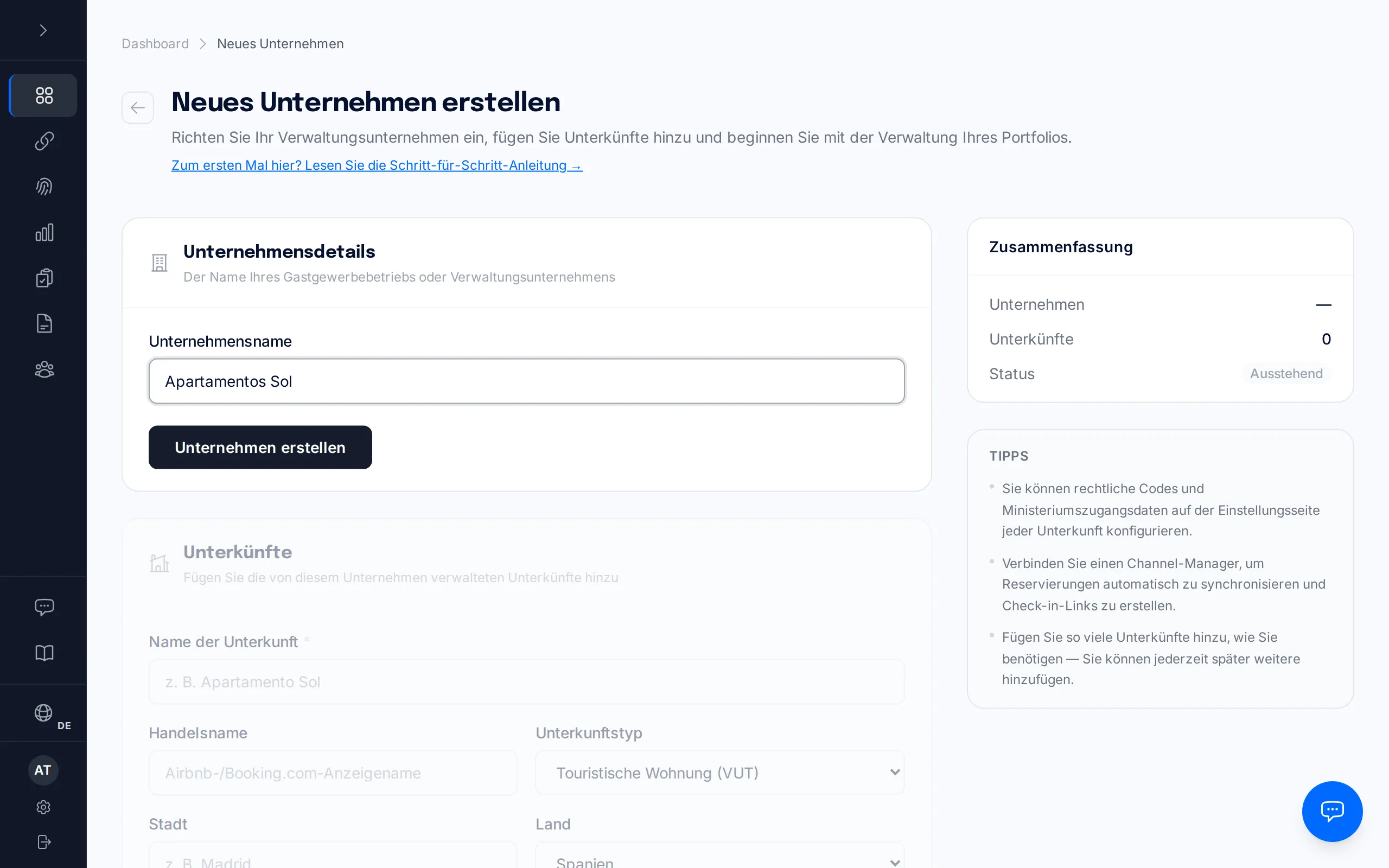
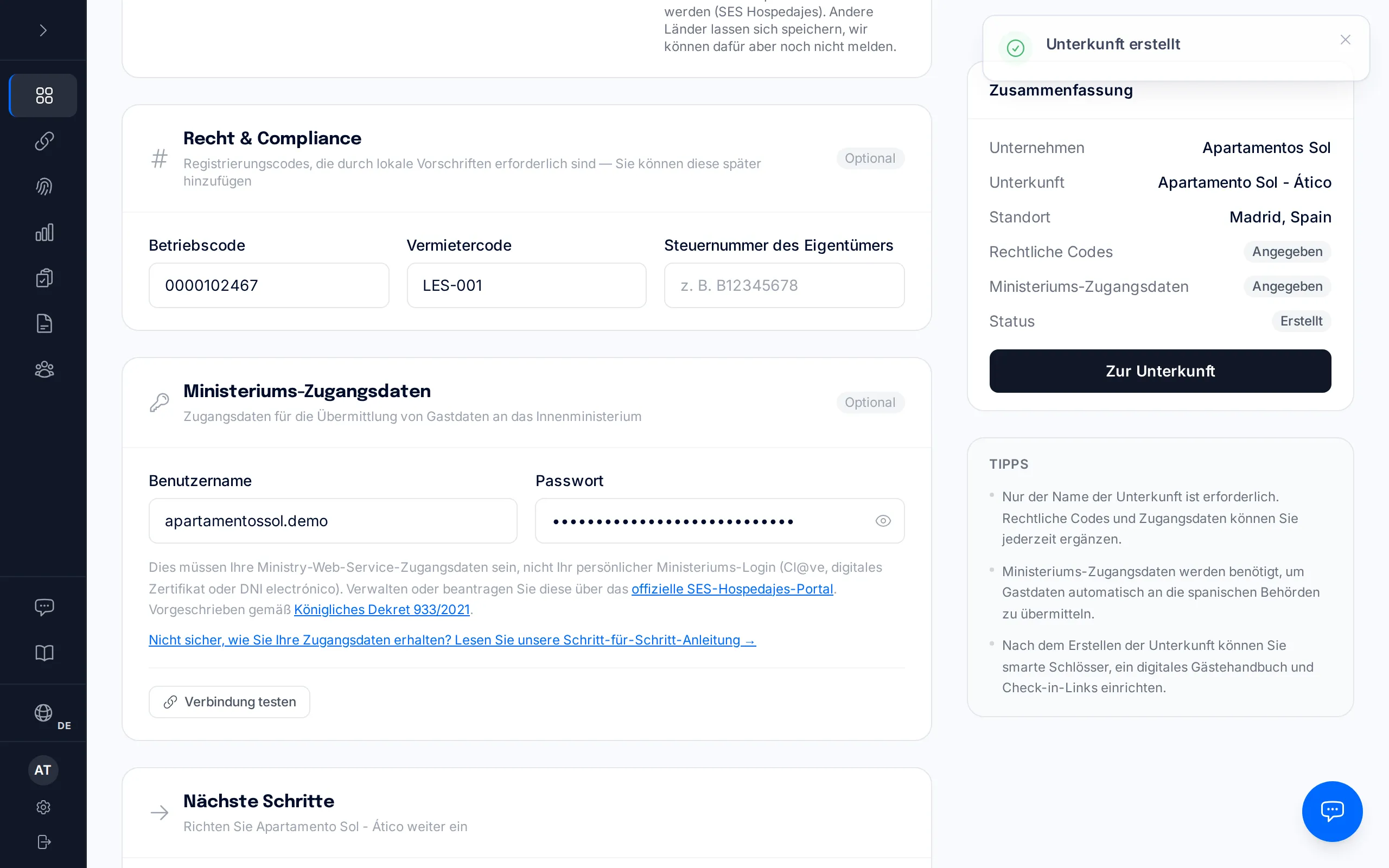
Es muss nicht mehr zuerst ein Unternehmen angelegt werden. Bei der ersten Anmeldung führt Sie das Dashboard direkt zu einem einzigen Bildschirm: „Richten Sie Ihre Unterkunft ein“. Dort tragen Sie ihren Namen ein, wo sie liegt und die drei SES-Hospedajes-Zugangsdaten, mit denen die Gästemeldungen eingereicht werden. Mehr nicht.
Der Name der Unterkunft wird niemals an das Ministerium übermittelt; er ist der, den Sie selbst im Dashboard sehen. Füllen Sie zusätzlich den „Handelsnamen“ aus — den Namen Ihres Inserats auf Airbnb oder Booking.com —, bekommt der Gast beim Check-in diesen zu sehen.
Stadt und Provinz sollten Sie gleich eintragen: BookCheckin nutzt sie, um Sie zu warnen, wenn Ihre Unterkunft in Katalonien oder im Baskenland liegt — zwei Regionen, die ihre Gästemeldungen nicht über SES Hospedajes einreichen (die häufige Frage weiter unten erklärt es).
Wenn Sie Unterkünfte mehrerer Unternehmen verwalten, können Sie Unternehmen jederzeit unter „Einstellungen“ anlegen. Für eine einzelne Unterkunft ist nichts davon nötig, und Sie werden auch nicht danach gefragt.
Speichern und prüfen — in einem Schritt
Die zentrale Schaltfläche heißt „Speichern und prüfen“: Sie speichert die Unterkunft und testet unmittelbar danach die Zugangsdaten beim Ministerium. Sie müssen anschließend keine Testschaltfläche auf einem anderen Bildschirm suchen, und ein Abonnement brauchen Sie dafür nicht.
Falls Sie die Webservice-Zugangsdaten noch nicht haben — die Anmeldung bei SES Hospedajes ist ein externes Verfahren und dauert seine Zeit —, nutzen Sie „Vorerst ohne Zugangsdaten speichern“. Die Unterkunft ist damit gespeichert, und der erste Punkt der Aufgabenliste im Dashboard bleibt offen: Er verweist zurück auf den Reiter „Rechtliches“ dieser Unterkunft, damit Sie ihn abschließen können, sobald die Daten vorliegen.
SES-Codes
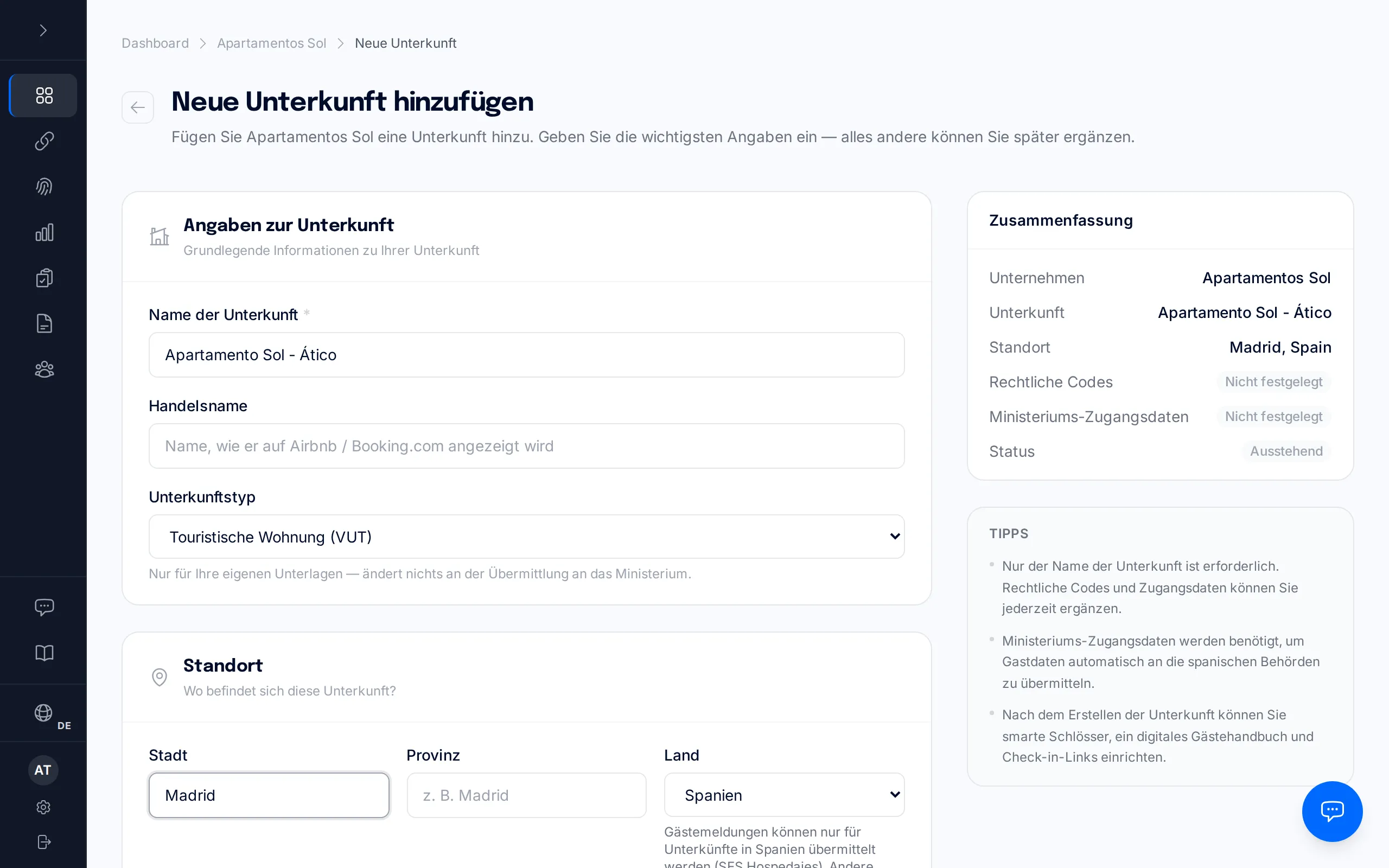
Der „Betriebscode“ und der „Vermietercode“ sind die Kennungen, die das Innenministerium Ihrer Unterkunft innerhalb von SES Hospedajes zuweist. Sie erhalten sie, wenn Sie sich im offiziellen Portal als Betreiber registrieren — BookCheckin erzeugt sie nicht.
Beim Anlegen der Unterkunft sind sie optional: Sie können sie ohne die Codes speichern und diese später über die Detailseite der Unterkunft nachtragen. Ohne sie können Sie allerdings keine Gästemeldungen einreichen.
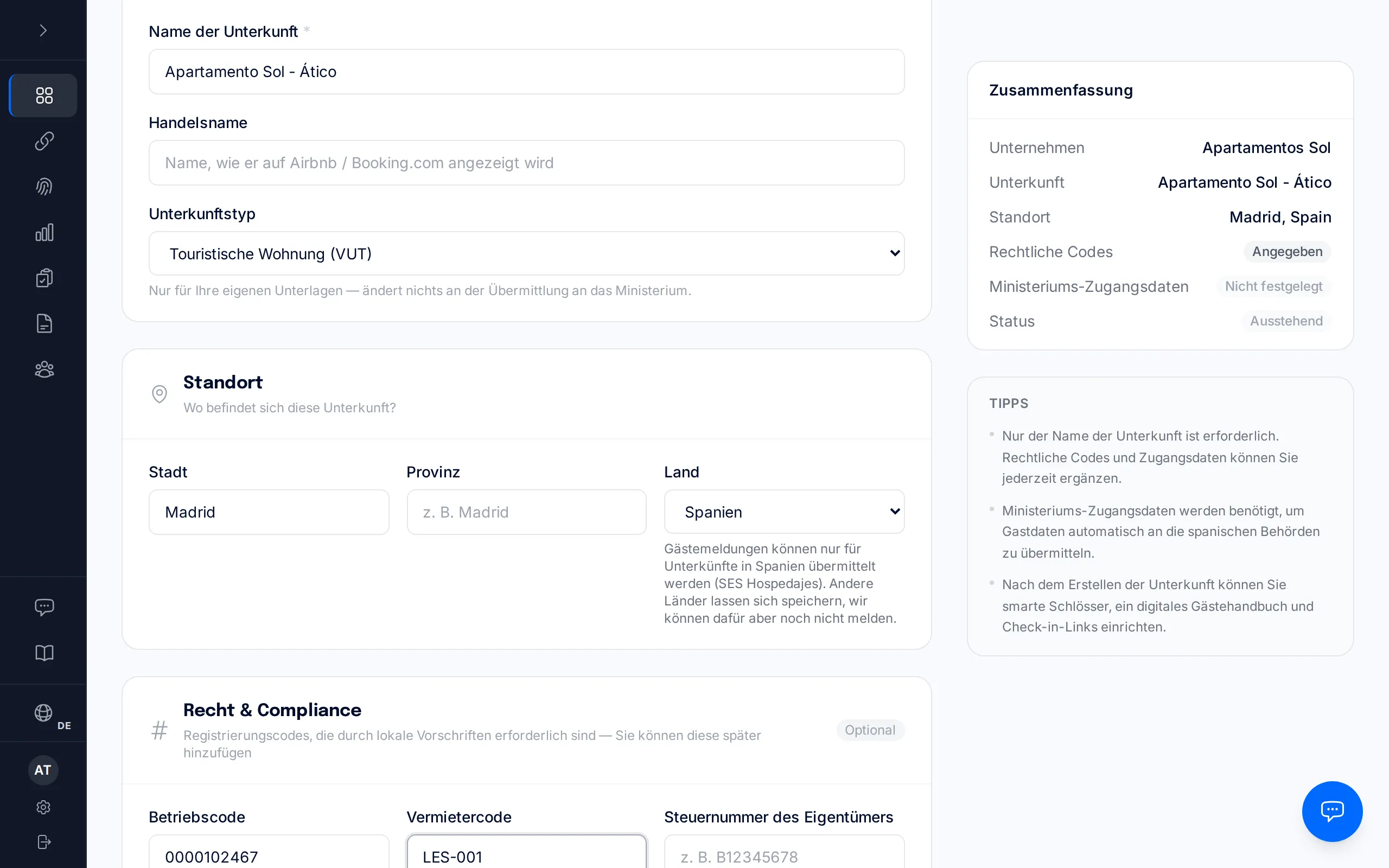
Der Betriebscode des Ministeriums hat 10 Zeichen (z. B. 0000000000). Fügen Sie einen längeren Wert ein — meist eine regionale Tourismus-Registrierungsnummer der Art VFT-… oder VT-… —, verweigert BookCheckin das Speichern: Der richtige Code ist der kurze, den SES Hospedajes Ihnen zuteilt.
Ministeriums-Zugangsdaten
Diese Zugangsdaten gehören zu Ihrem Webservice beim Innenministerium — nicht zu Ihrem persönlichen Cl@ve-Zugang, Ihrem digitalen Zertifikat oder Ihrem elektronischen Ausweis. Sie werden im Portal von SES Hospedajes selbst beantragt und verwaltet.
BookCheckin authentifiziert sich damit und übermittelt die Gästemeldungen automatisch in Ihrem Namen, innerhalb der gesetzlichen Frist von 24 Stunden. Wie die Codes sind sie in diesem Schritt optional: Sie können die Unterkunft ohne sie anlegen und die Daten später ergänzen.
Sie werden pro Entität (dem arrendador) verwaltet, unter „Servicio de comunicación“ → „Credenciales“ im Portal von SES Hospedajes — nicht innerhalb der Anmeldung jeder einzelnen Unterkunft. Falls Sie noch nicht angemeldet sind, lesen Sie die Voraussetzung am Anfang dieser Anleitung.
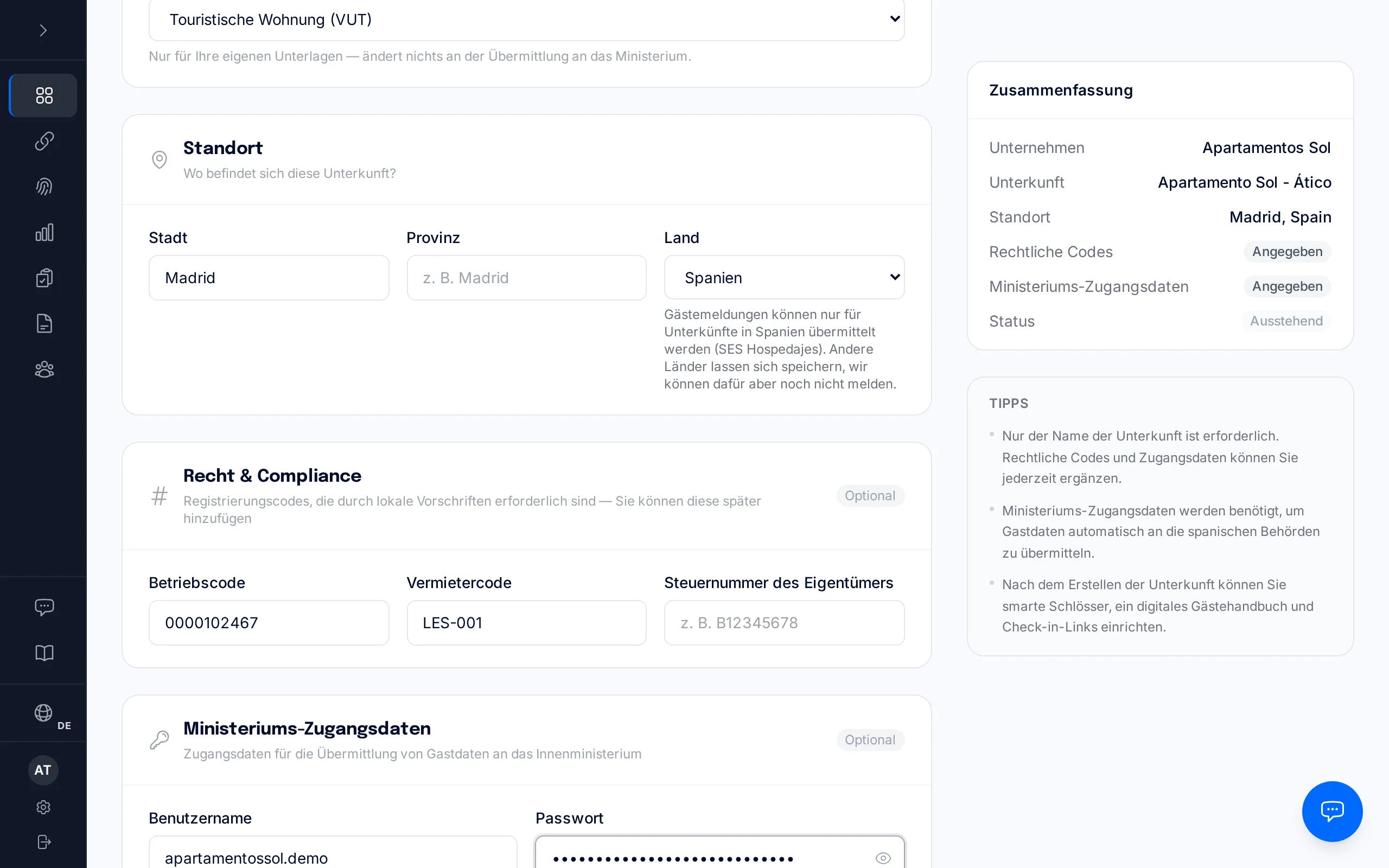
Der häufigste Fehler ist nicht ein falsch abgetipptes Passwort, sondern die Eingabe des persönlichen Portal-Logins (der DNI/NIE, mit dem Sie sich auf der Website von SES Hospedajes anmelden) anstelle der Webservice-Zugangsdaten. Scheitert der Verbindungstest an einem Berechtigungsfehler, prüfen Sie zuerst das.
Verbindung testen
Sobald Sie die Unterkunft mit ausgefülltem Benutzernamen und Passwort speichern, erscheint die Schaltfläche „Verbindung testen“. Klicken Sie sie immer an: Sie prüft nicht nur, ob das Ministerium diese Zugangsdaten akzeptiert, sie ist auch Voraussetzung — die Unterkunft kann erst dann Check-in-Links erstellen, wenn ein Test mit „Verbunden!“ endet.
„Verbunden!“ bestätigt ausschließlich, dass Benutzername und Passwort sich beim Ministerium authentifizieren — es garantiert nicht, dass eine bestimmte Übermittlung angenommen wird. Eine einzelne Meldung kann danach aus anderen Gründen scheitern (eine fehlerhafte Postleitzahl, ein nicht zugelassener Dokumenttyp …), die nichts damit zu tun haben, ob die Verbindung funktioniert.
Schlägt eine Übermittlung später trotz erfolgreichem Verbindungstest fehl, erklärt die Anleitung „Wenn eine Übermittlung an SES fehlschlägt“, wie Sie den Fehler eingrenzen und beheben.
Jederzeit prüfen und ändern
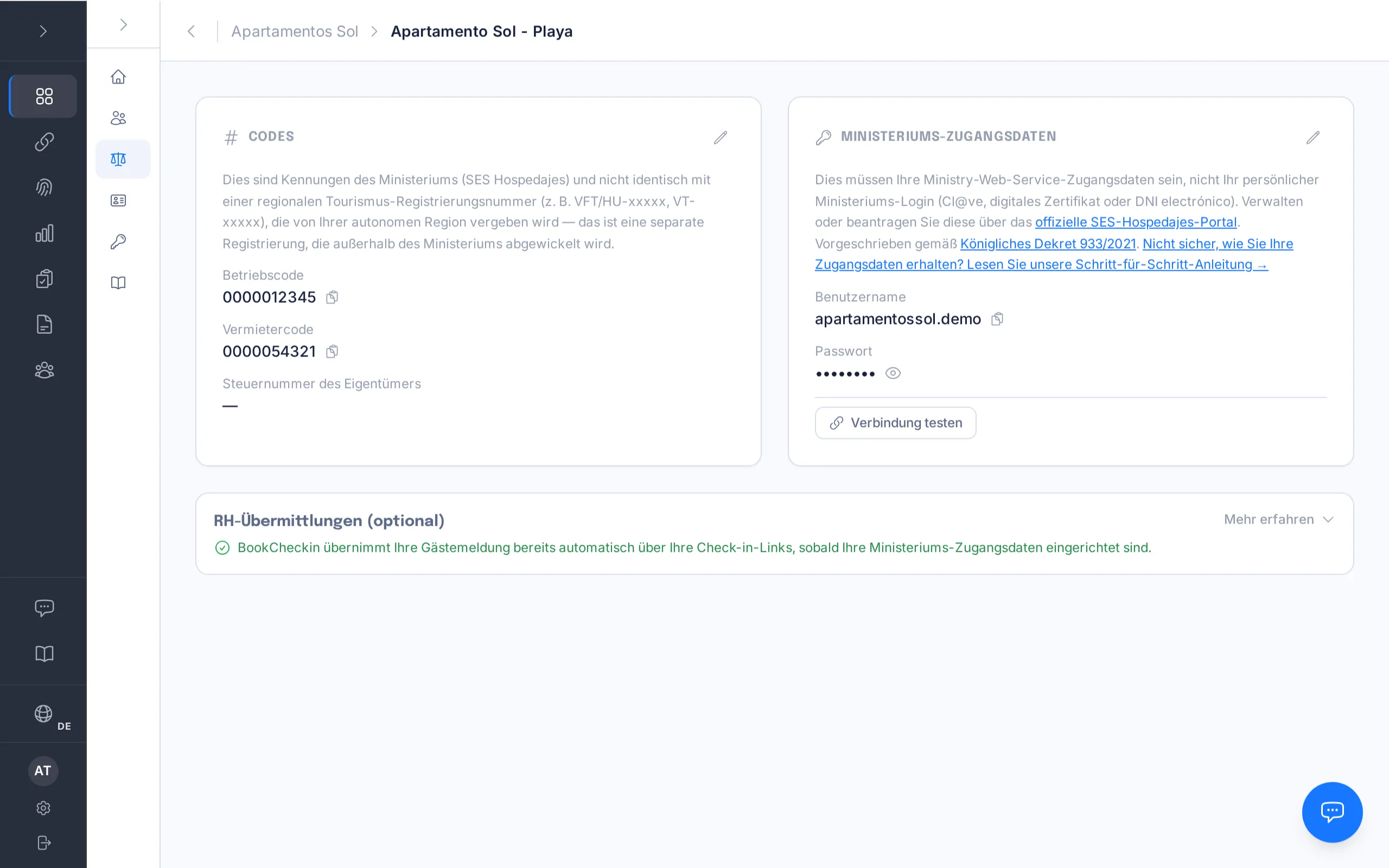
Nichts davon ist beim Anlegen der Unterkunft endgültig. Über deren Detailseite können Sie im Reiter „Rechtliches“ die SES-Codes und die Ministeriums-Zugangsdaten jederzeit bearbeiten, ohne irgendetwas neu anlegen zu müssen. Eines sollten Sie sich merken: Wenn Sie Benutzername, Passwort oder Codes ändern, verfällt die bisherige Verifizierung — klicken Sie nach dem Speichern erneut auf „Verbindung testen“.
Das Passwort wird verborgen gespeichert; das Augensymbol daneben zeigt es nur auf Anfrage an (und nur, wenn Sie Inhaber oder Manager sind). Standardmäßig wird es niemandem angezeigt, auch Ihnen nicht.
Häufige Fragen
Kann ich die Unterkunft ohne SES-Codes und Ministeriums-Zugangsdaten anlegen?+
Ja. Pflicht ist nur der Name der Unterkunft. Sie können sie speichern und Codes und Zugangsdaten später ergänzen — Check-in-Links erstellen und Gästemeldungen einreichen können Sie allerdings erst, wenn beides vollständig ist und der Verbindungstest mit „Verbunden!“ endet.
Meine Unterkunft liegt in Katalonien oder im Baskenland — ändert das etwas?+
Ja. Katalonien und das Baskenland reichen ihre Gästemeldungen nicht über das nationale System SES Hospedajes ein, sondern bei den Mossos d’Esquadra bzw. der Ertzaintza über deren eigene regionale Portale. In Katalonien funktioniert BookCheckin: Im Reiter „Rechtliches“ der Unterkunft hinterlegen Sie die von den Mossos ausgestellte Betriebskennung und schalten die Unterkunft auf die Meldung an die Mossos um; danach können Sie Check-in-Links erstellen, und BookCheckin erstellt die offizielle Datei, die Sie selbst im Portal hochladen — die Anleitung „Registro de viajeros en Cataluña“ erklärt es. Im Baskenland funktioniert BookCheckin genauso: Im Reiter „Rechtliches“ der Unterkunft hinterlegen Sie die Betriebskennung, die Ihnen die Ertzaintza zugeteilt hat, und aktivieren sie; danach können Sie Check-in-Links erstellen, und BookCheckin erstellt die XML-Datei für das Registro Hostelero der Ertzaintza, die Sie selbst in deren Portal hochladen. Solange diese Kennung nicht hinterlegt ist, können für baskische Unterkünfte keine Check-in-Links erstellt werden; beim Hinzufügen der Unterkunft erscheint ein entsprechender Hinweis, und Sie können sie trotzdem anlegen und alle übrigen Funktionen der Plattform nutzen.
Heißt „Verbunden!“, dass keine Übermittlung mehr fehlschlagen kann?+
Nein. Es bestätigt nur, dass Ihre Zugangsdaten sich beim Ministerium authentifizieren. Eine einzelne Übermittlung kann danach aus anderen Gründen scheitern, etwa wegen eines falsch formatierten Feldes.
Verwandte Anleitungen
Rundgang durch Ihr Dashboard: was in jedem Bereich steckt
Eine Übersicht über alles, was Ihr BookCheckin-Dashboard enthält: wofür jeder Menübereich da ist und wo Sie mehr über ihn erfahren.
Check-in-Link erstellen und versenden
Erstellen Sie einen manuellen Check-in-Link für Laufkundschaft oder eine Unterkunft ohne PMS und teilen Sie ihn über den Kanal Ihrer Wahl.
Kalender synchronisieren (iCal)
Importieren Sie Ihre Reservierungen von Airbnb, Booking.com oder Vrbo über die Export-URL des jeweiligen Kalenders — ohne PMS-Anbindung — und bestätigen Sie, welche davon echte Buchungen sind, bevor BookCheckin den Check-in-Link erstellt.
Wenn eine Übermittlung an SES fehlschlägt
Finden Sie den tatsächlichen Fehler heraus, den das Ministerium zurückgemeldet hat, korrigieren Sie die Gastdaten, die ihn ausgelöst haben, und übermitteln Sie die Meldung innerhalb der gesetzlichen Frist erneut.
Gästeregistrierung in Katalonien: die Datei für die Mossos d'Esquadra
Erzeugen Sie die Datei mit Ihren Gästen, laden Sie sie binnen 24 Stunden selbst im Mossos-Portal hoch und halten Sie in BookCheckin fest, was Sie damit getan haben.