
Primeros pasos: empresa, propiedad y credenciales SES
Configura tu cuenta, tu primera propiedad y deja todo listo para tu primer check-in.
Última revisión: 16 de agosto de 2026
Configura tu alojamiento
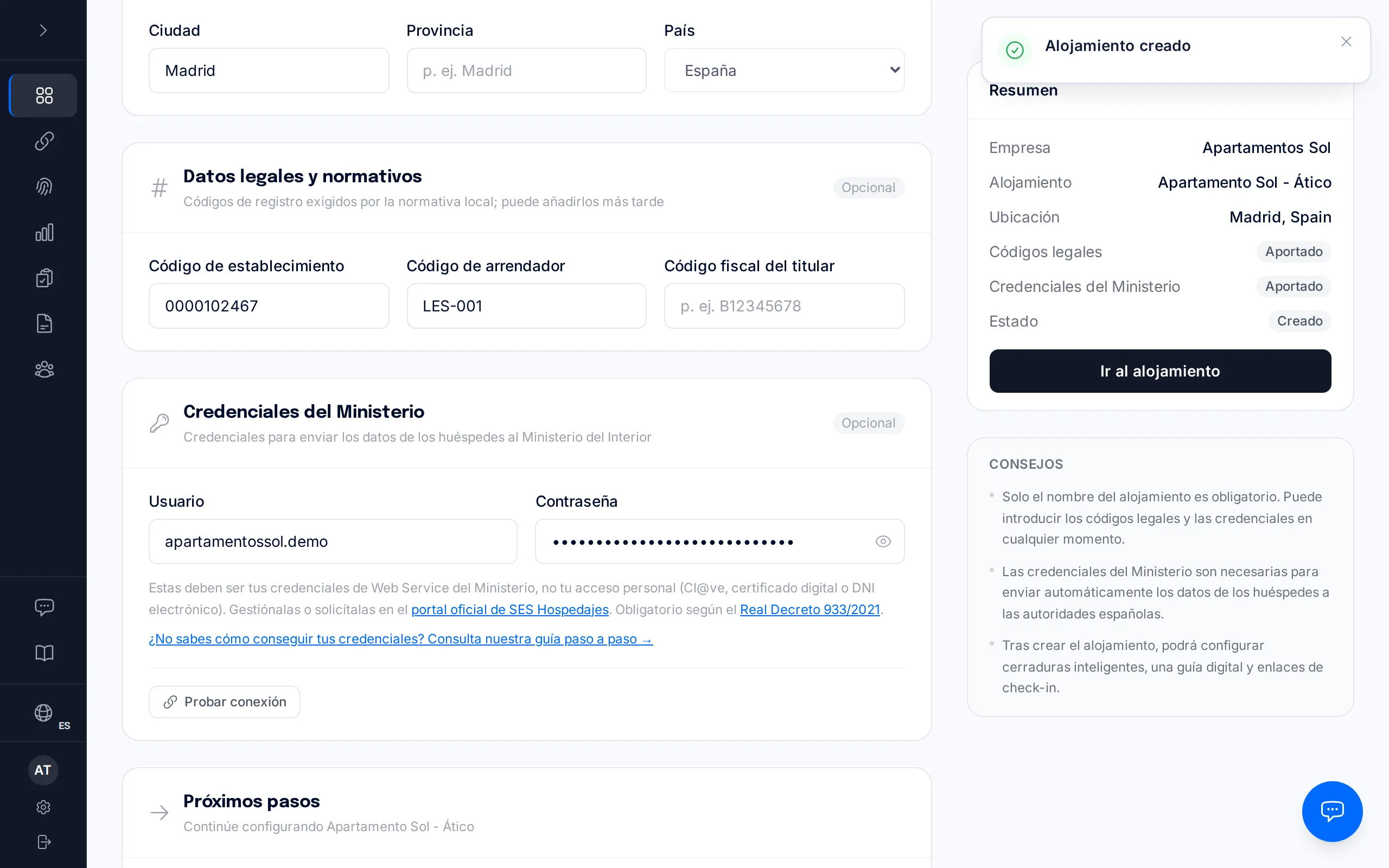
Ya no hay que crear una empresa antes de nada. Al entrar por primera vez, el panel te lleva a una sola pantalla: «Configura tu alojamiento». Ahí pones el nombre, dónde está y las tres credenciales de SES Hospedajes con las que se presentan los partes. Nada más.
El nombre del alojamiento nunca se envía al Ministerio; es el que verás tú en el panel. Si rellenas además el «Nombre comercial» —el de tu anuncio en Airbnb o Booking.com— será el que vea el huésped durante su check-in.
La ciudad y la provincia conviene rellenarlas ya: BookCheckin las usa para avisarte si tu alojamiento está en Cataluña o el País Vasco, comunidades que no presentan los partes por SES Hospedajes (lo explica la pregunta frecuente de abajo).
Si gestionas alojamientos de varias empresas, puedes crear empresas desde Ajustes cuando lo necesites. Para un solo alojamiento no hace falta y no se te preguntará.
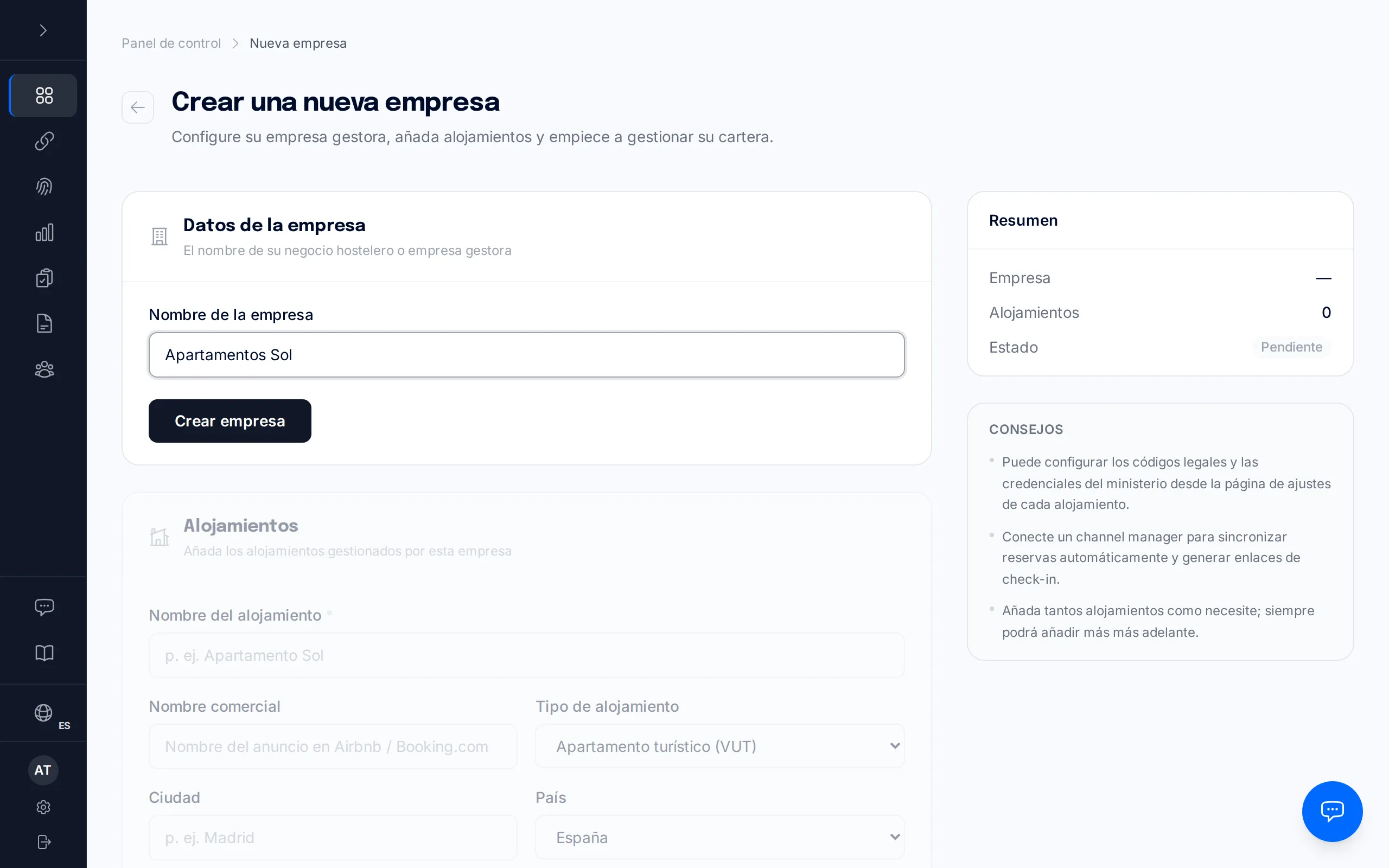
Guardar y comprobar, en un solo paso
El botón principal es «Guardar y comprobar»: guarda el alojamiento y, acto seguido, comprueba las credenciales contra el Ministerio. No hay que buscar después un botón de prueba en otra pantalla, y no hace falta ninguna suscripción para hacerlo.
Si aún no tienes las credenciales de servicio web —el alta en SES Hospedajes es un trámite externo que lleva su tiempo— usa «Guardar sin credenciales por ahora». El alojamiento queda guardado y el primer paso de la lista de tareas del panel sigue abierto, enlazando de vuelta a la pestaña Legal de ese alojamiento para que lo termines cuando las tengas.
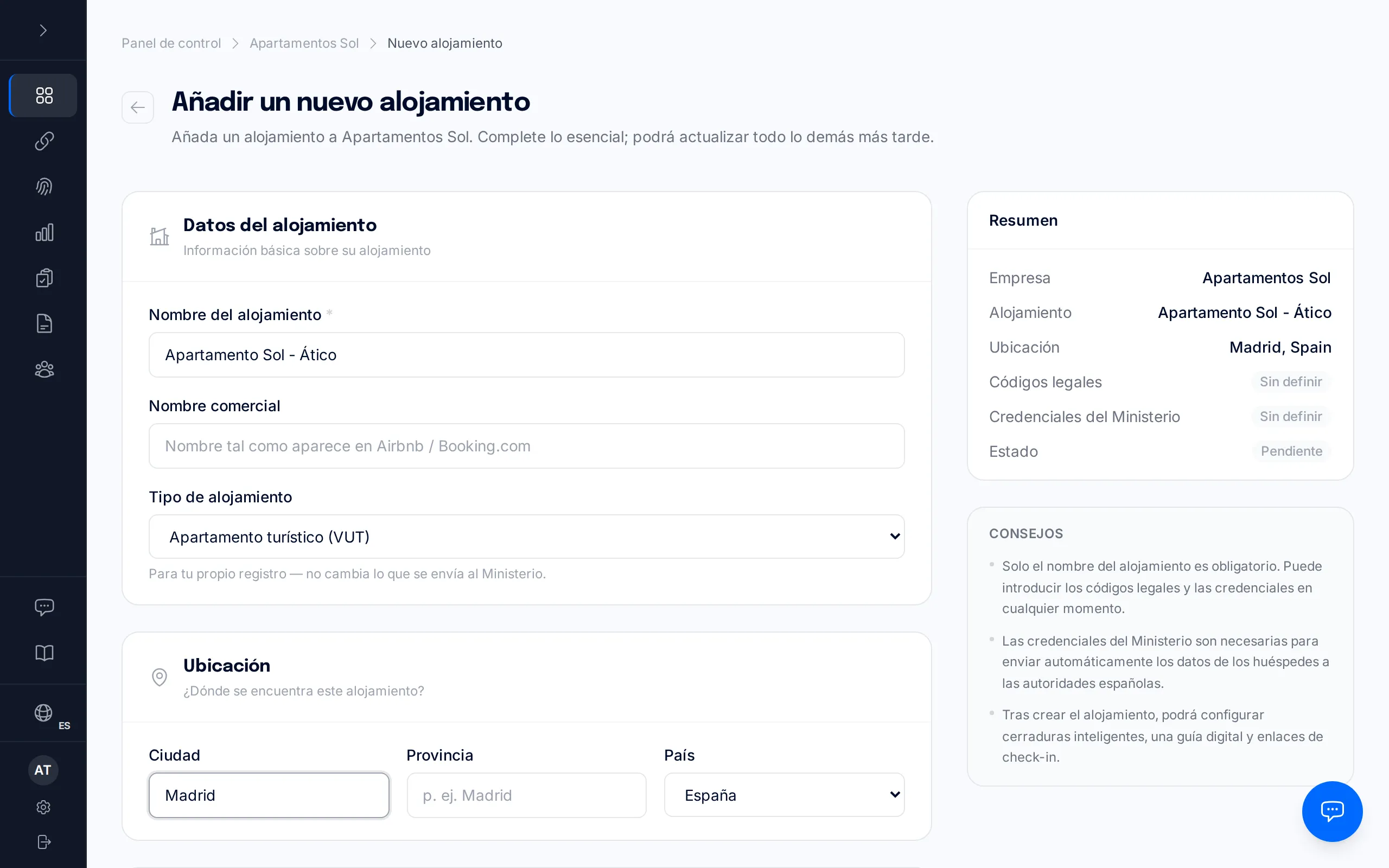
Códigos SES
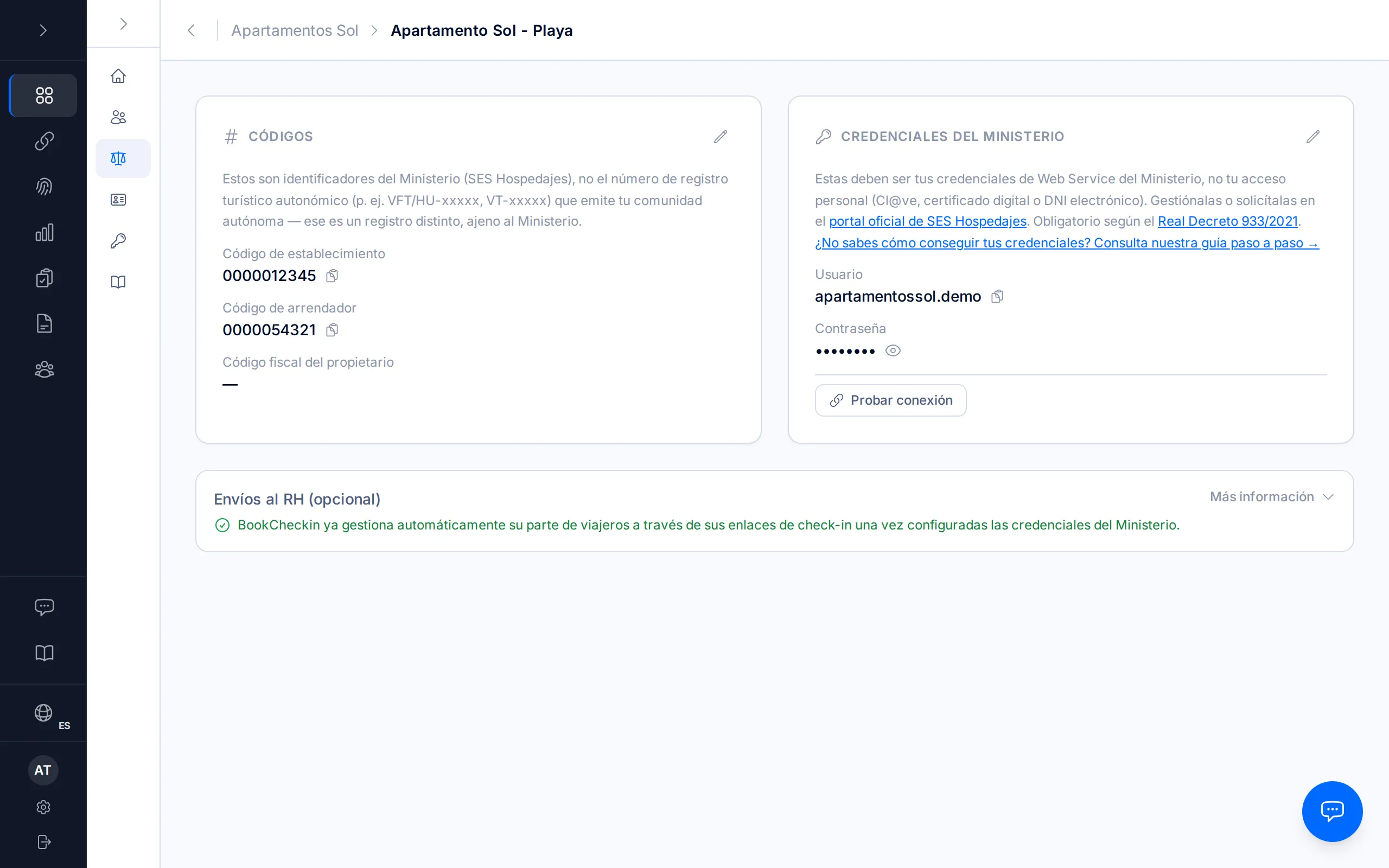
El código de establecimiento y el código de arrendador son los identificadores que el Ministerio del Interior asigna a tu alojamiento dentro de SES Hospedajes. Los recibes al darte de alta como titular en el portal oficial — BookCheckin no los genera.
Son opcionales al crear la propiedad: puedes guardarla sin ellos y añadirlos más tarde desde su propia ficha. Pero sin ellos no podrás presentar partes de viajeros.
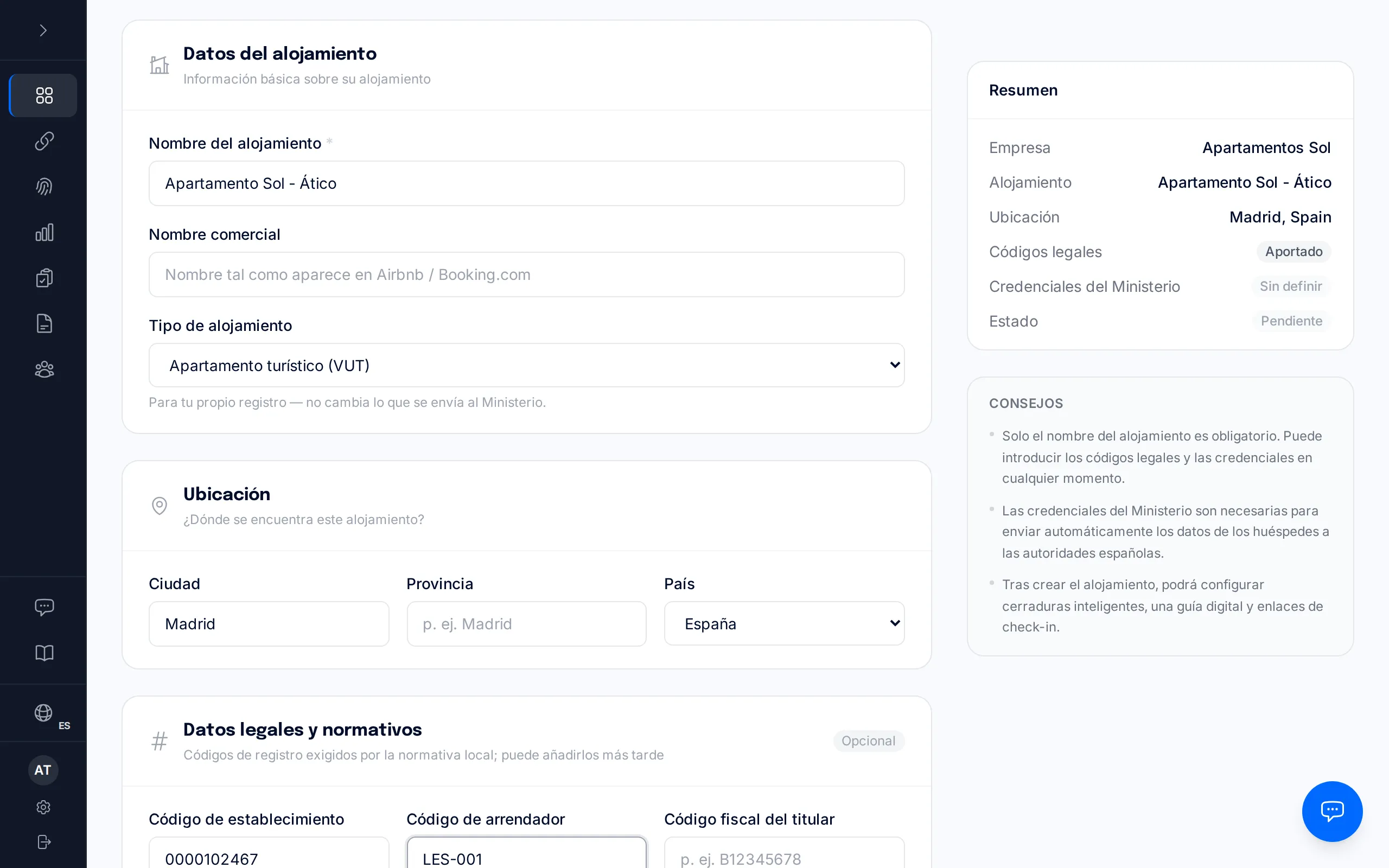
El código de establecimiento del Ministerio tiene 10 caracteres (p. ej. 0000000000). Si pegas un valor más largo — normalmente un número de registro turístico autonómico, tipo VFT-… o VT-… — BookCheckin rechazará el guardado: el código correcto es el corto que te asigna SES Hospedajes.
Credenciales del Ministerio
Estas credenciales son las de tu servicio web del Ministerio del Interior, no tu usuario personal de Cl@ve, certificado digital o DNI electrónico. Se solicitan y gestionan desde el propio portal de SES Hospedajes.
BookCheckin las usa para autenticarse y enviar los partes de viajeros automáticamente en tu nombre, dentro del plazo legal de 24 horas. Igual que los códigos, son opcionales en este paso: puedes crear la propiedad sin ellas y añadirlas después.
Se gestionan por entidad (el arrendador), en «Servicio de comunicación» → «Credenciales» del portal de SES Hospedajes — no dentro del alta de cada establecimiento. Si aún no tienes hecha el alta, revisa el requisito previo al principio de esta guía.
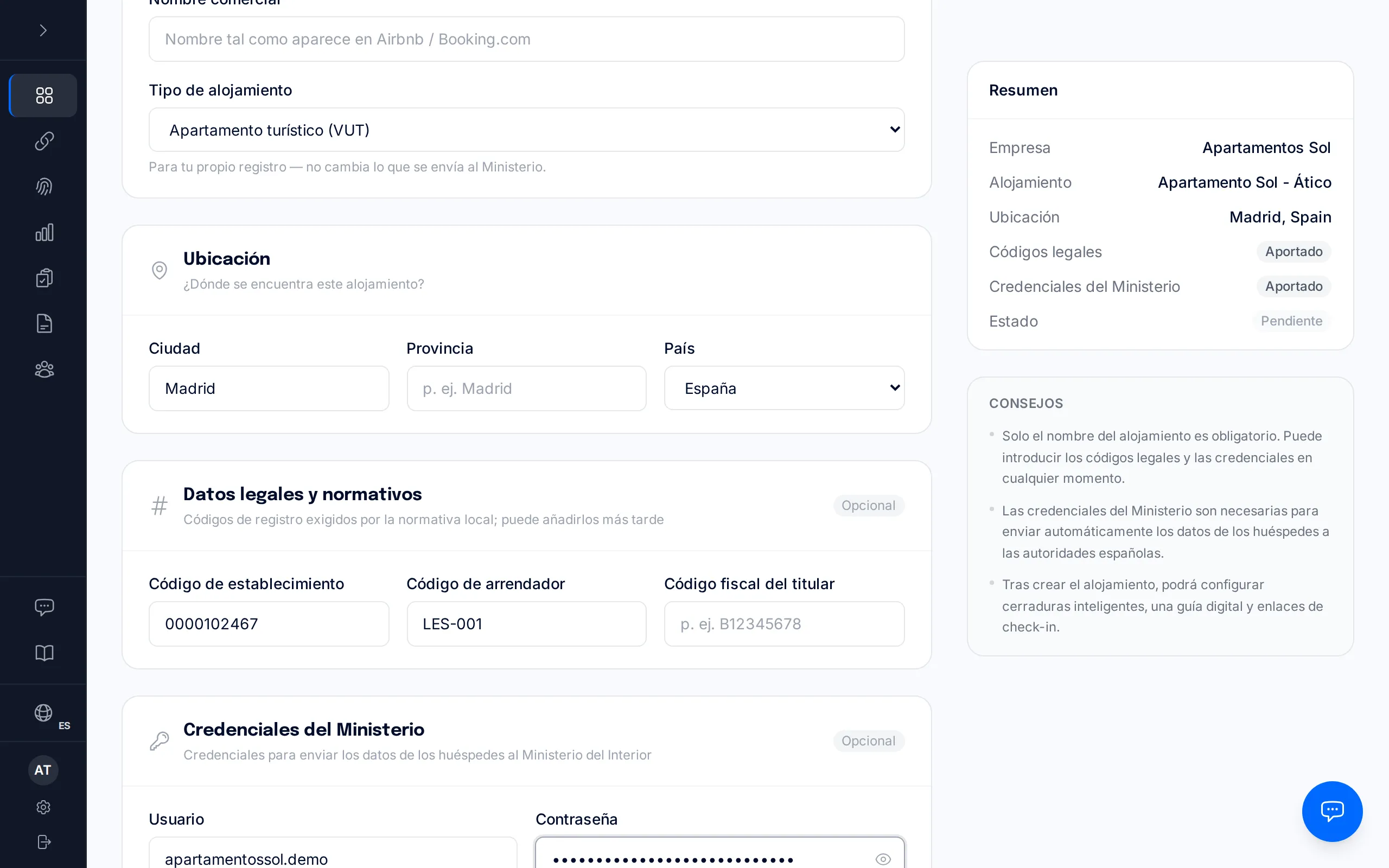
El error más frecuente no es copiar mal la contraseña, sino introducir el usuario personal del portal (el DNI/NIE con el que entras en la web de SES Hospedajes) en lugar de la credencial del servicio web. Si la prueba de conexión falla con un error de permisos, revisa esto primero.
Prueba la conexión
En cuanto guardes la propiedad con el usuario y la contraseña rellenados, aparece el botón «Probar conexión». Púlsalo siempre: además de comprobar que el Ministerio acepta esas credenciales, es un requisito — la propiedad no puede crear enlaces de check-in hasta que una prueba termina en «¡Conectado!».
«¡Conectado!» confirma solo que el usuario y la contraseña autentican con el Ministerio — no garantiza que un envío concreto vaya a aceptarse. Un parte individual puede fallar después por otros motivos (un código postal mal formado, un tipo de documento no admitido…) que no dependen de si la conexión funciona.
Si más adelante un envío falla a pesar de una conexión correcta, el manual «Cuando un envío a SES falla» explica cómo diagnosticarlo y corregirlo.
Revisa y edita cuando quieras
Nada de esto es definitivo en el momento de crear la propiedad. Desde su ficha, en la pestaña «Legal», puedes editar los códigos SES y las credenciales del Ministerio siempre que lo necesites, sin tener que volver a crear nada. Eso sí: al cambiar el usuario, la contraseña o los códigos, la verificación anterior deja de valer — vuelve a pulsar «Probar conexión» después de guardar.
La contraseña se guarda oculta; el icono de ojo junto a ella la revela solo cuando la pides (y solo si eres propietario o gerente), y no se muestra por defecto ni siquiera para ti.
Preguntas frecuentes
¿Puedo crear la propiedad sin códigos SES ni credenciales del Ministerio?+
Sí. Solo el nombre de la propiedad es obligatorio. Puedes guardarla y añadir los códigos y las credenciales después, pero no podrás crear enlaces de check-in ni presentar partes de viajeros hasta que los completes y la prueba de conexión termine en «¡Conectado!».
Mi propiedad está en Cataluña o el País Vasco, ¿cambia algo?+
Sí. Cataluña y el País Vasco no presentan sus partes de viajeros por el sistema nacional SES Hospedajes, sino ante los Mossos d'Esquadra y la Ertzaintza, a través de sus propios portales autonómicos. En Cataluña BookCheckin sí funciona: en la pestaña Legal de la propiedad guardas el identificador de establecimiento que te dieron los Mossos y cambias la propiedad a la comunicación con los Mossos; desde entonces puedes crear enlaces de check-in, y BookCheckin prepara el archivo oficial que subes tú al portal — lo explica el manual «Registro de viajeros en Cataluña». En el País Vasco BookCheckin funciona igual: en la pestaña Legal de la propiedad guardas el código de establecimiento que te asignó la Ertzaintza y lo activas; desde entonces puedes crear enlaces de check-in, y BookCheckin prepara el archivo XML del Registro Hostelero de la Ertzaintza, que subes tú a su portal. Hasta que ese código conste, no se pueden crear enlaces de check-in para propiedades vascas; al añadir la propiedad verás un aviso, y puedes añadirla igualmente y usar el resto de funciones de la plataforma.
¿«¡Conectado!» significa que ya no puede fallar ningún envío?+
No. Solo confirma que tus credenciales autentican con el Ministerio. Un envío concreto puede fallar después por otros motivos, como un dato mal formateado.
Manuales relacionados
Recorrido por tu panel: qué hay en cada sección
Un mapa de todo lo que hay en tu panel de BookCheckin: para qué sirve cada sección del menú y adónde ir para profundizar en cada una.
Crear y enviar un enlace de check-in
Genera un enlace de check-in manual para un huésped walk-in o una propiedad sin PMS, y compártelo por el canal que prefieras.
Sincronizar el calendario (iCal)
Importa tus reservas de Airbnb, Booking.com o Vrbo desde la URL de exportación de su calendario — sin conectar un PMS — y confirma cuáles son reservas reales antes de que BookCheckin cree el enlace de check-in.
Cuando un envío a SES falla
Diagnostica el error real que ha devuelto el Ministerio, corrige el dato del huésped que lo causó y vuelve a enviar el parte dentro del plazo legal.
Registro de viajeros en Cataluña: el archivo para los Mossos d'Esquadra
Genera el archivo con tus huéspedes, súbelo tú al portal de los Mossos dentro de las 24 horas y deja constancia en BookCheckin de lo que hiciste.