
Crear y enviar un enlace de check-in
Genera un enlace de check-in manual para un huésped walk-in o una propiedad sin PMS, y compártelo por el canal que prefieras.
Última revisión: 16 de agosto de 2026
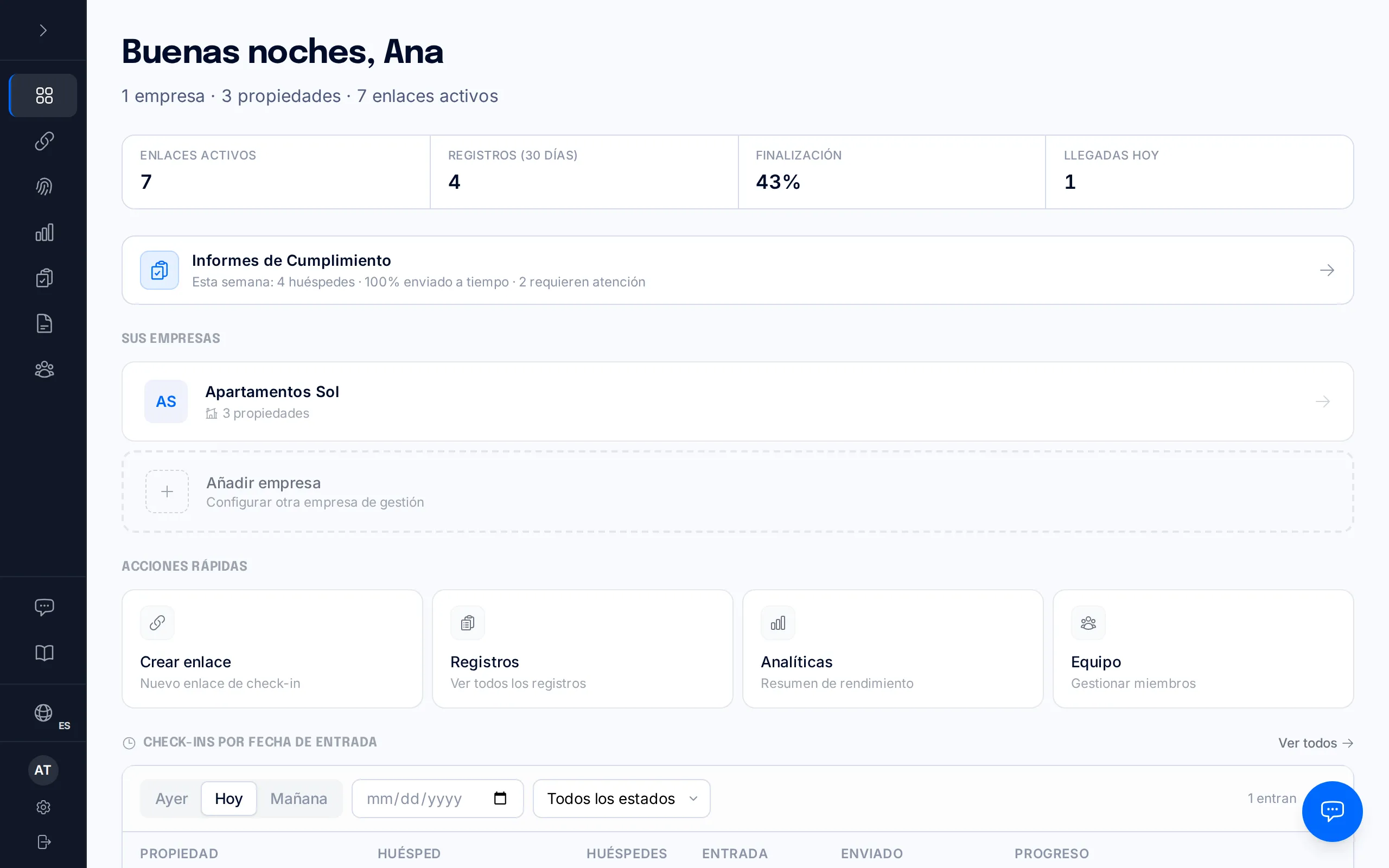
Abre Enlaces
En el menú lateral de BookCheckin, entra en «Enlaces». Ahí verás todos los enlaces de check-in de tus propiedades — tanto los que genera automáticamente un PMS conectado como los que crees a mano.
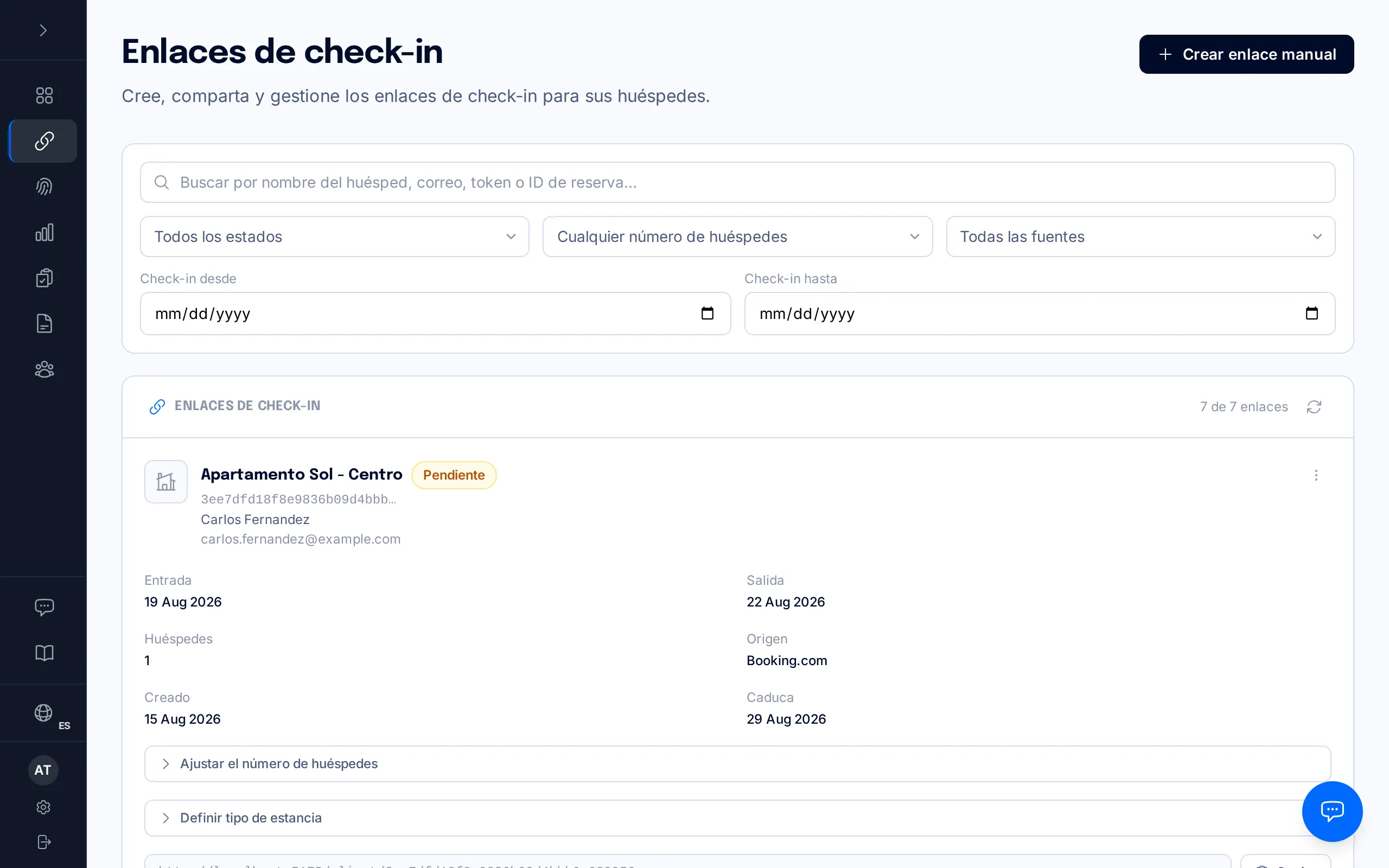
Nuevo enlace manual
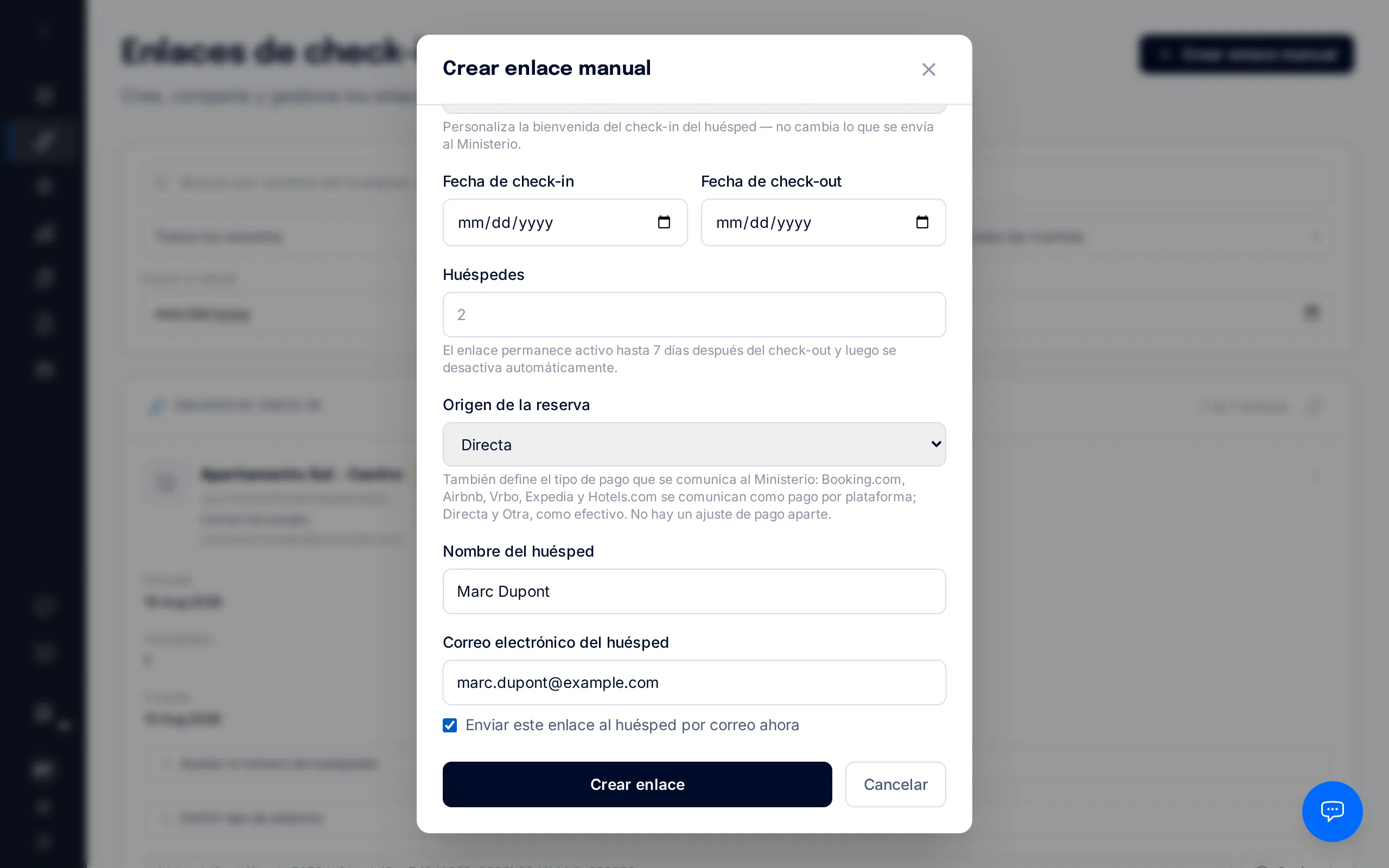
Pulsa «Crear enlace manual», arriba a la derecha. Los enlaces manuales son para huéspedes walk-in o propiedades sin conexión a un PMS: las reservas sincronizadas desde un PMS generan su propio enlace automáticamente, así que no hace falta crearlas aquí — cópialas desde la pestaña Reservas de la propiedad.
Propiedad, fechas y huéspedes
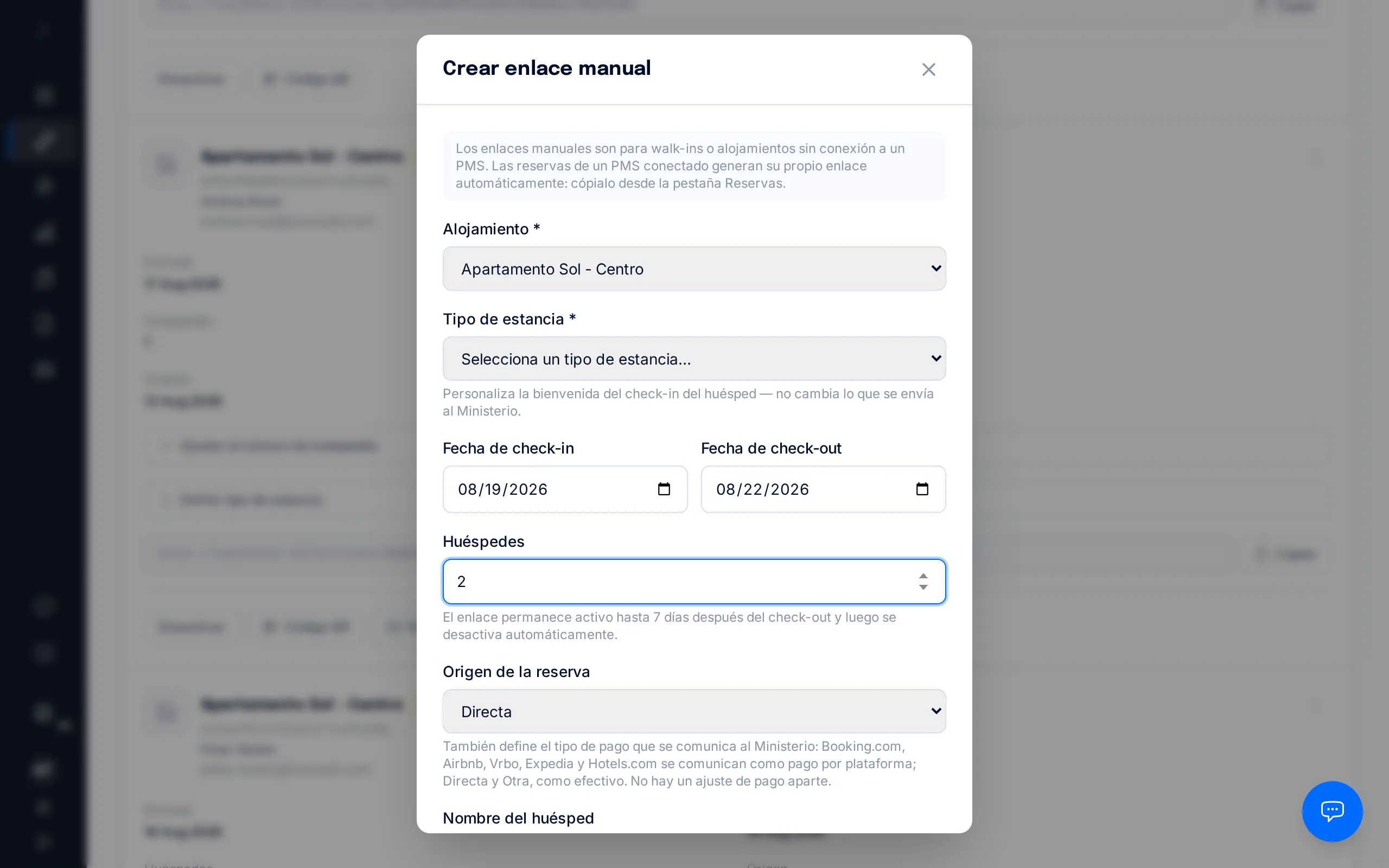
Elige la propiedad para la que vas a registrar la estancia y, si ya las conoces, la fecha de check-in y la de check-out.
En «Huéspedes» indica el número total de personas que se van a alojar, incluidos los menores — el campo cuenta el total de la reserva, no solo los adultos.
En el check-in, al menos uno de los huéspedes debe registrarse como adulto (18 años o más); una reserva formada solo por menores no se puede completar.
Origen de la reserva y tipo de estancia
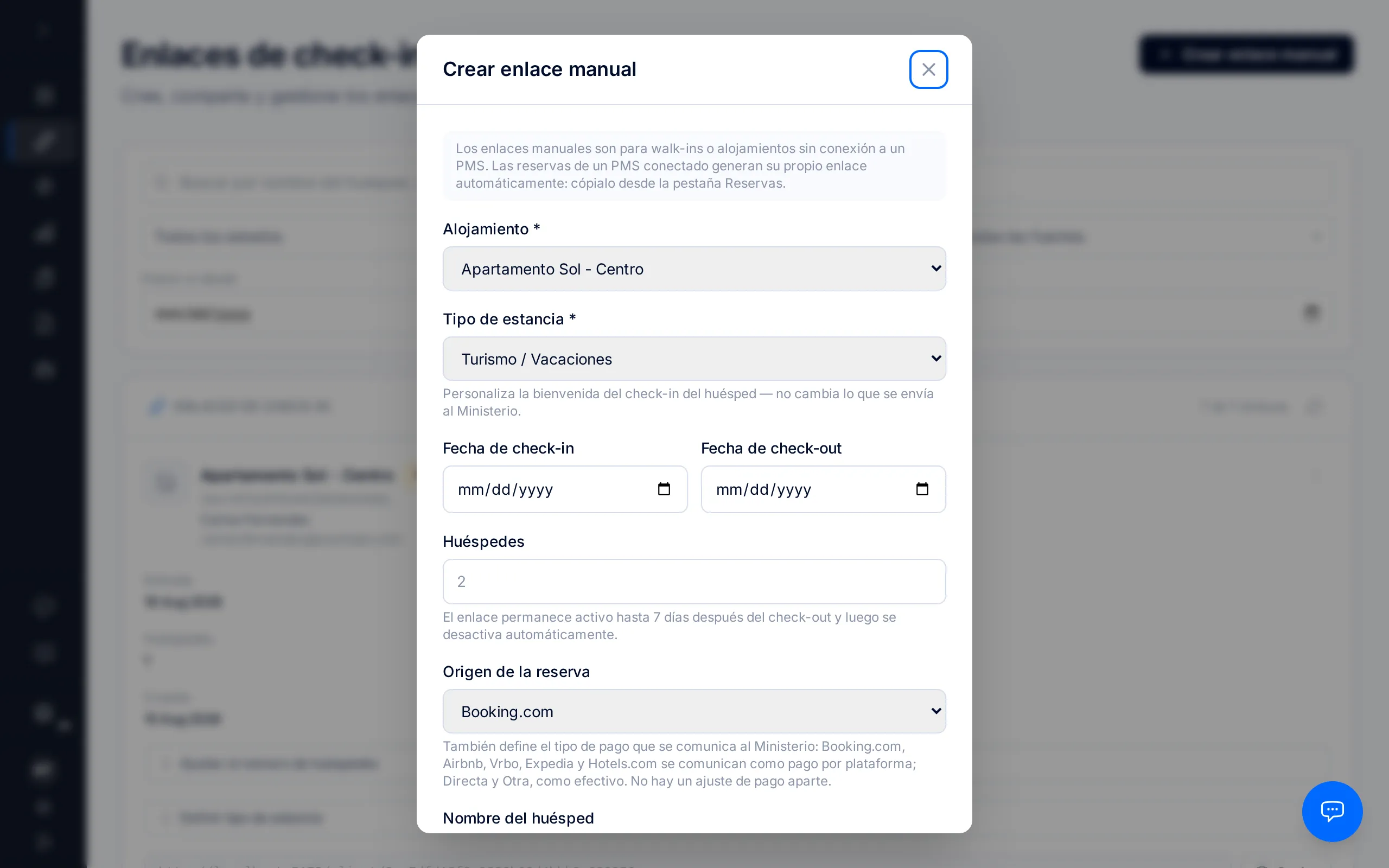
«Origen de la reserva» no es solo informativo: BookCheckin lo usa para rellenar el tipo de pago que se declara en el parte oficial. Booking.com, Airbnb, Vrbo, Expedia y Hotels.com se declaran como pago de plataforma; Directa y Otra se declaran como pago en efectivo — no hay un campo aparte para el tipo de pago. Elige siempre el origen real de la reserva y no dejes el valor por defecto si el huésped llegó por una OTA.
«Tipo de estancia» solo aparece en propiedades de temporada (no en apartamentos turísticos), y es obligatorio en ese caso. Solo personaliza el mensaje de bienvenida que ve el huésped al hacer el check-in — no cambia nada de lo que se envía al Ministerio.
Datos del huésped y creación
El nombre y el correo del huésped son opcionales, pero te ayudan a identificar el enlace en el listado y son necesarios si quieres enviárselo por correo. Marca «Enviar este enlace al huésped por correo ahora» para que BookCheckin se lo mande en cuanto lo crees.
Pulsa «Crear enlace» para generarlo. Si la propiedad no tiene credenciales del Ministerio válidas, BookCheckin no dejará crear el enlace — añádelas primero en los ajustes de la propiedad.
Comparte y sigue el enlace
Cada enlace aparece como una tarjeta con un estado: «Pendiente» (creado, a la espera de que el huésped complete el check-in), «Completado» (todos los huéspedes previstos han enviado sus datos), «Caducado» (pasó la fecha límite sin completarse) o «Desactivado» (lo desactivaste tú, o caducó, sin que ningún huésped hubiera llegado a enviar sus datos).
Copia el enlace con el botón «Copiar» para pasárselo al huésped por el canal que prefieras, o usa «Enviar correo» si ya tienes su correo y aún no se lo has mandado — ese botón desaparece en cuanto el correo se envía.
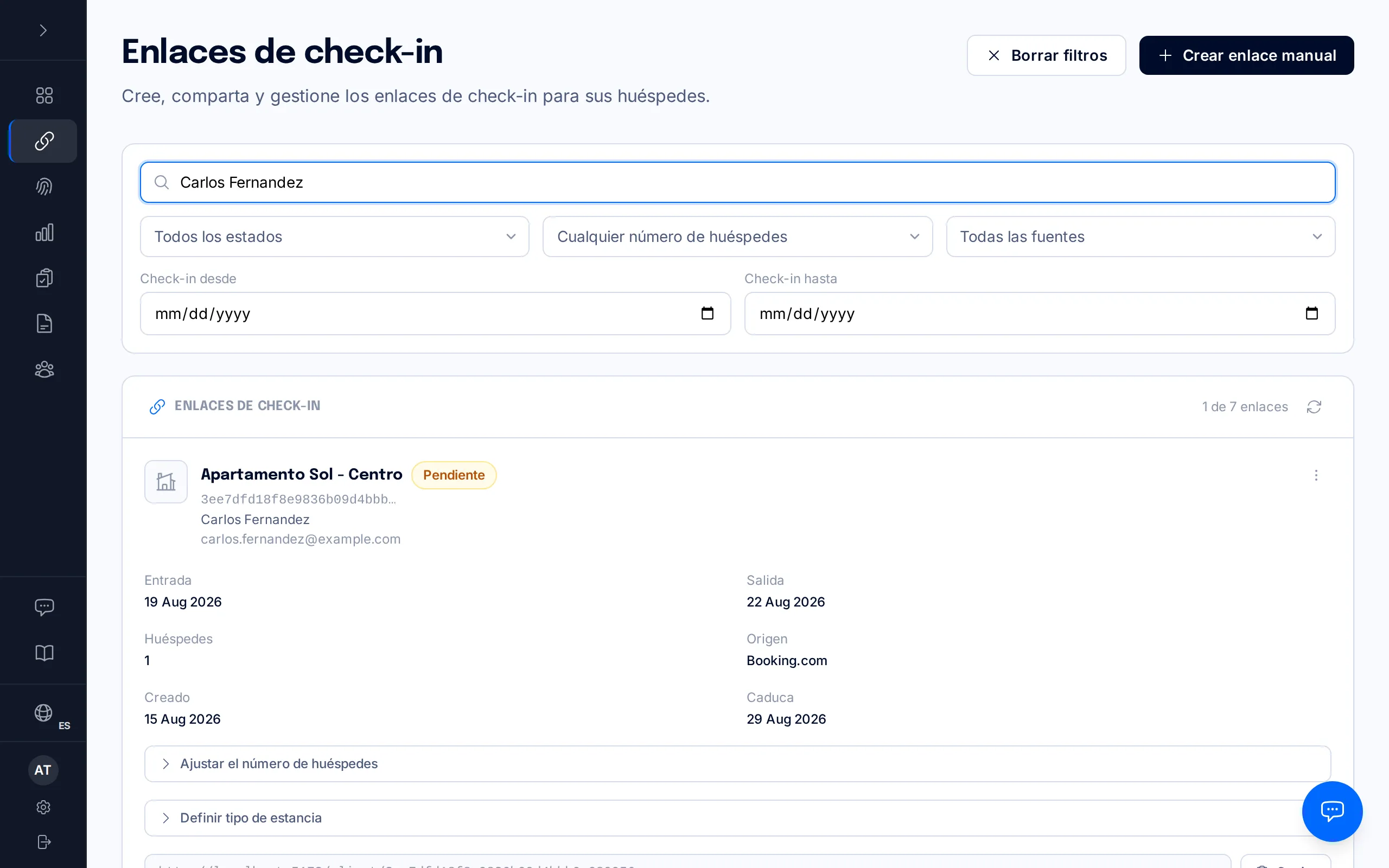
El enlace permanece activo hasta 7 días después de la fecha de check-out; pasado ese plazo se desactiva automáticamente. Los datos que ya se hayan enviado se conservan igualmente, por obligación legal.
Preguntas frecuentes
¿En qué se diferencia un enlace manual de uno generado por el PMS?+
Los enlaces manuales los creas tú desde esta pantalla, para huéspedes walk-in o propiedades sin conexión a un gestor de reservas (PMS). Si la propiedad está conectada a un PMS, cada reserva genera su propio enlace automáticamente — puedes copiarlo desde la pestaña Reservas de la propiedad en lugar de crearlo aquí.
¿Por qué no puedo crear un enlace para una de mis propiedades?+
Dos motivos habituales: la propiedad todavía no tiene credenciales del Ministerio (SES Hospedajes) válidas — añádelas en sus ajustes y comprueba la conexión antes de crear enlaces —, o la propiedad está en Cataluña o el País Vasco, donde el registro de viajeros se presenta a través de un sistema autonómico (Mossos d’Esquadra o Ertzaintza) al que BookCheckin no comunica automáticamente. En Cataluña activas tú la comunicación con los Mossos desde la pestaña Legal de la propiedad (guarda el identificador de establecimiento y cambia el modo): BookCheckin prepara el archivo y tú lo subes al portal — ver el manual «Registro de viajeros en Cataluña». En el País Vasco es igual: en la pestaña Legal de la propiedad guardas el código de establecimiento que te asignó la Ertzaintza y lo activas; BookCheckin prepara el archivo XML de su Registro Hostelero y tú lo subes al portal. Hasta que ese código conste, no se pueden crear enlaces. «Probar conexión» solo comprueba que las credenciales son válidas — no garantiza que un envío real vaya a ser aceptado.
¿Cuánto tiempo permanece activo un enlace?+
Hasta 7 días después de la fecha de check-out — y nunca menos de 7 días desde el momento en que lo creas, por ejemplo si registras una estancia ya pasada. Si no indicaste fecha de check-out, dura 7 días desde su creación. Pasado ese plazo se desactiva automáticamente; los datos que ya se hayan enviado se conservan de todas formas.
¿Puedo cambiar el número de huéspedes o el tipo de estancia después de crear el enlace?+
Sí. Abre la tarjeta del enlace en el listado: «Ajustar el número de huéspedes» te deja reducir el número de personas (por ejemplo, si al final llegan menos de las previstas), y en propiedades de temporada también puedes cambiar el tipo de estancia desde ahí.
Manuales relacionados
Sincronizar el calendario (iCal)
Importa tus reservas de Airbnb, Booking.com o Vrbo desde la URL de exportación de su calendario — sin conectar un PMS — y confirma cuáles son reservas reales antes de que BookCheckin cree el enlace de check-in.
Qué ve tu huésped: el portal de check-in
Recorre, pantalla a pantalla, lo que ve y hace tu huésped al abrir el enlace de check-in: documento, firma y envío.
Cómo funciona un check-in, de principio a fin
El recorrido completo de un registro de viajeros: desde que envías el enlace hasta que el Ministerio acepta el parte del huésped, y qué puedes hacer en cada paso de en medio.
Cuando un envío a SES falla
Diagnostica el error real que ha devuelto el Ministerio, corrige el dato del huésped que lo causó y vuelve a enviar el parte dentro del plazo legal.