
Cómo conectar un channel manager
Conecta tu channel manager o PMS a BookCheckin (con BedBooking como ejemplo) y recibe un enlace de check-in único para cada próxima llegada.
Última revisión: 24 de octubre de 2026
Antes de empezar
- ✓Plan Pro de BookCheckin: la pestaña «Integraciones» de la empresa está disponible en el plan Pro.
- ✓Las credenciales de tu proveedor (en las preguntas frecuentes, al final, ves qué pide cada uno).
- ✓Una integración por empresa: si ya tienes una conectada, el botón «Añadir integración» no aparece.
- ✓BedBooking: el acceso a la API solo está incluido en su plan Max. Se usan el email y la contraseña con los que entras en BedBooking; los comprobamos con BedBooking antes de guardarlos, se guardan cifrados y solo se usan para leer tus reservas.
Inicia sesión
Entra en BookCheckin con tu usuario o email y tu contraseña.
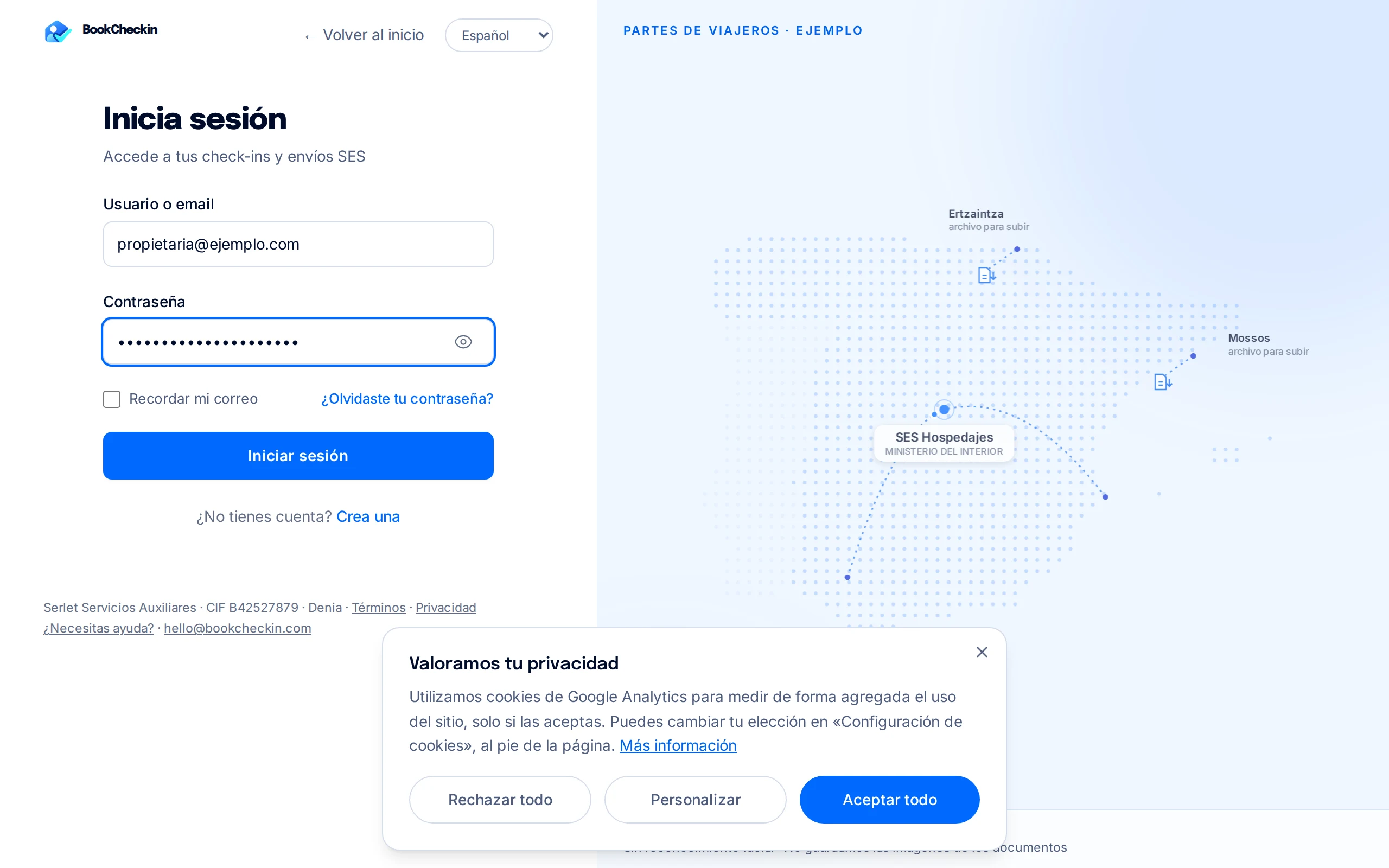
Las capturas son de una cuenta de demostración con datos inventados.
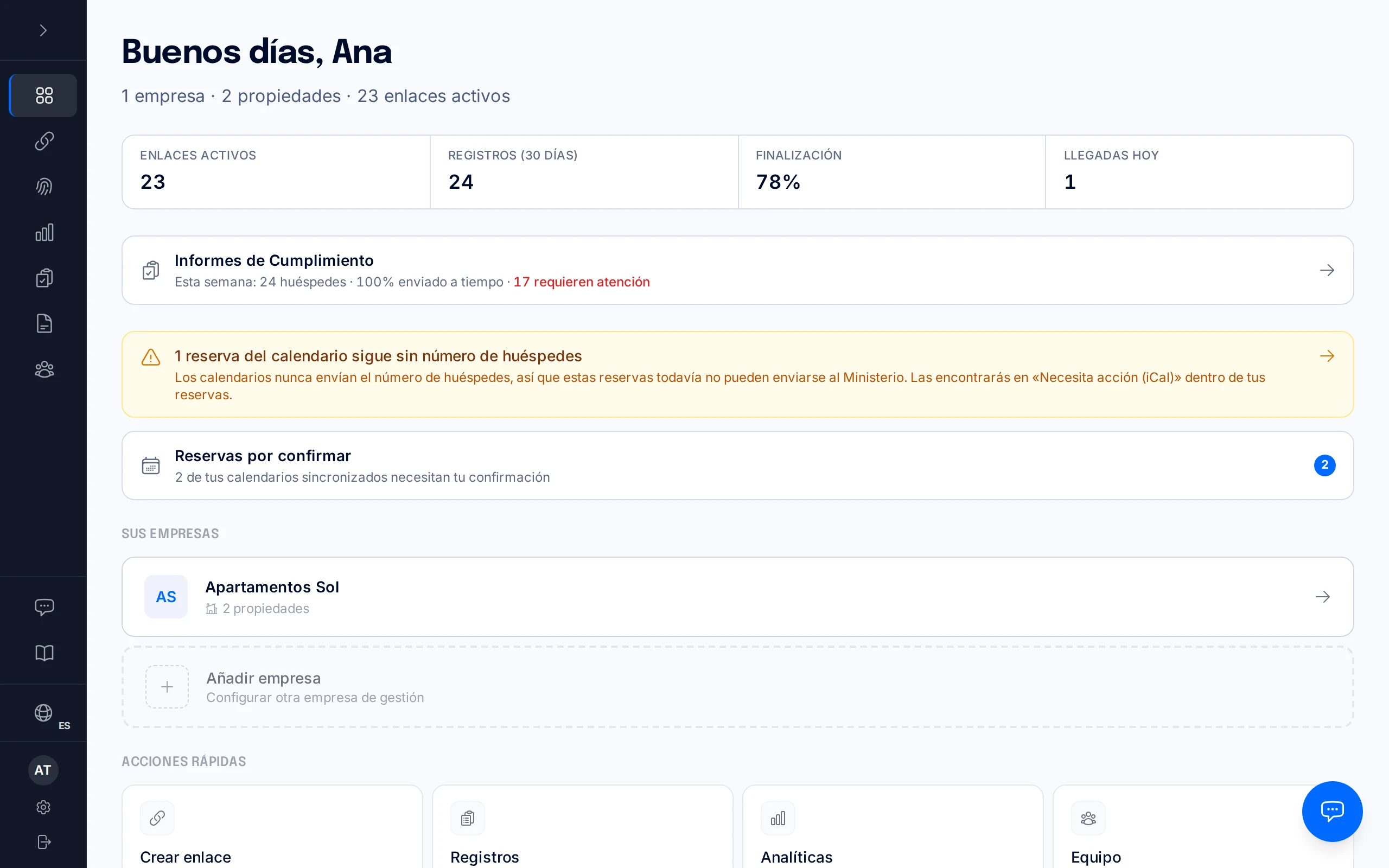
Abre tu empresa
En el «Panel», en «Sus empresas», pulsa la empresa en la que quieres conectar el channel manager.
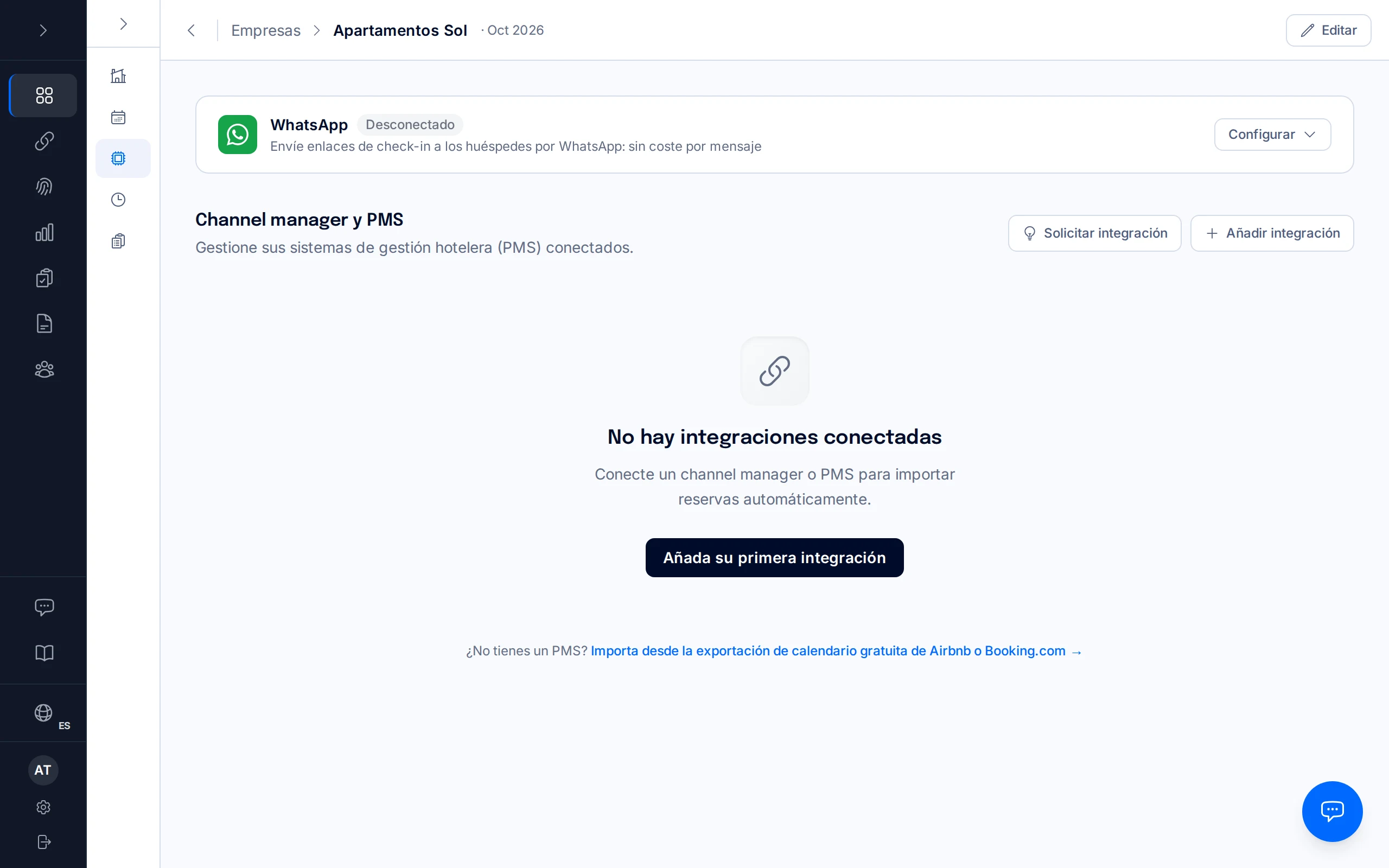
Ve a la pestaña Integraciones
Dentro de la empresa, abre la pestaña «Integraciones». En el apartado «Channel manager y PMS» pulsa «Añadir integración» (o «Añada su primera integración»).
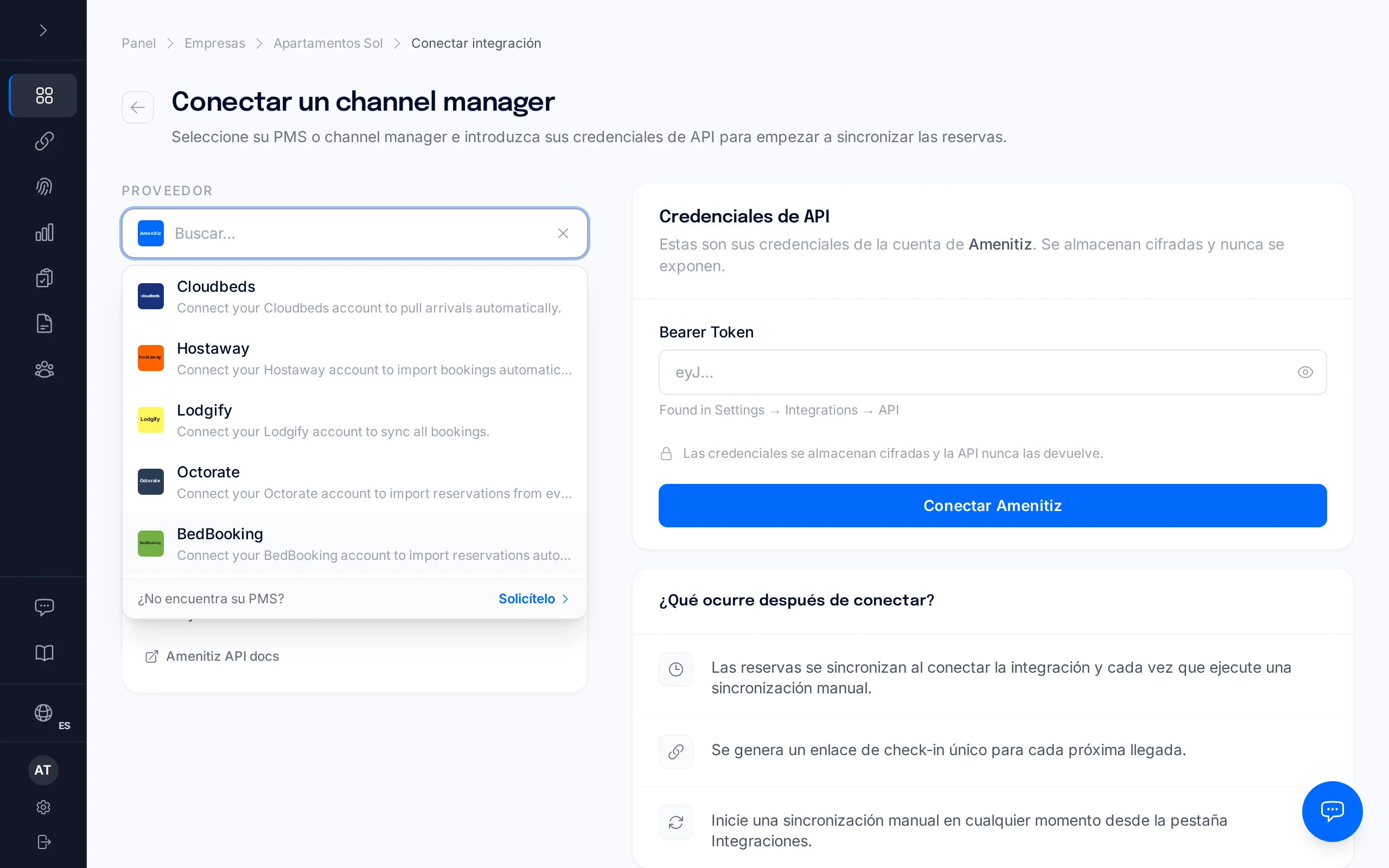
Elige tu proveedor
En «Conectar un channel manager», abre la lista «Proveedor» y elige el tuyo; en este ejemplo, «BedBooking». Si tu proveedor no aparece, pulsa «Solicítelo».
Introduce tus credenciales
A la izquierda verás la «Guía de configuración» de ese proveedor; a la derecha, la tarjeta «Credenciales de API». Para BedBooking, escribe tu email («BedBooking email») y tu contraseña («BedBooking password»).
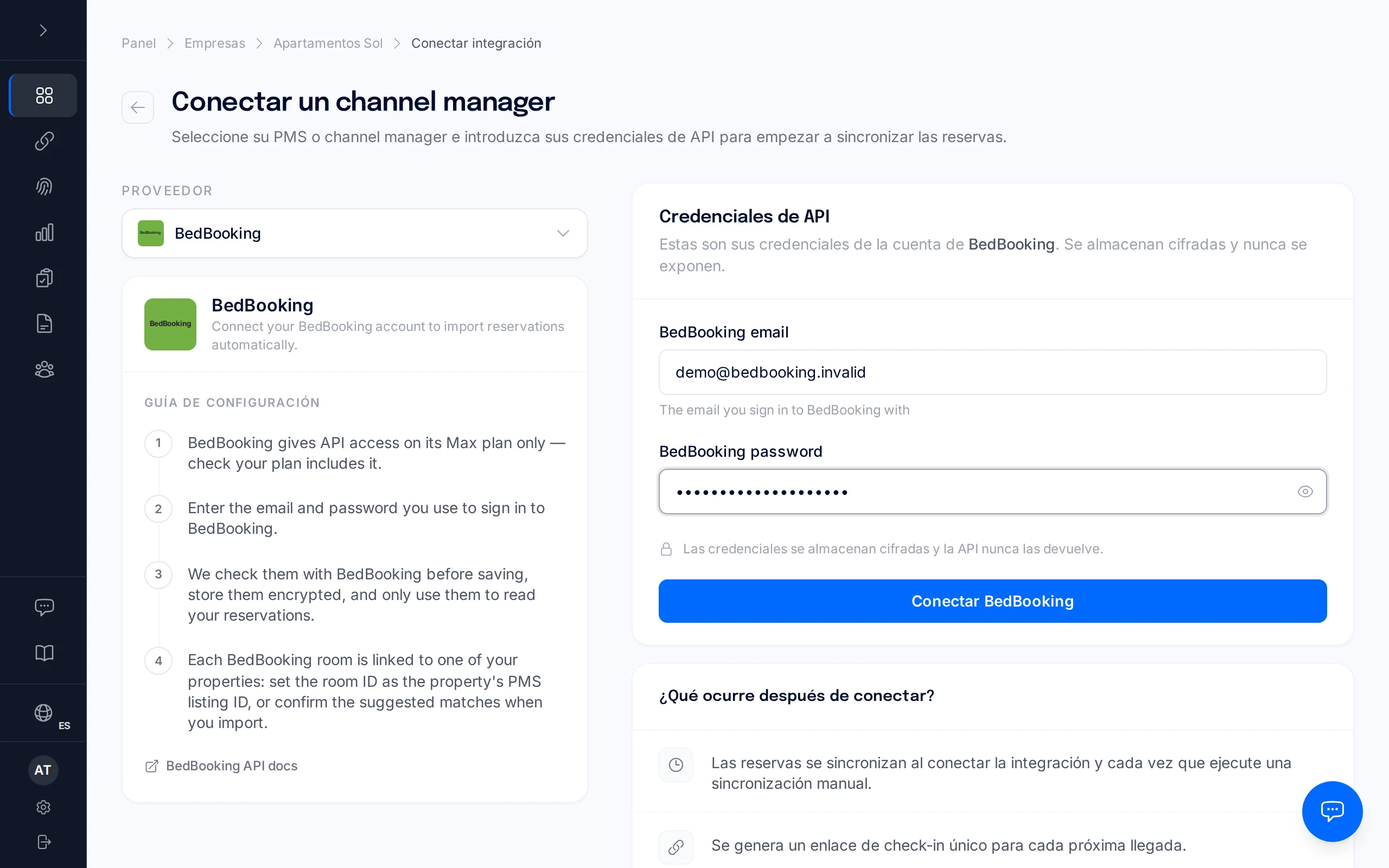
Los textos de la guía de configuración y los nombres de los campos de cada proveedor aparecen en inglés.
Pulsa «Conectar BedBooking»
Comprobamos las credenciales con BedBooking. Si son correctas verás el aviso «BedBooking se ha conectado correctamente» y volverás a la pestaña «Integraciones», con BedBooking marcado como «Conectado».
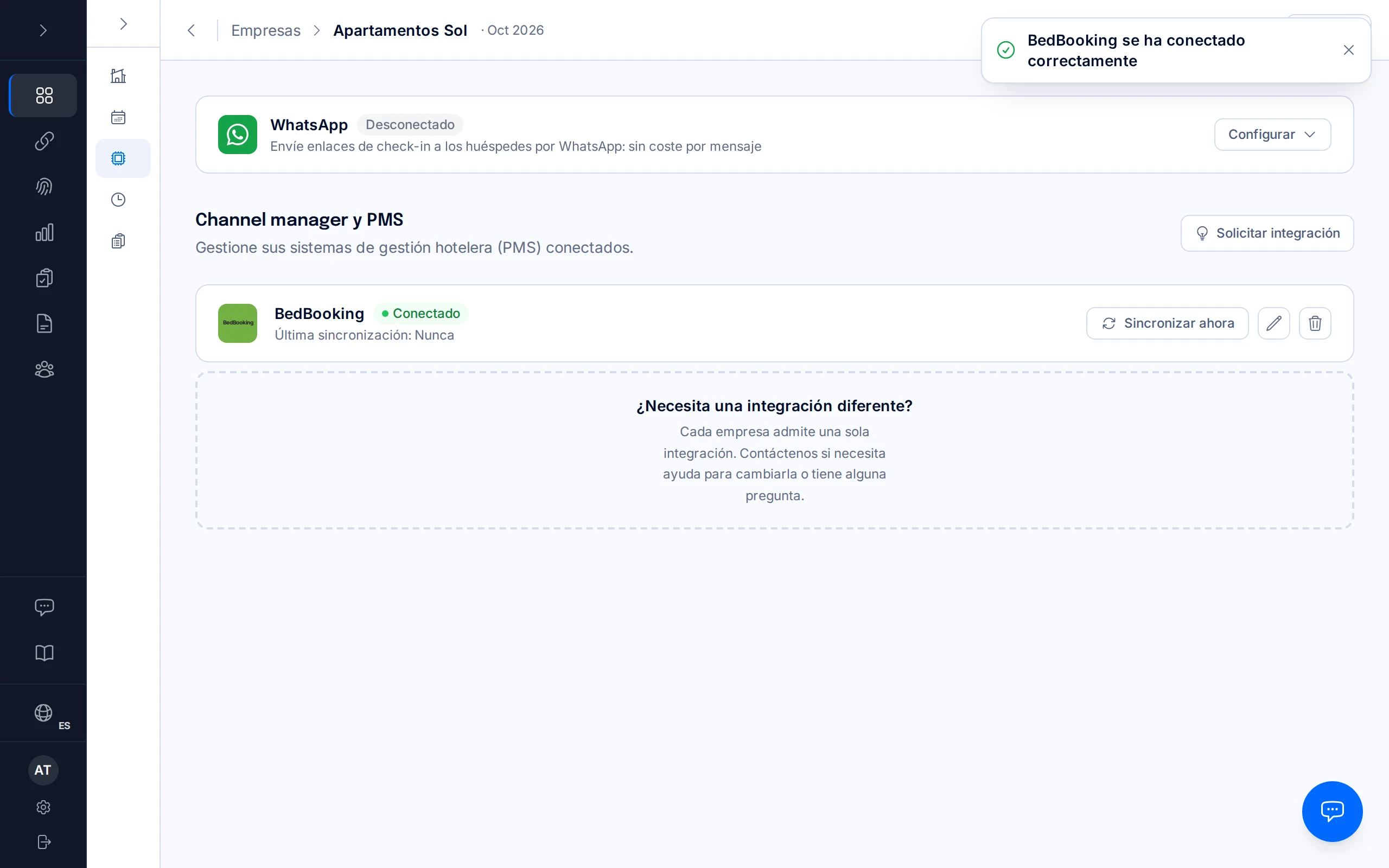
Vincula cada habitación con su propiedad
Para que cada reserva acabe en la propiedad correcta, abre cada propiedad, busca la tarjeta «PMS», pulsa el lápiz de editar y escribe en «ID de anuncio del PMS» el ID de la habitación en BedBooking (el número, no el nombre). Pulsa «Guardar».
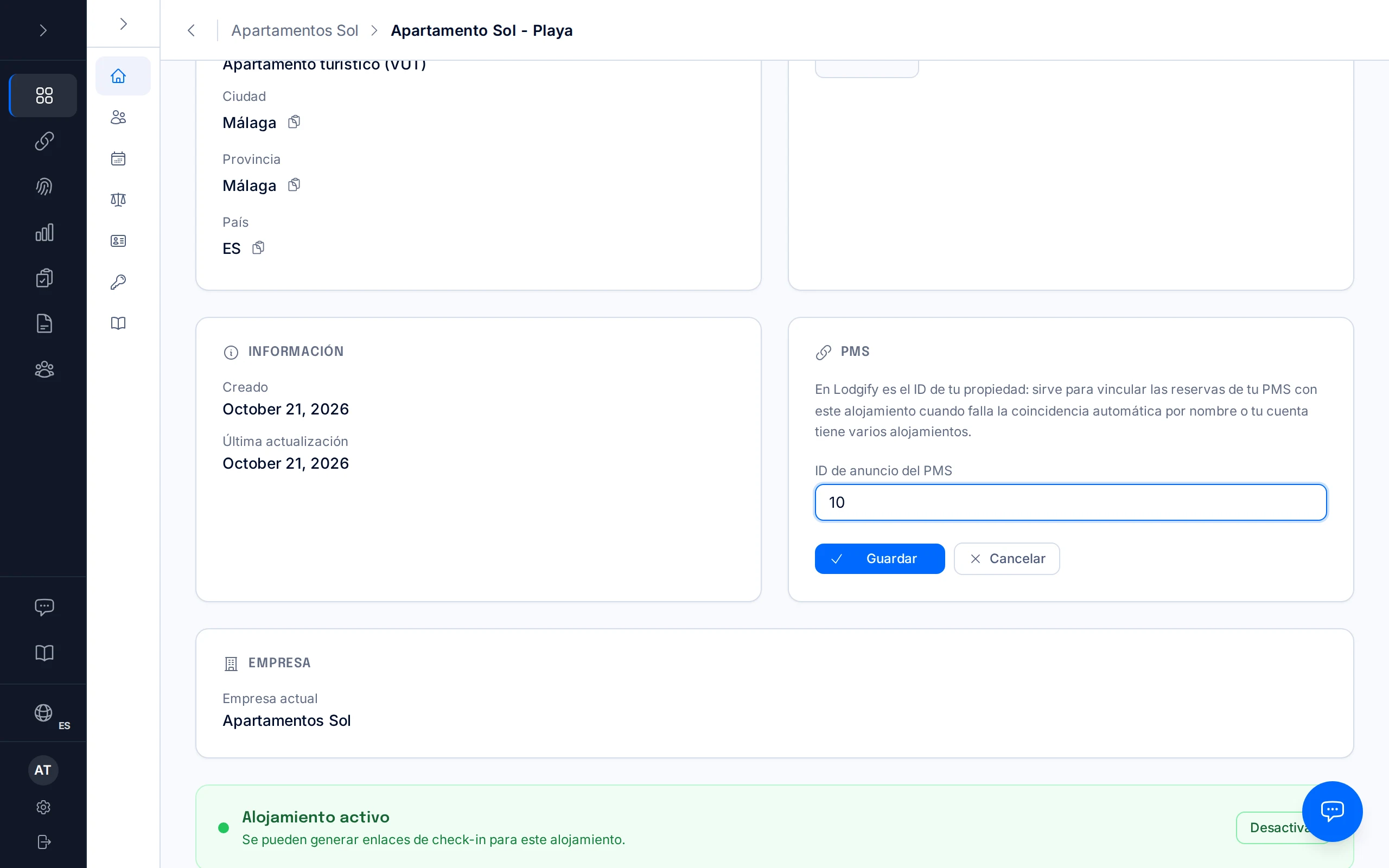
Si tu empresa tiene una sola propiedad, este paso no hace falta: todas las reservas van a ella.
Sincroniza
Vuelve a «Integraciones» y pulsa «Sincronizar ahora». Verás un aviso con el resultado, por ejemplo «BedBooking: 3 enlaces nuevos, 0 omitidos», y debajo del nombre la «Última sincronización».
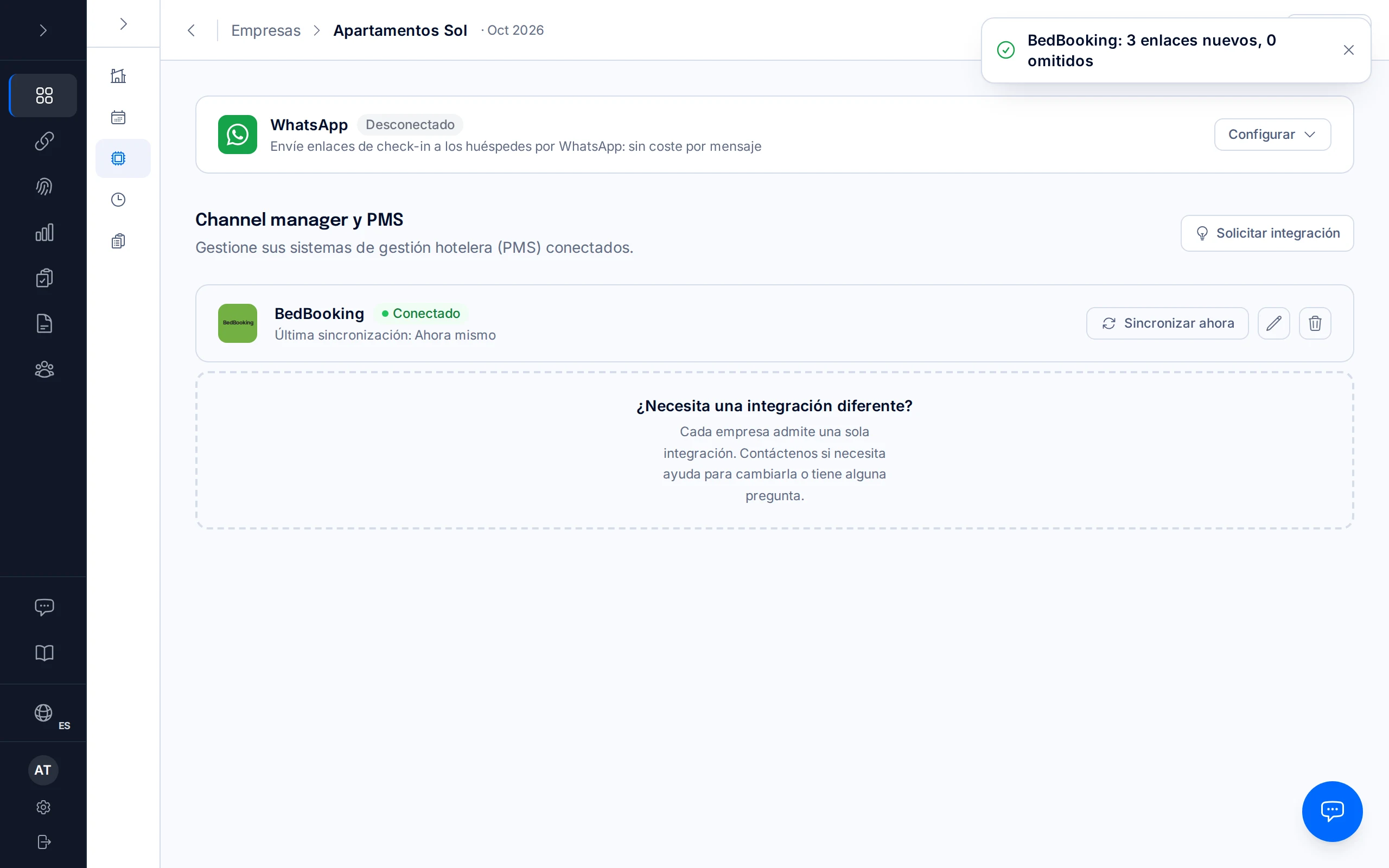
Revisa los enlaces creados
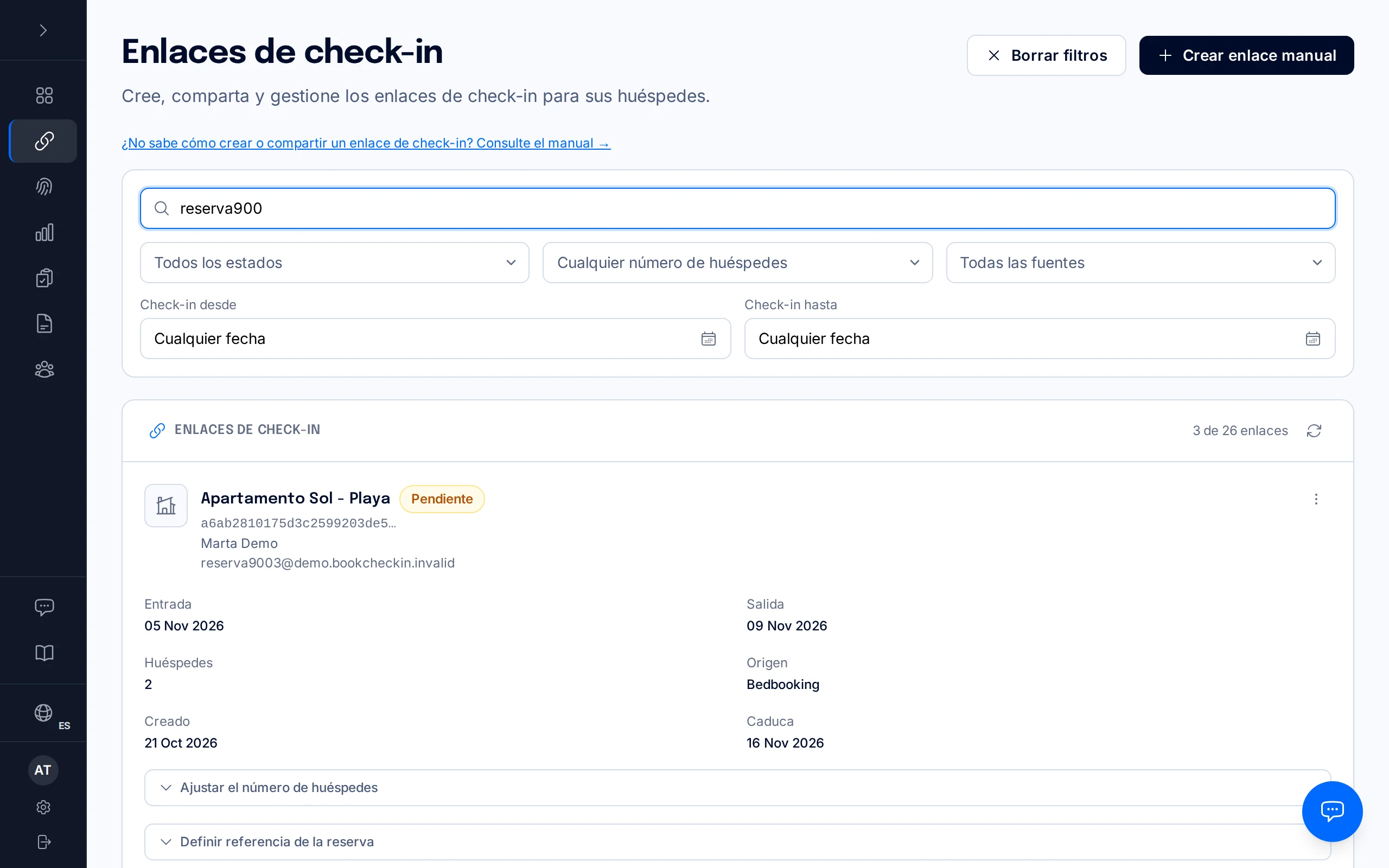
En «Enlaces de check-in» aparece un enlace por cada próxima llegada, con el nombre del huésped, las fechas y el «Origen» (Bedbooking). Desde ahí puedes copiarlo, ver el código QR o enviarlo por correo.
Preguntas frecuentes
¿Qué hace la integración?+
Cuando conectas tu channel manager, BookCheckin lee tus reservas y crea un enlace de check-in único para cada próxima llegada. Tú decides cuándo y cómo se lo envías al huésped. Conectar la integración no envía nada a la policía ni al Ministerio por sí solo.
¿Qué credencial pide cada proveedor?+
Amenitiz: Bearer Token. Cloudbeds: API Key, y Property ID (opcional). Hostaway: Client ID y Client Secret. Lodgify: API Key. Octorate: Access Token y Refresh Token (Client ID y Client Secret, opcionales). BedBooking: el email y la contraseña de tu cuenta de BedBooking. Los pasos son los mismos para todos; solo cambian las credenciales.
¿Cómo traigo las reservas nuevas después de conectar?+
Pulsa «Sincronizar ahora» en la pestaña «Integraciones» cuando quieras. Una reserva que ya tiene enlace no se duplica, así que puedes sincronizar tantas veces como necesites.
Me sale «BedBooking no ha aceptado ese email y esa contraseña». ¿Qué hago?+
El mensaje completo dice: «BedBooking no ha aceptado ese email y esa contraseña. Revísalos y comprueba que tu plan de BedBooking incluye acceso a la API.» Revisa el email y la contraseña con los que entras en BedBooking y que tu plan sea Max.
Sale «Error de sincronización» con «reserva(s) sin propiedad asignada». ¿Qué significa?+
El texto completo es «N reserva(s) sin propiedad asignada — configure el ID de la habitación de Bedbooking en la propiedad (PMS listing ID)». Esas reservas son de habitaciones que todavía no están vinculadas a ninguna propiedad. Haz el paso 7 en cada propiedad: en «ID de anuncio del PMS» va el ID numérico de la habitación en BedBooking; escribir ahí el nombre de la habitación no sirve. Después pulsa «Sincronizar ahora»: el error desaparece y se crean los enlaces que faltaban.
¿Por qué hay enlaces «omitidos»?+
Una reserva se omite, por ejemplo, si ya tenía enlace o si la propiedad todavía no tiene verificadas sus credenciales de comunicación de viajeros.
No me aparece «Añadir integración». ¿Por qué?+
Porque la empresa ya tiene una integración conectada: cada empresa admite una sola.
Manuales relacionados
Sincronizar el calendario (iCal)
Importa tus reservas de Airbnb, Booking.com o Vrbo desde la URL de exportación de su calendario — sin conectar un PMS — y confirma cuáles son reservas reales antes de que BookCheckin cree el enlace de check-in.
Crear y enviar un enlace de check-in
Genera un enlace de check-in manual para un huésped walk-in o una propiedad sin PMS, y compártelo por el canal que prefieras.
Primeros pasos: empresa, propiedad y credenciales SES
Configura tu cuenta, tu primera propiedad y deja todo listo para tu primer check-in.