
So verbinden Sie einen Channel-Manager
Verbinden Sie Ihren Channel-Manager oder Ihr PMS mit BookCheckin (BedBooking als Beispiel) und erhalten Sie für jede bevorstehende Anreise einen eigenen Check-in-Link.
Zuletzt geprüft: 24. Oktober 2026
Bevor Sie beginnen
- ✓Ein BookCheckin-Pro-Tarif: Der Tab „Integrationen“ des Unternehmens ist im Pro-Tarif verfügbar.
- ✓Die Zugangsdaten Ihres Anbieters (die FAQ am Ende zeigen, was jeder Anbieter verlangt).
- ✓Eine Integration pro Unternehmen: Ist bereits eine verbunden, erscheint die Schaltfläche „Integration hinzufügen“ nicht.
- ✓BedBooking: Der API-Zugriff ist nur im Max-Tarif von BedBooking enthalten. Verwendet werden die E-Mail-Adresse und das Passwort, mit denen Sie sich bei BedBooking anmelden; wir prüfen sie vor dem Speichern bei BedBooking, sie werden verschlüsselt gespeichert und nur zum Lesen Ihrer Reservierungen verwendet.
Melden Sie sich an
Melden Sie sich mit Ihrem Benutzernamen oder Ihrer E-Mail-Adresse und Ihrem Passwort bei BookCheckin an.
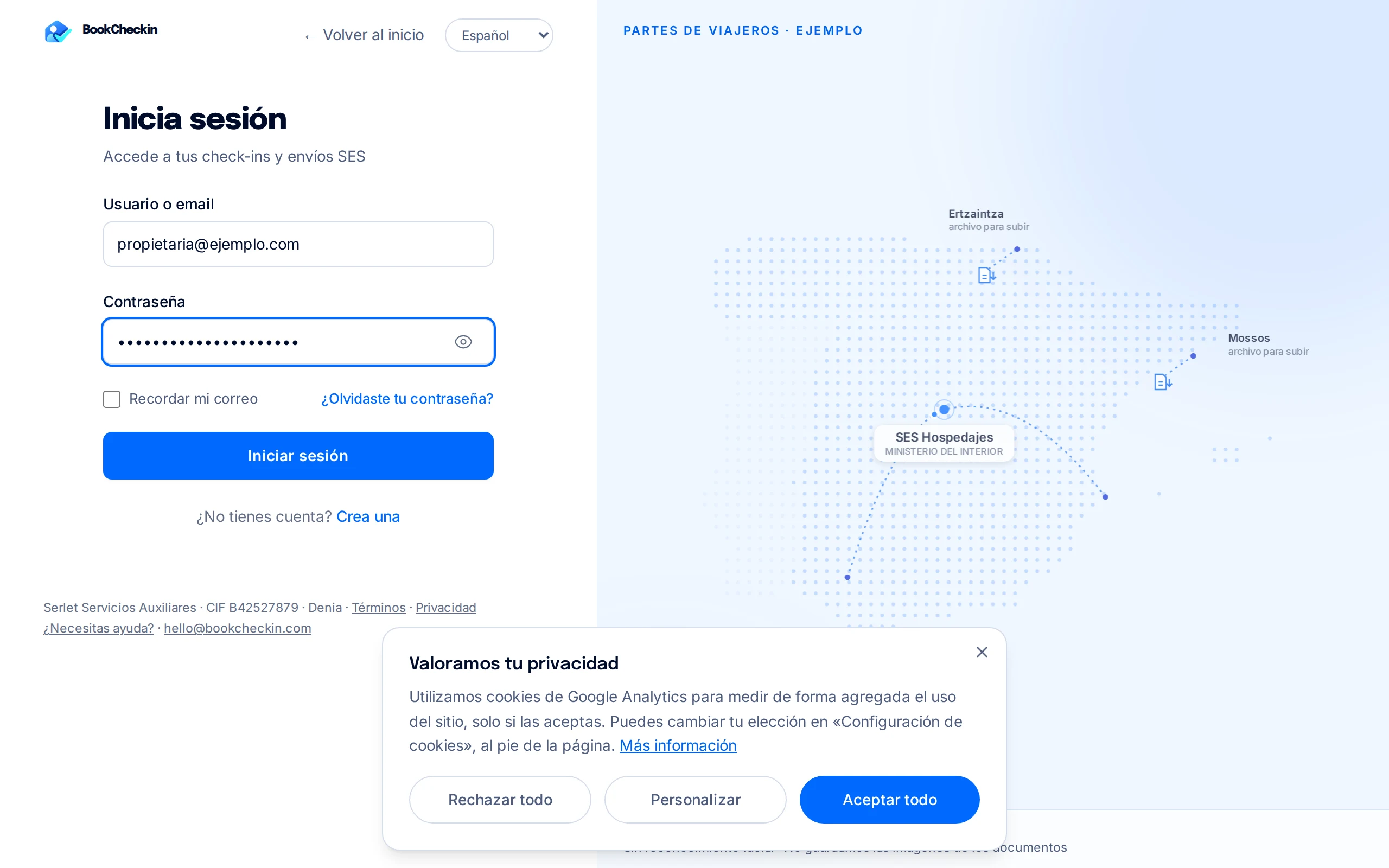
Die Screenshots stammen aus einem Demo-Konto mit erfundenen Daten.
Öffnen Sie Ihr Unternehmen
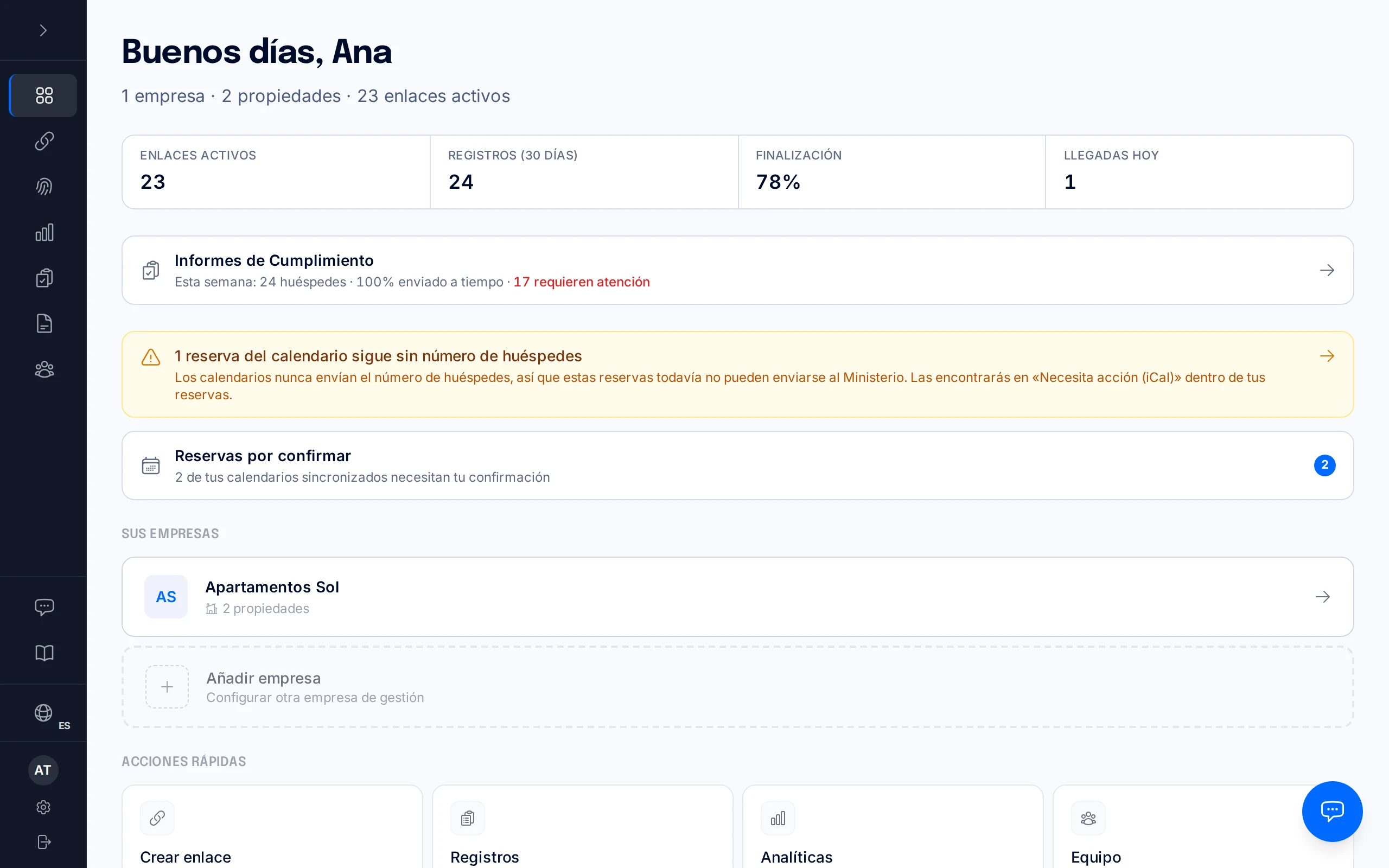
Klicken Sie im „Dashboard“ unter „Ihre Unternehmen“ auf das Unternehmen, in dem Sie den Channel-Manager verbinden möchten.
Gehen Sie zum Tab Integrationen
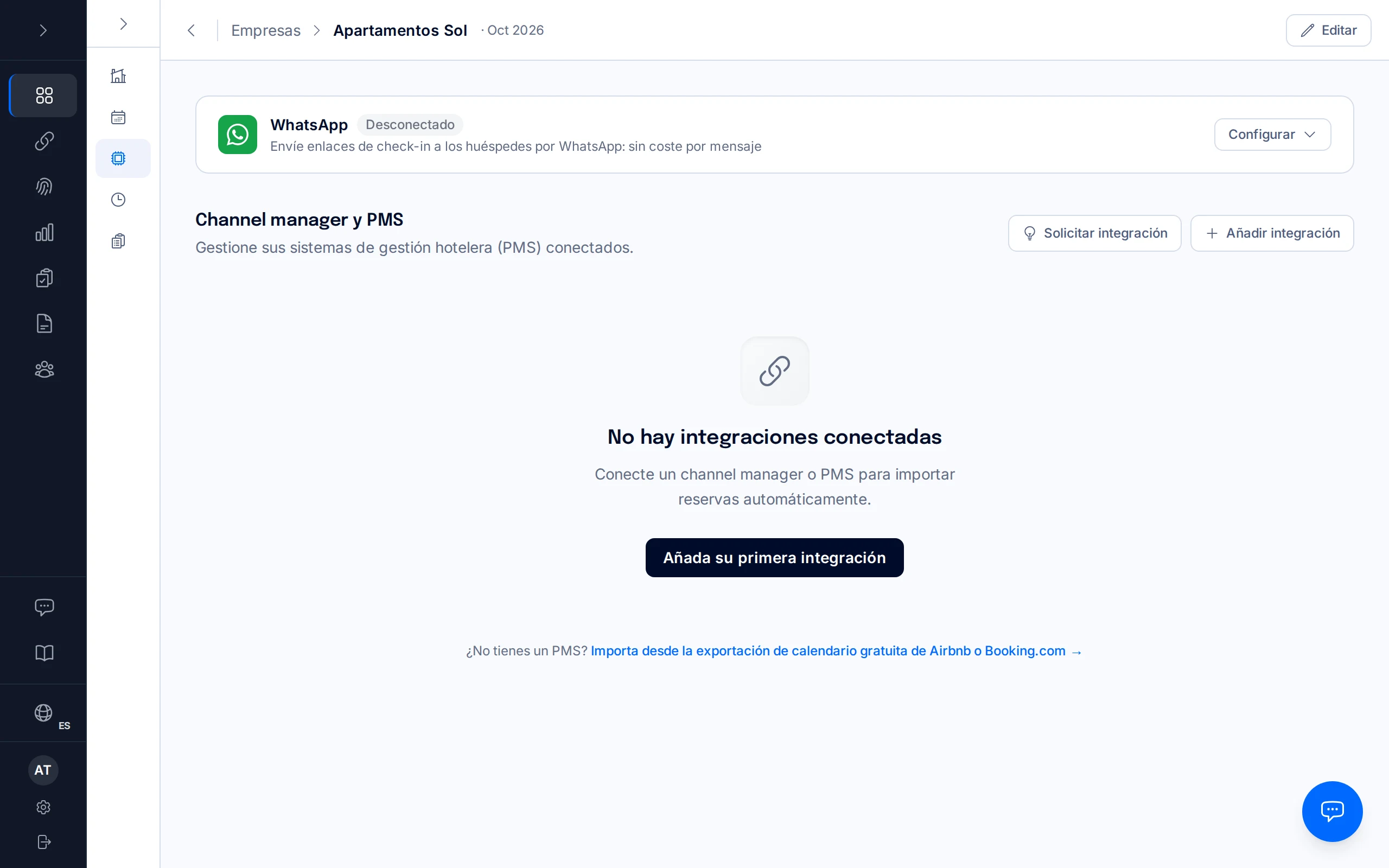
Öffnen Sie im Unternehmen den Tab „Integrationen“. Klicken Sie im Bereich „Channel-Manager & PMS“ auf „Integration hinzufügen“ (oder „Fügen Sie Ihre erste Integration hinzu“).
Wählen Sie Ihren Anbieter
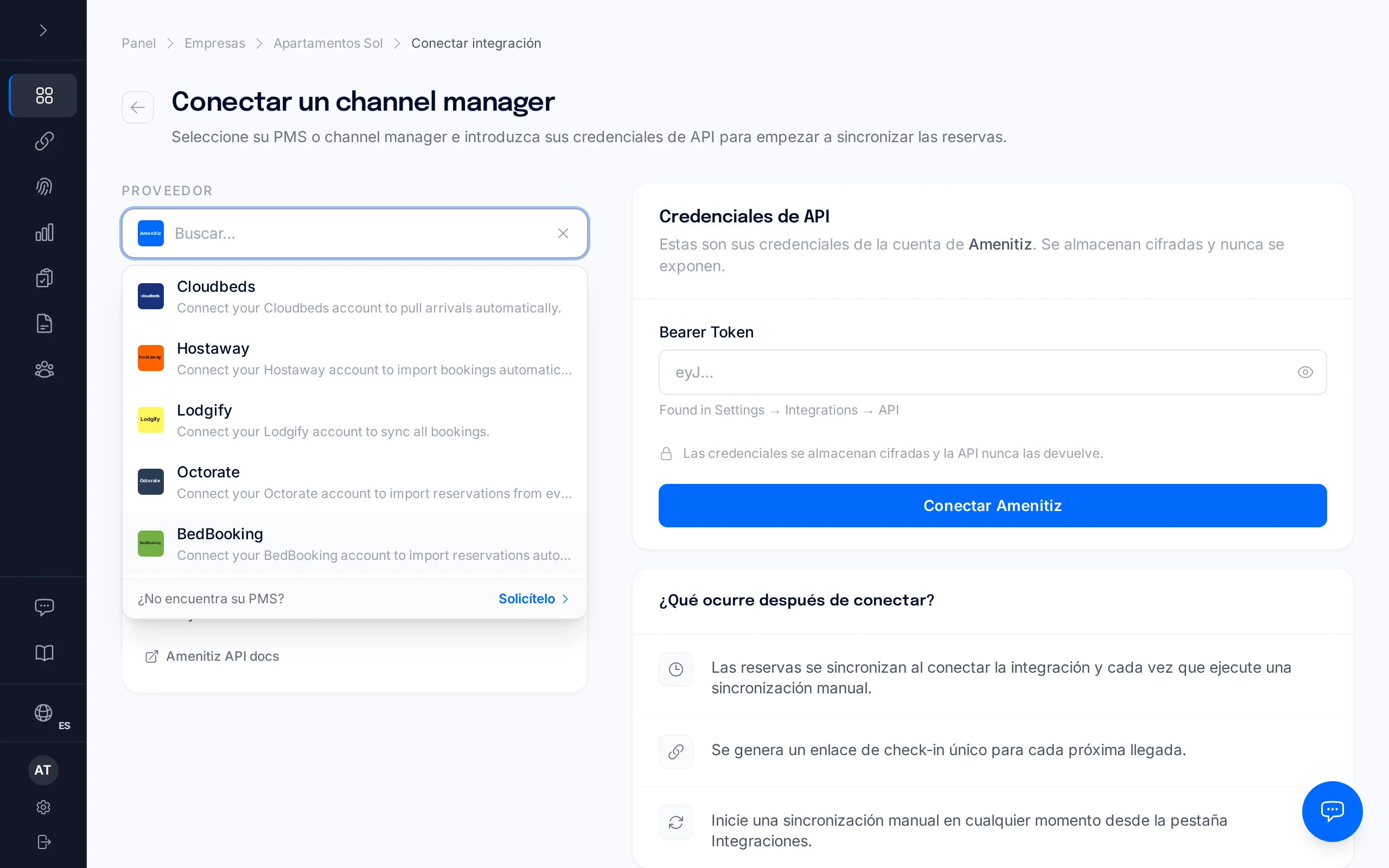
Öffnen Sie unter „Einen Channel-Manager verbinden“ die Liste „Anbieter“ und wählen Sie Ihren aus; in diesem Beispiel „BedBooking“. Erscheint Ihr Anbieter nicht, klicken Sie auf „Jetzt anfragen“.
Geben Sie Ihre Zugangsdaten ein
Links sehen Sie die „Einrichtungsanleitung“ dieses Anbieters, rechts die Karte „API-Zugangsdaten“. Geben Sie für BedBooking Ihre E-Mail-Adresse („BedBooking email“) und Ihr Passwort („BedBooking password“) ein.
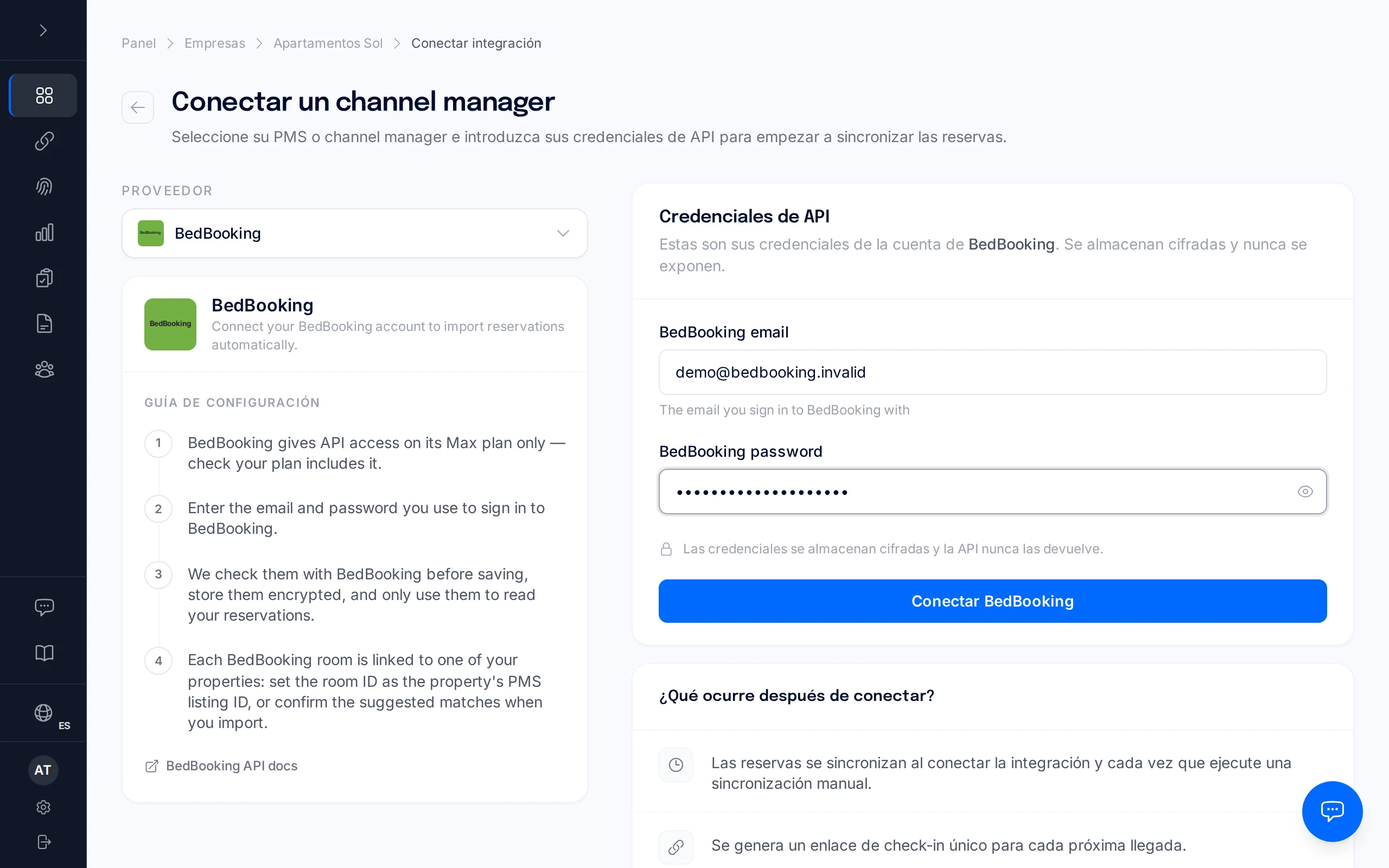
Die Texte der Einrichtungsanleitung und die Feldnamen der einzelnen Anbieter erscheinen auf Englisch.
Klicken Sie auf „BedBooking verbinden“
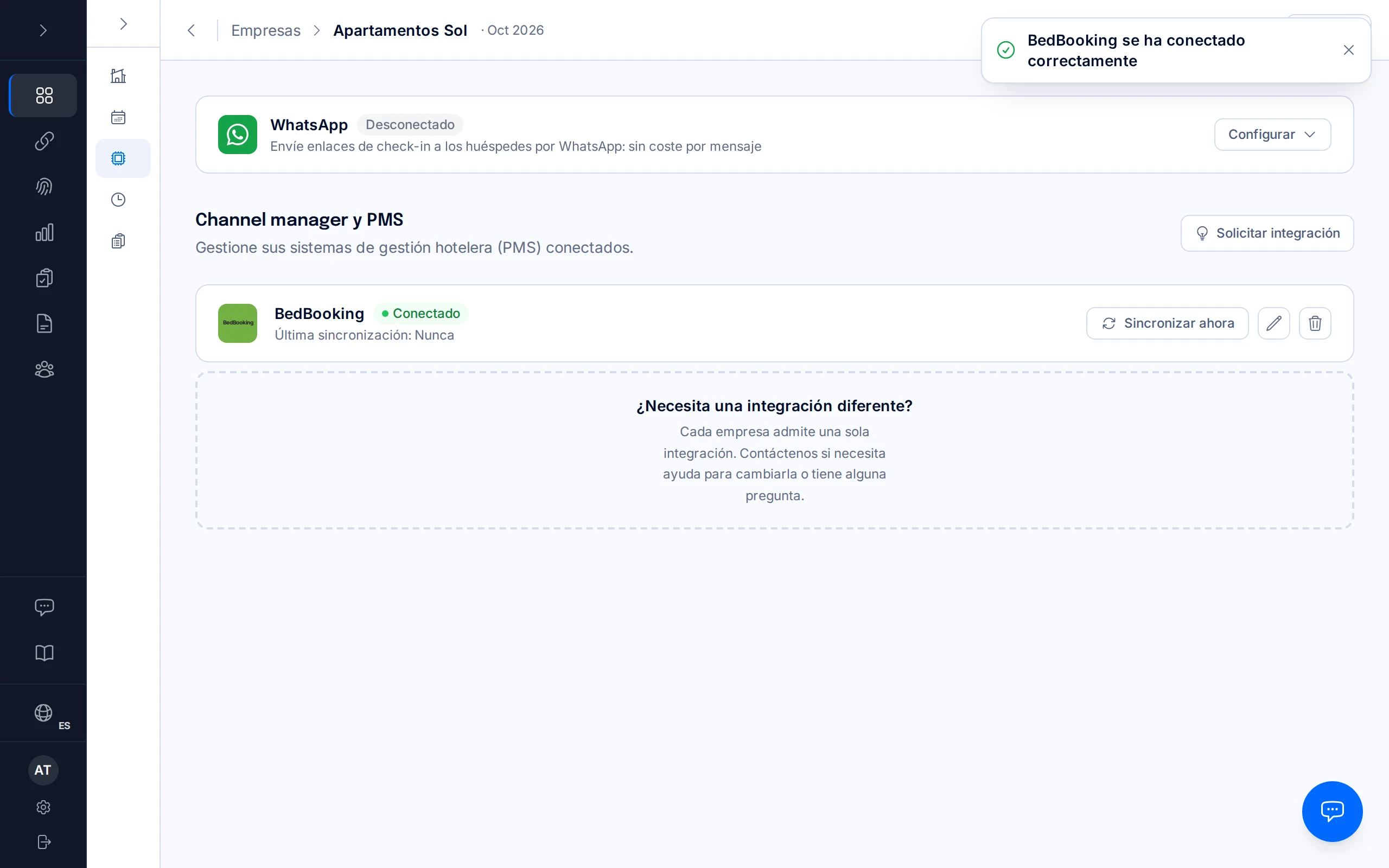
Wir prüfen die Zugangsdaten bei BedBooking. Sind sie korrekt, sehen Sie die Meldung „BedBooking erfolgreich verbunden“ und gelangen zurück zum Tab „Integrationen“, wo BedBooking als „Verbunden“ markiert ist.
Ordnen Sie jedes Zimmer seiner Unterkunft zu
Damit jede Reservierung in der richtigen Unterkunft landet, öffnen Sie jede Unterkunft, suchen die Karte „PMS“, klicken auf den Stift zum Bearbeiten und tragen in „PMS-Listing-ID“ die Zimmer-ID aus BedBooking ein (die Nummer, nicht den Namen). Klicken Sie auf „Speichern“.
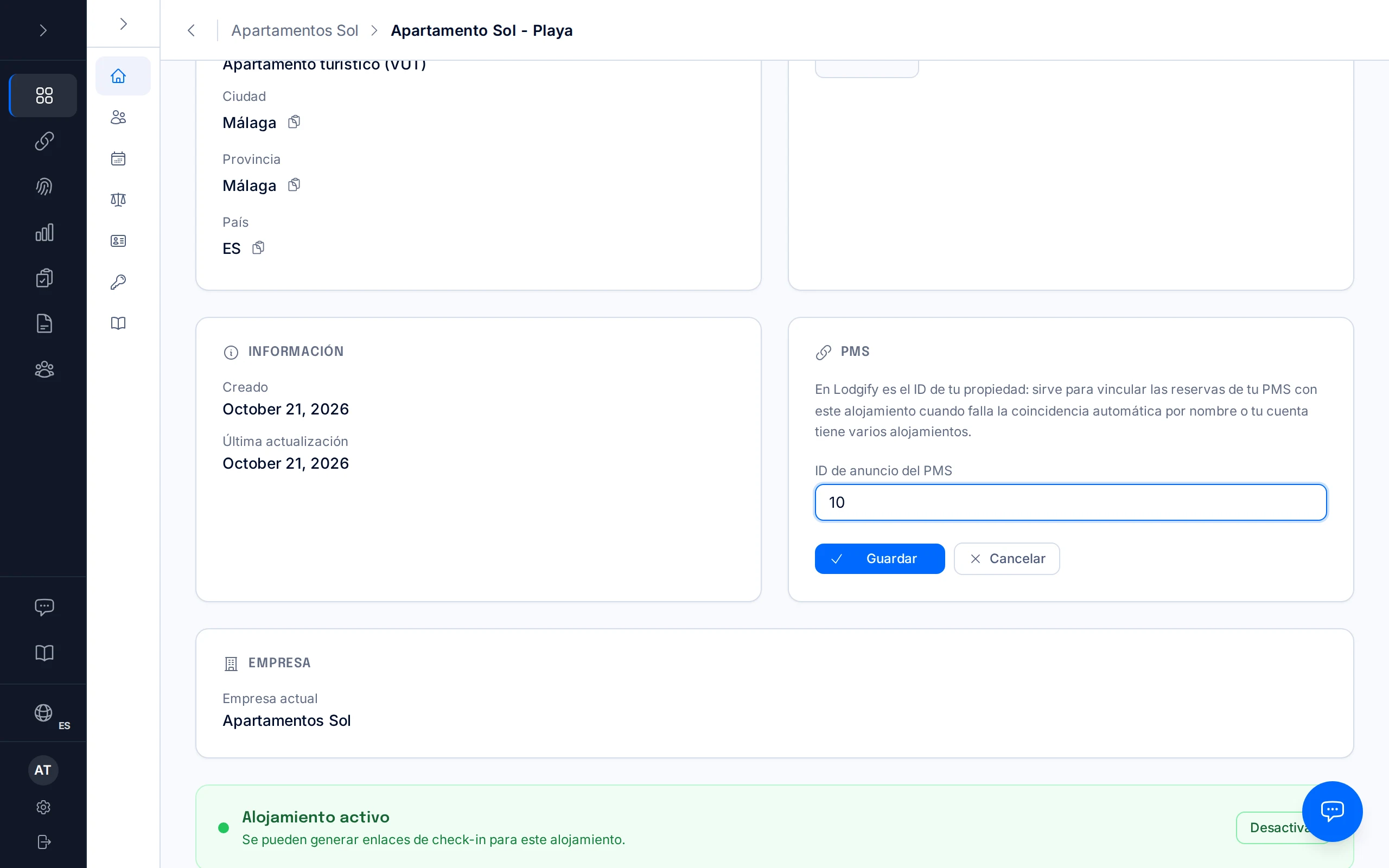
Hat Ihr Unternehmen nur eine Unterkunft, ist dieser Schritt nicht nötig: Alle Reservierungen gehen dorthin.
Synchronisieren Sie
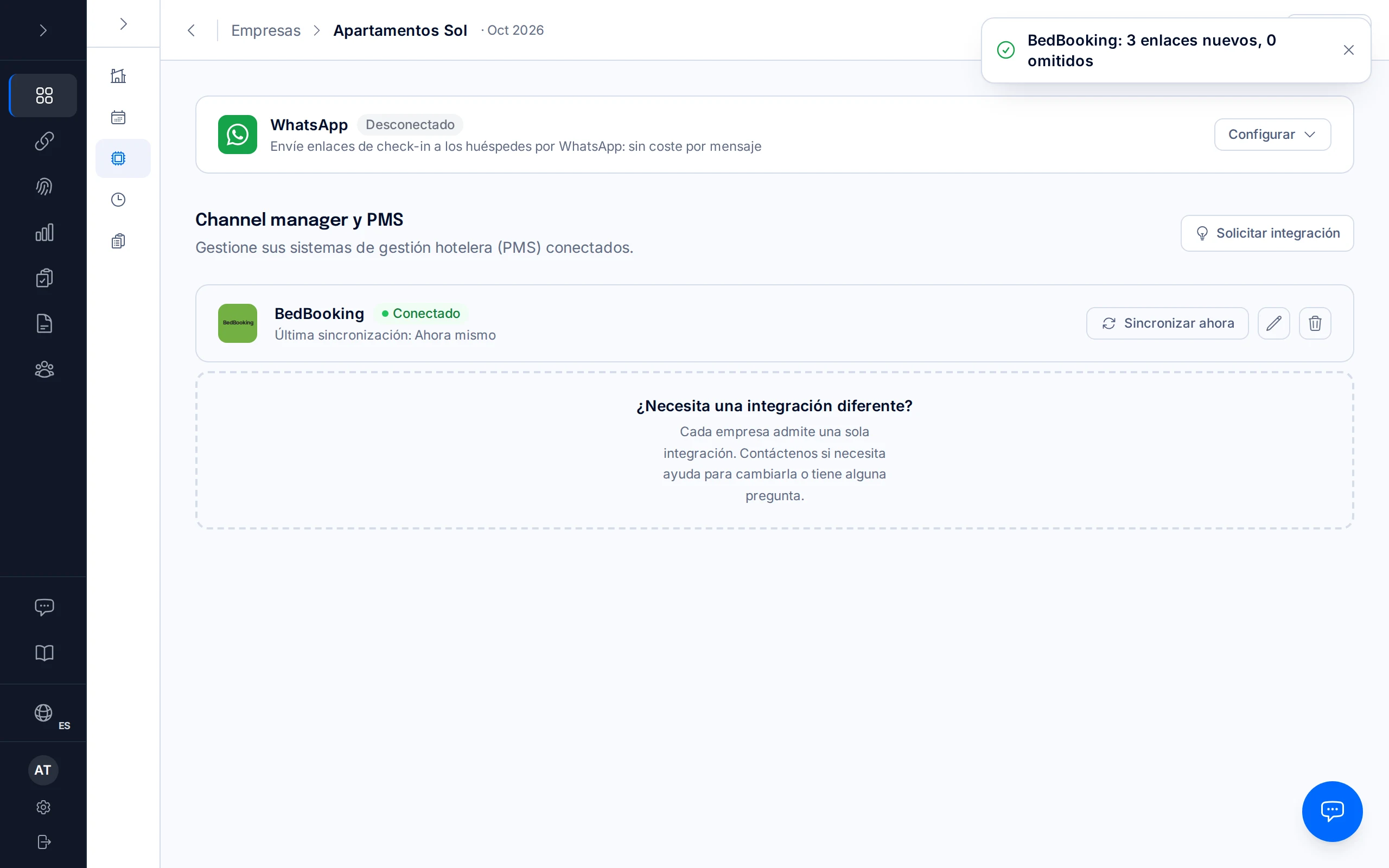
Gehen Sie zurück zu „Integrationen“ und klicken Sie auf „Jetzt synchronisieren“. Sie sehen eine Meldung mit dem Ergebnis, zum Beispiel „BedBooking: 3 neue Links, 0 übersprungen“, und unter dem Namen die „Letzte Synchronisierung“.
Prüfen Sie die erstellten Links
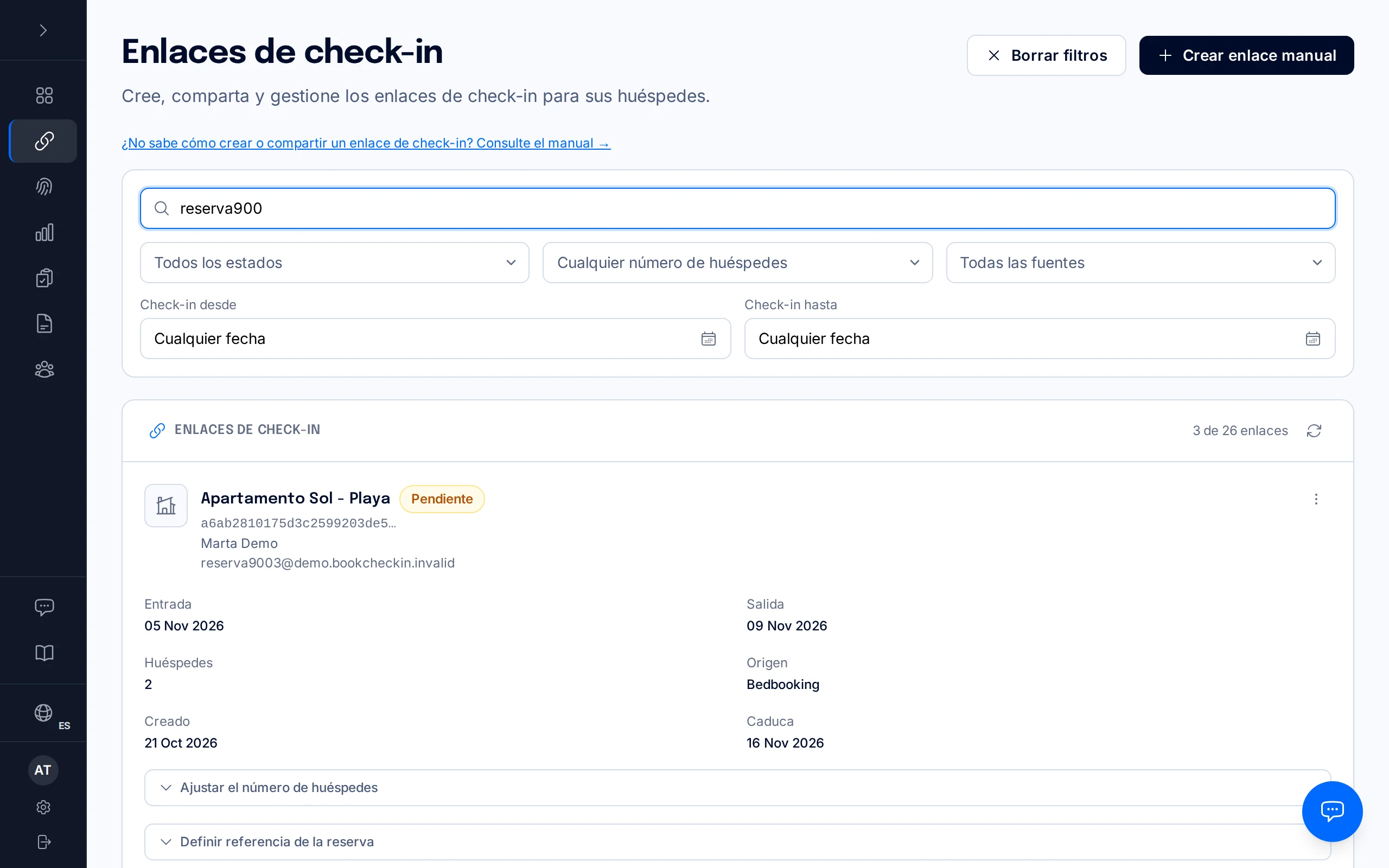
Unter „Check-in-Links“ erscheint für jede bevorstehende Anreise ein Link mit dem Namen des Gastes, den Daten und der „Quelle“ (Bedbooking). Von dort können Sie ihn kopieren, den QR-Code ansehen oder ihn per E-Mail versenden.
Häufige Fragen
Was macht die Integration?+
Wenn Sie Ihren Channel-Manager verbinden, liest BookCheckin Ihre Reservierungen und erstellt für jede bevorstehende Anreise einen eigenen Check-in-Link. Sie entscheiden, wann und wie Sie ihn an den Gast senden. Das Verbinden der Integration sendet für sich allein nichts an die Polizei oder das Ministerium.
Welche Zugangsdaten verlangt welcher Anbieter?+
Amenitiz: Bearer Token. Cloudbeds: API Key und Property ID (optional). Hostaway: Client ID und Client Secret. Lodgify: API Key. Octorate: Access Token und Refresh Token (Client ID und Client Secret, optional). BedBooking: E-Mail-Adresse und Passwort Ihres BedBooking-Kontos. Die Schritte sind für alle gleich; nur die Zugangsdaten ändern sich.
Wie hole ich nach dem Verbinden neue Reservierungen ab?+
Klicken Sie im Tab „Integrationen“ jederzeit auf „Jetzt synchronisieren“. Eine Reservierung, die schon einen Link hat, wird nicht doppelt angelegt – Sie können also beliebig oft synchronisieren.
Ich sehe „BedBooking hat diese E-Mail-Adresse und dieses Passwort nicht akzeptiert“. Was tun?+
Die vollständige Meldung lautet: „BedBooking hat diese E-Mail-Adresse und dieses Passwort nicht akzeptiert. Prüfen Sie beides und ob Ihr BedBooking-Tarif API-Zugriff enthält.“ Prüfen Sie die E-Mail-Adresse und das Passwort, mit denen Sie sich bei BedBooking anmelden, und ob Ihr Tarif Max ist.
Es erscheint „Synchronisierungsfehler“ mit „Reservierung(en) ohne zugeordnete Unterkunft“. Was bedeutet das?+
Die App zeigt diesen Text auf Spanisch an: „N reserva(s) sin propiedad asignada — configure el ID de la habitación de Bedbooking en la propiedad (PMS listing ID)“. Diese Reservierungen gehören zu Zimmern, die noch keiner Unterkunft zugeordnet sind. Führen Sie Schritt 7 bei jeder Unterkunft aus: In „PMS-Listing-ID“ gehört die numerische Zimmer-ID aus BedBooking; der Zimmername funktioniert dort nicht. Klicken Sie dann auf „Jetzt synchronisieren“: Der Fehler verschwindet und die fehlenden Links werden erstellt.
Warum werden manche Links „übersprungen“?+
Eine Reservierung wird zum Beispiel übersprungen, wenn sie bereits einen Link hatte oder wenn bei der Unterkunft die Zugangsdaten für die Gästemeldung noch nicht verifiziert sind.
„Integration hinzufügen“ erscheint nicht. Warum?+
Weil das Unternehmen bereits eine verbundene Integration hat: Jedes Unternehmen unterstützt nur eine.
Verwandte Anleitungen
Kalender synchronisieren (iCal)
Importieren Sie Ihre Reservierungen von Airbnb, Booking.com oder Vrbo über die Export-URL des jeweiligen Kalenders — ohne PMS-Anbindung — und bestätigen Sie, welche davon echte Buchungen sind, bevor BookCheckin den Check-in-Link erstellt.
Check-in-Link erstellen und versenden
Erstellen Sie einen manuellen Check-in-Link für Laufkundschaft oder eine Unterkunft ohne PMS und teilen Sie ihn über den Kanal Ihrer Wahl.
Erste Schritte: Unternehmen, Unterkunft und SES-Zugangsdaten
Richten Sie Ihr Konto und Ihre erste Unterkunft ein und machen Sie alles für den ersten Check-in bereit.