
Como ligar um channel manager
Ligue o seu channel manager ou PMS ao BookCheckin (com o BedBooking como exemplo) e receba um link de check-in único para cada próxima chegada.
Última revisão: 24 de outubro de 2026
Antes de começar
- ✓Um plano Pro do BookCheckin: o separador «Integrações» da empresa está disponível no plano Pro.
- ✓As credenciais do seu fornecedor (as perguntas frequentes no fim mostram o que cada um pede).
- ✓Uma integração por empresa: se já tiver uma ligada, o botão «Adicionar integração» não aparece.
- ✓BedBooking: o acesso à API só está incluído no seu plano Max. Usam-se o e-mail e a palavra-passe com que entra no BedBooking; verificamo-los junto do BedBooking antes de os guardar, são guardados cifrados e só servem para ler as suas reservas.
Inicie sessão
Entre no BookCheckin com o seu utilizador ou e-mail e a sua palavra-passe.
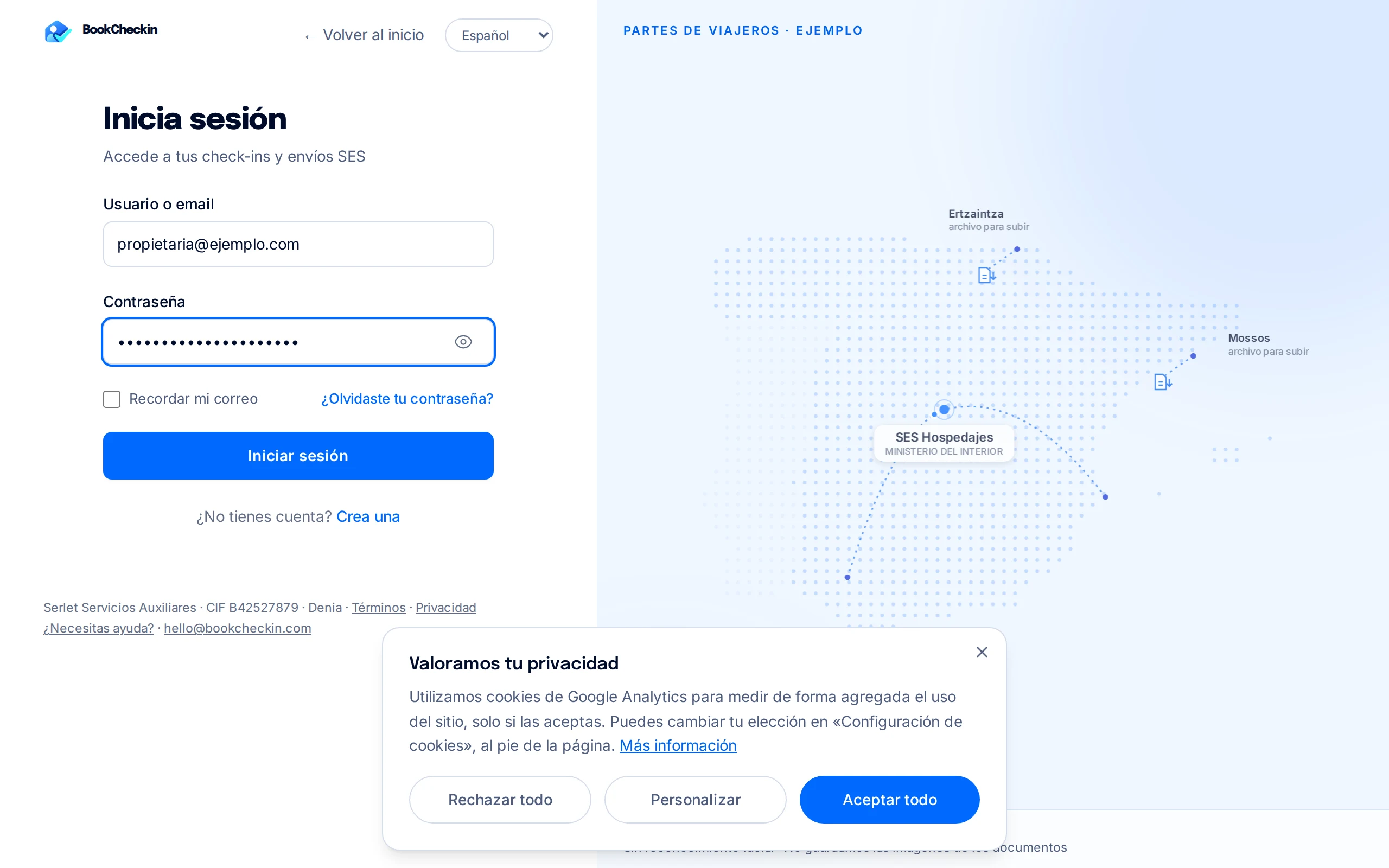
As capturas de ecrã são de uma conta de demonstração com dados inventados.
Abra a sua empresa
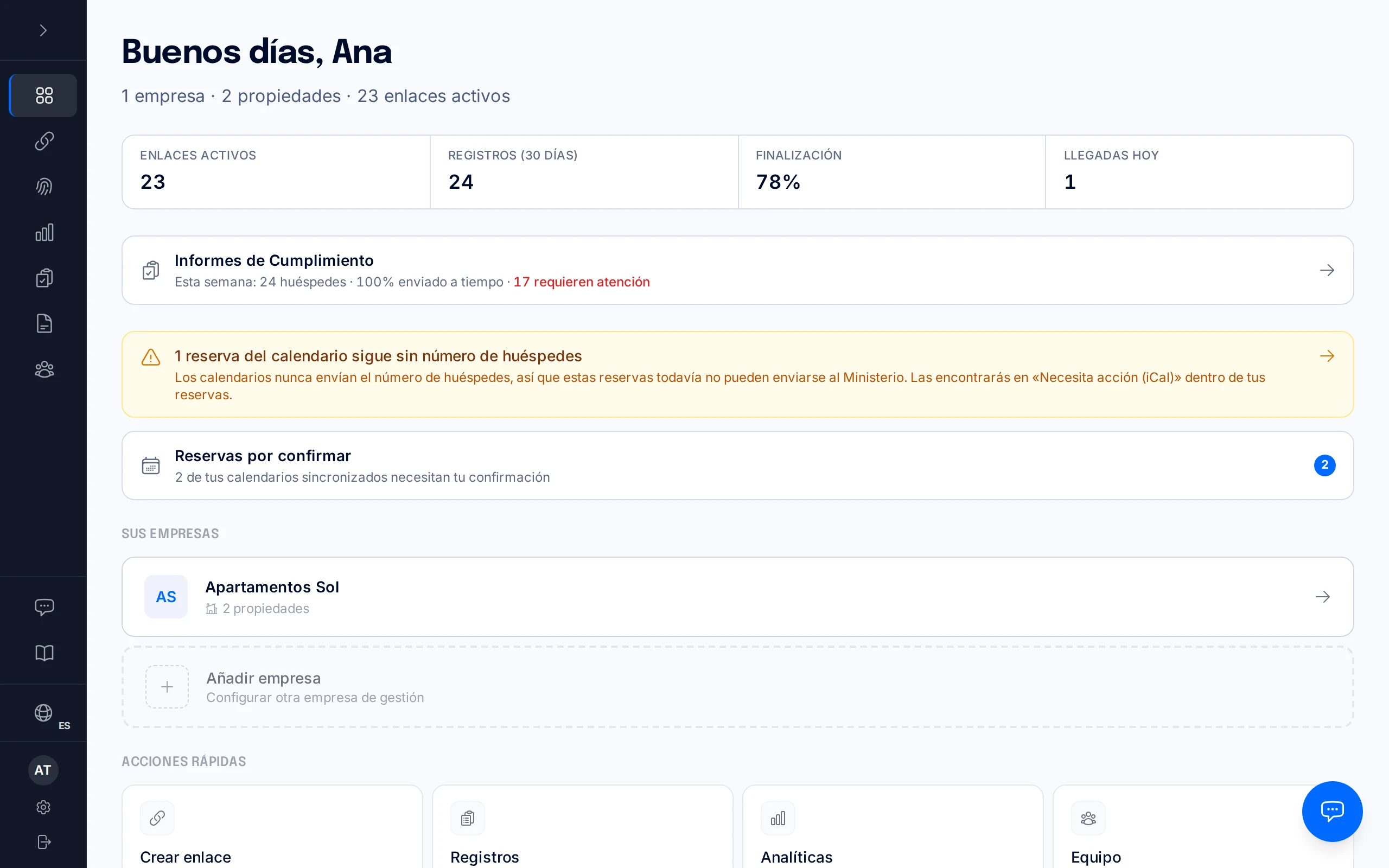
No «Painel», em «As suas empresas», clique na empresa em que quer ligar o channel manager.
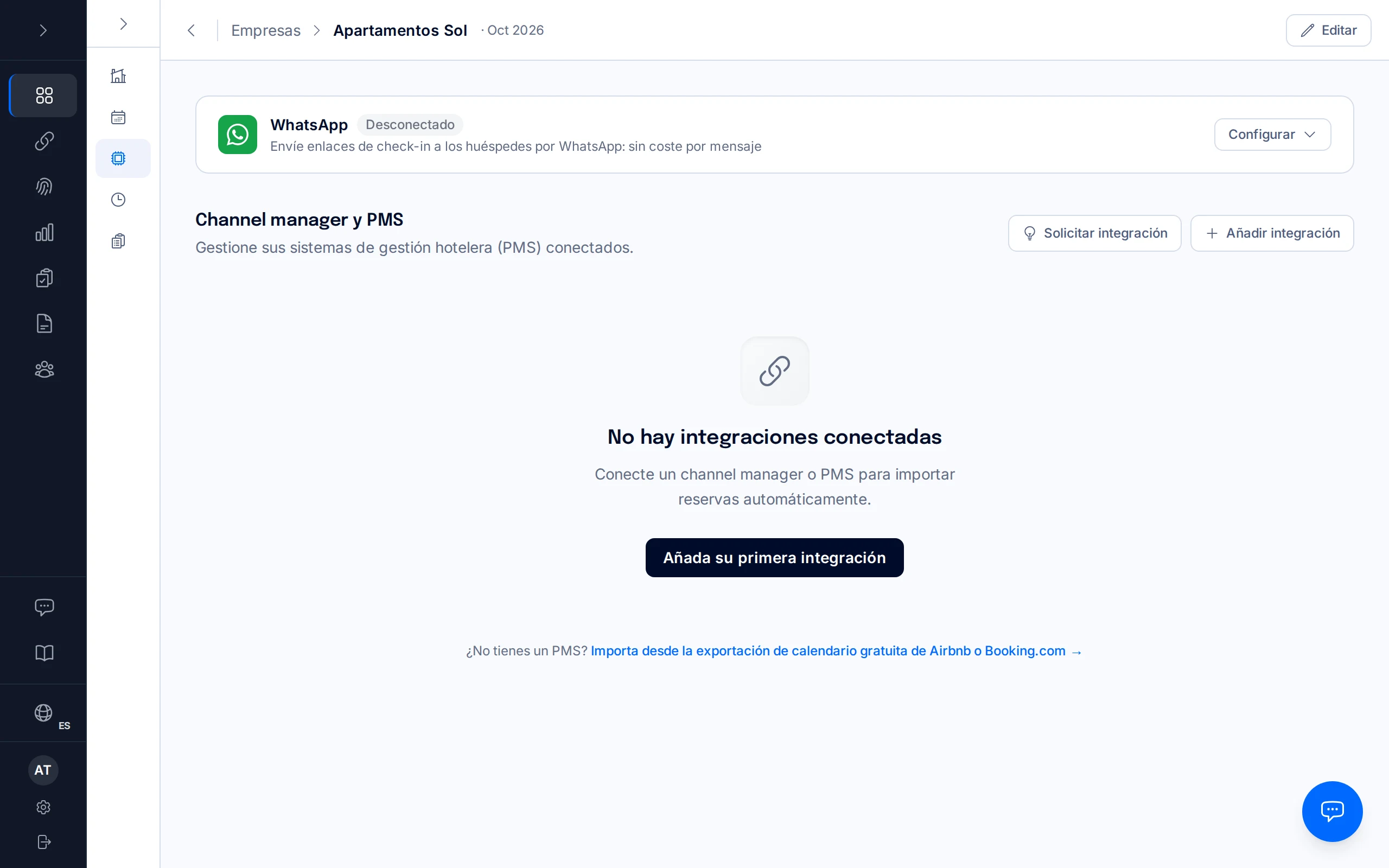
Vá ao separador Integrações
Dentro da empresa, abra o separador «Integrações». Na secção «Channel manager e PMS», clique em «Adicionar integração» (ou «Adicione a sua primeira integração»).
Escolha o seu fornecedor
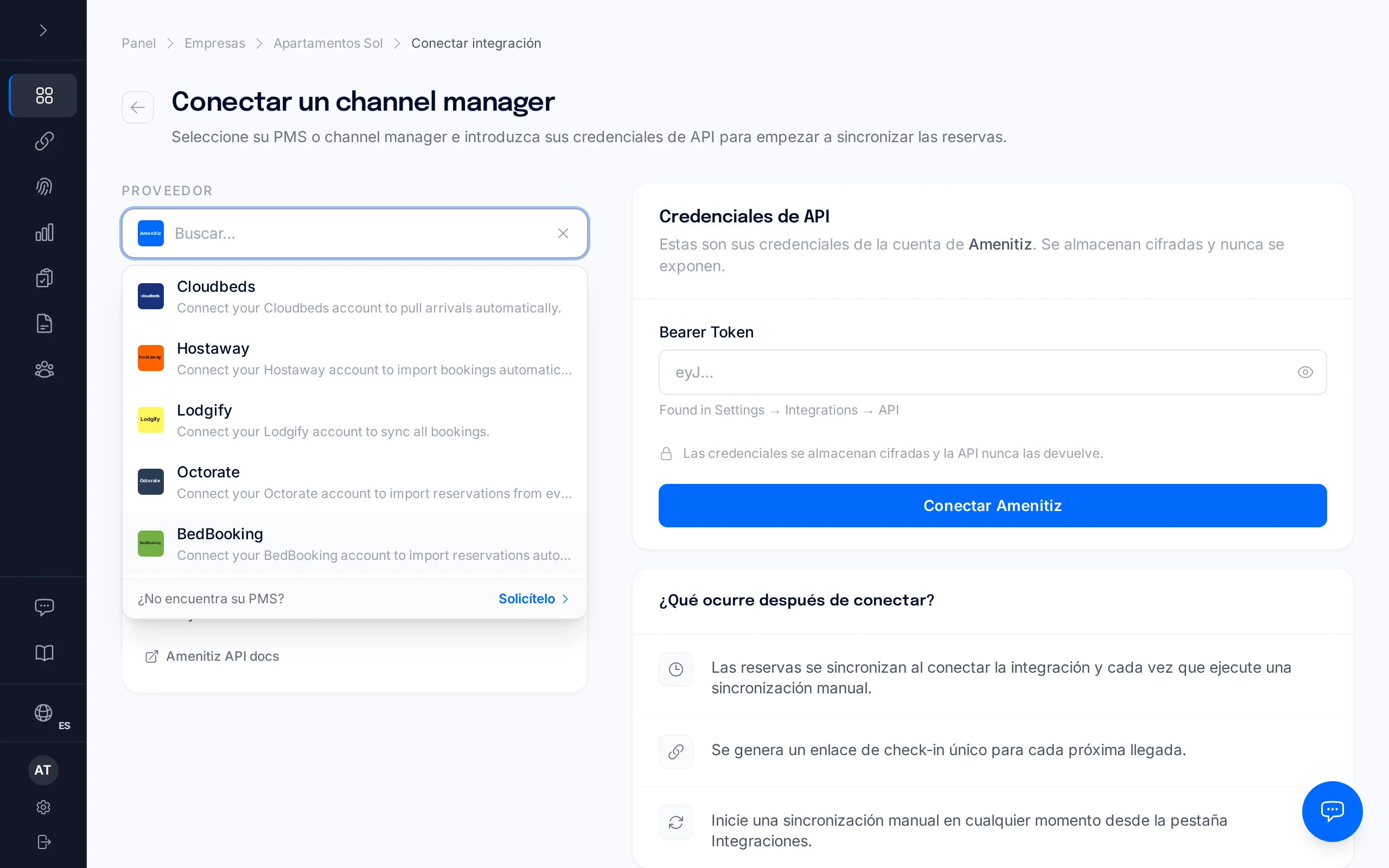
Em «Ligar um channel manager», abra a lista «Fornecedor» e escolha o seu; neste exemplo, «BedBooking». Se o seu fornecedor não aparecer, clique em «Solicite-o».
Introduza as suas credenciais
À esquerda verá o «Guia de configuração» desse fornecedor; à direita, o cartão «Credenciais da API». Para o BedBooking, escreva o seu e-mail («BedBooking email») e a sua palavra-passe («BedBooking password»).
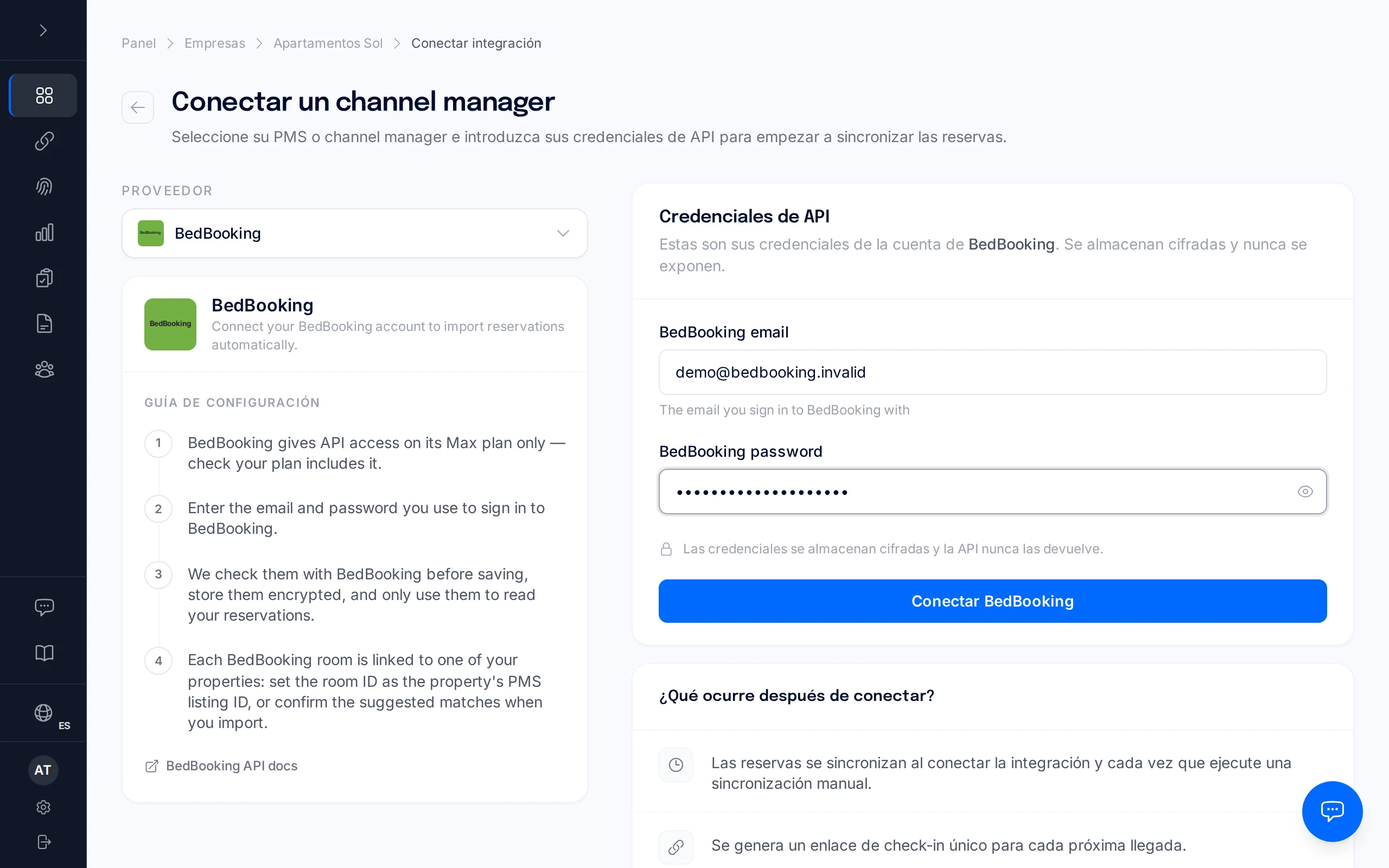
Os textos do guia de configuração e os nomes dos campos de cada fornecedor aparecem em inglês.
Clique em «Ligar BedBooking»
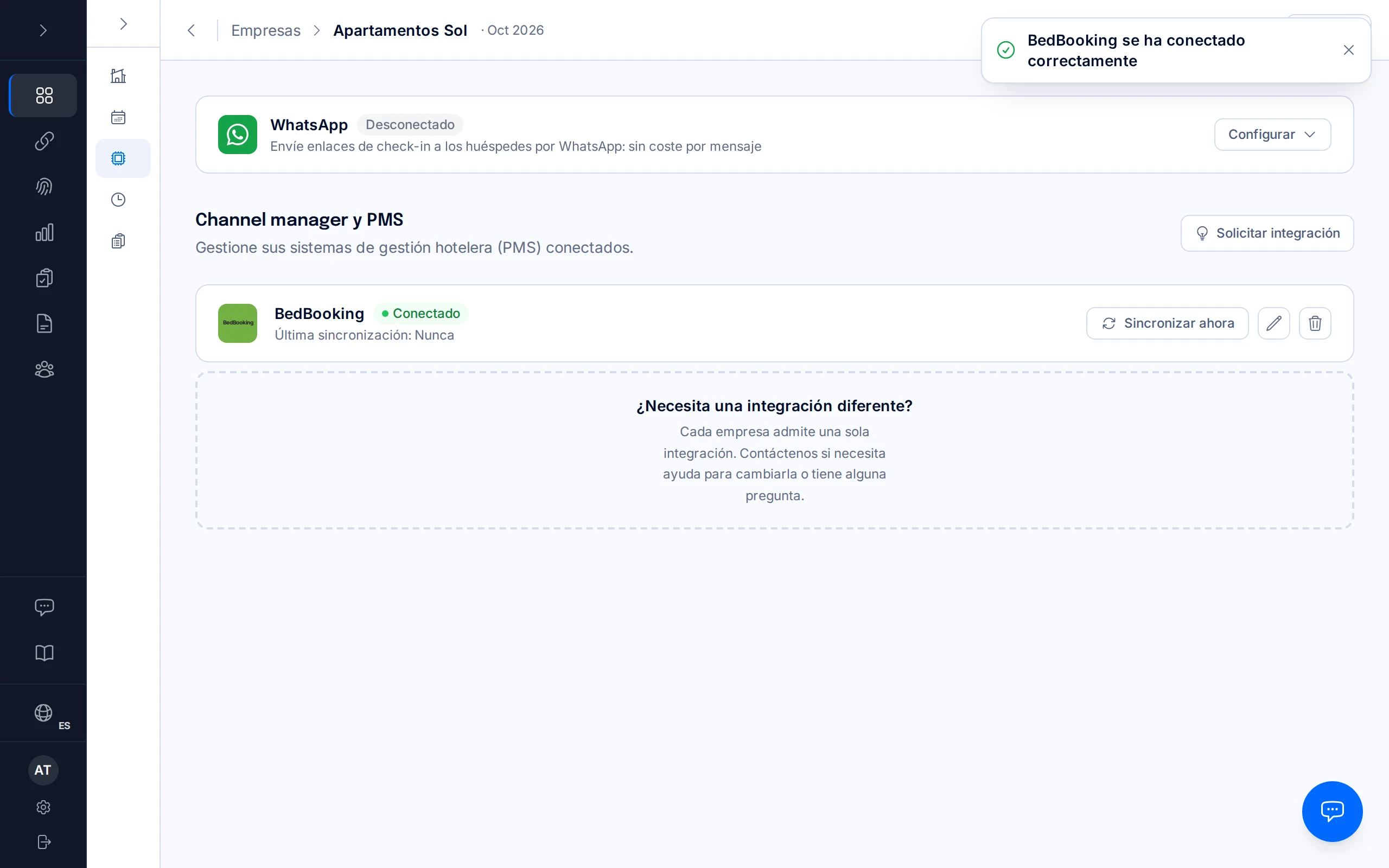
Verificamos as credenciais junto do BedBooking. Se estiverem corretas, verá o aviso «BedBooking ligado com sucesso» e voltará ao separador «Integrações», com o BedBooking marcado como «Ligado».
Associe cada quarto à sua propriedade
Para que cada reserva acabe na propriedade certa, abra cada propriedade, procure o cartão «PMS», clique no lápis de edição e escreva em «ID de anúncio no PMS» o ID do quarto no BedBooking (o número, não o nome). Clique em «Guardar».
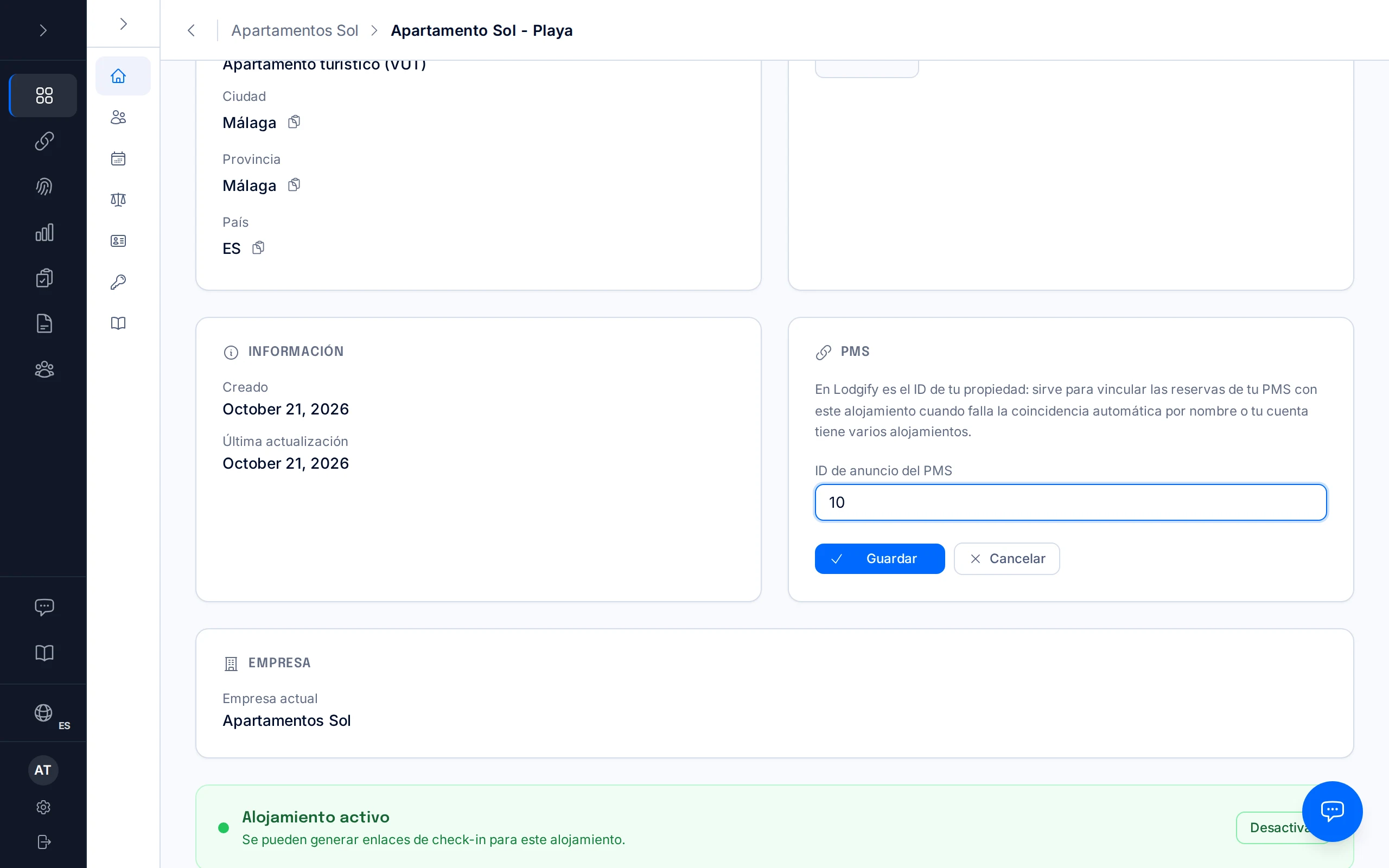
Se a sua empresa tem uma só propriedade, este passo não é necessário: todas as reservas vão para ela.
Sincronize
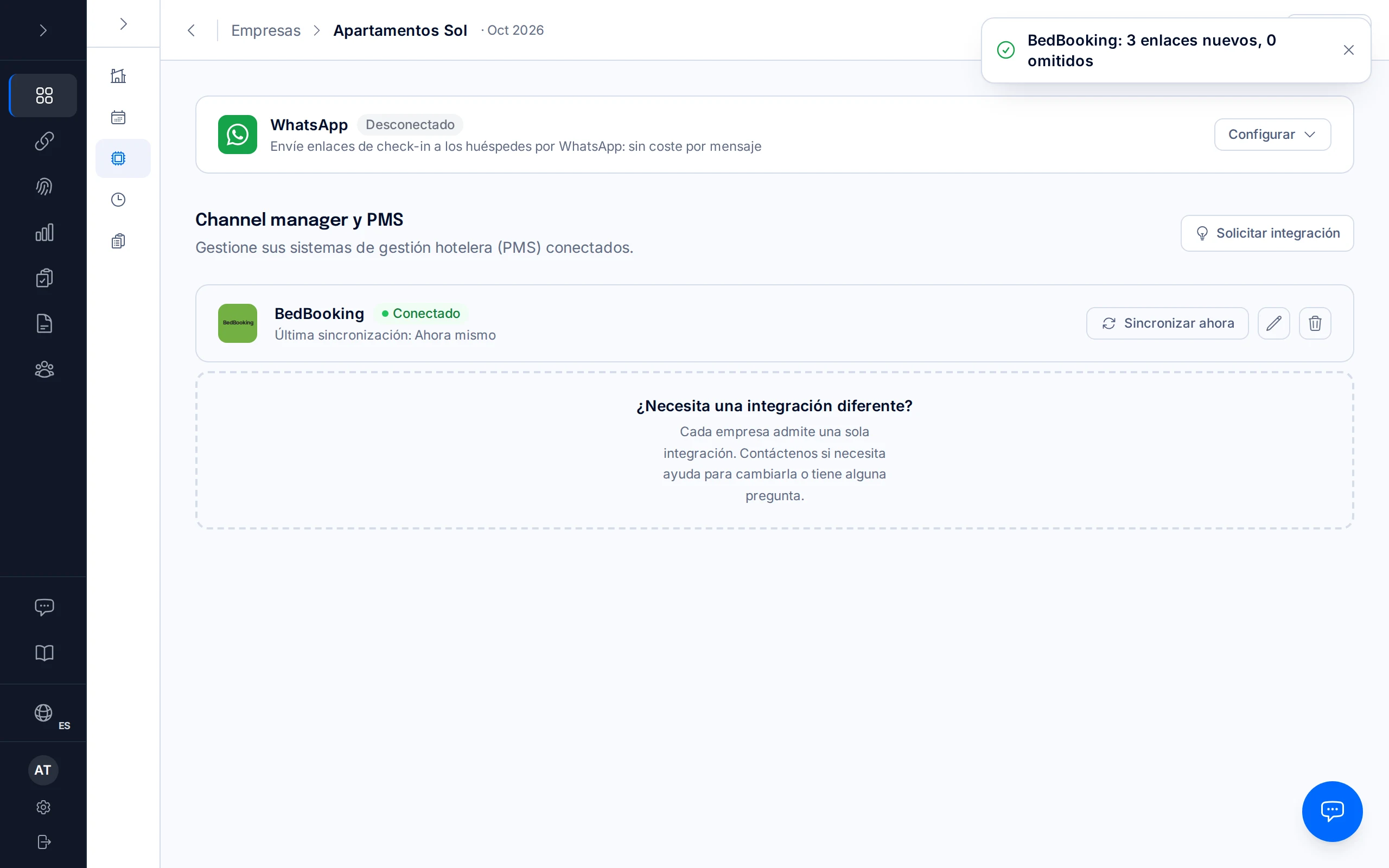
Volte a «Integrações» e clique em «Sincronizar agora». Verá um aviso com o resultado, por exemplo «BedBooking: 3 novos links, 0 ignorados», e por baixo do nome a «Última sincronização».
Reveja os links criados
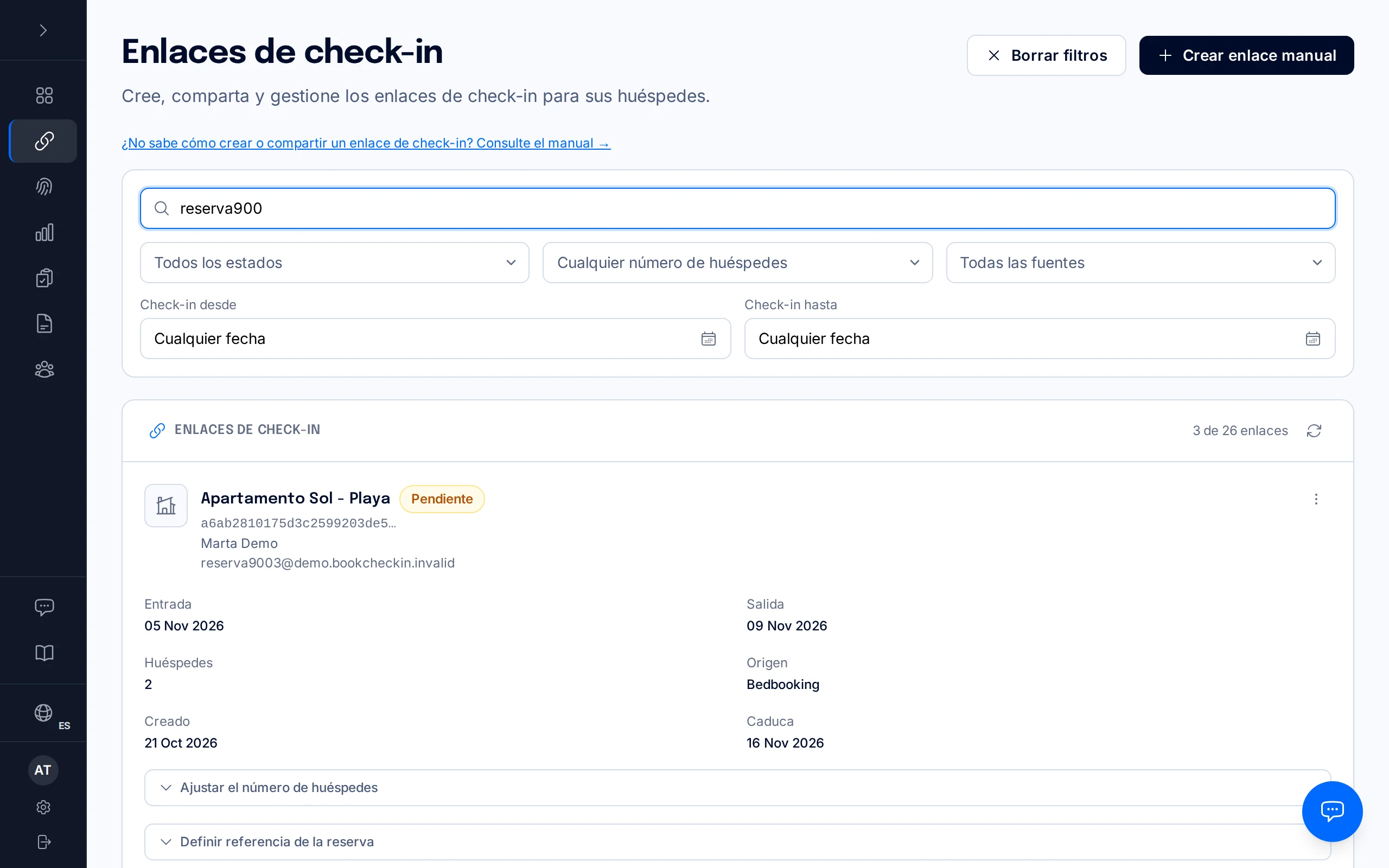
Em «Links de check-in» aparece um link para cada próxima chegada, com o nome do hóspede, as datas e a «Origem» (Bedbooking). A partir daí pode copiá-lo, ver o código QR ou enviá-lo por e-mail.
Perguntas frequentes
O que faz a integração?+
Quando liga o seu channel manager, o BookCheckin lê as suas reservas e cria um link de check-in único para cada próxima chegada. Você decide quando e como o envia ao hóspede. Ligar a integração não envia nada à polícia nem ao Ministério por si só.
Que credenciais pede cada fornecedor?+
Amenitiz: Bearer Token. Cloudbeds: API Key e Property ID (opcional). Hostaway: Client ID e Client Secret. Lodgify: API Key. Octorate: Access Token e Refresh Token (Client ID e Client Secret, opcionais). BedBooking: o e-mail e a palavra-passe da sua conta BedBooking. Os passos são os mesmos para todos; só mudam as credenciais.
Como trago as reservas novas depois de ligar?+
Clique em «Sincronizar agora» no separador «Integrações» quando quiser. Uma reserva que já tem link não é duplicada, por isso pode sincronizar quantas vezes precisar.
Aparece «BedBooking não aceitou esse e-mail e essa palavra-passe». O que faço?+
A mensagem completa diz: «BedBooking não aceitou esse e-mail e essa palavra-passe. Verifique-os e confirme que o seu plano BedBooking inclui acesso à API.» Verifique o e-mail e a palavra-passe com que entra no BedBooking e que o seu plano é o Max.
Aparece «Erro de sincronização» com «reserva(s) sem propriedade atribuída». O que significa?+
A aplicação mostra este texto em espanhol: «N reserva(s) sin propiedad asignada — configure el ID de la habitación de Bedbooking en la propiedad (PMS listing ID)». Essas reservas são de quartos que ainda não estão associados a nenhuma propriedade. Faça o passo 7 em cada propriedade: em «ID de anúncio no PMS» vai o ID numérico do quarto no BedBooking; escrever aí o nome do quarto não serve. Depois clique em «Sincronizar agora»: o erro desaparece e são criados os links que faltavam.
Porque há links «ignorados»?+
Uma reserva é ignorada, por exemplo, se já tinha link ou se a propriedade ainda não tem verificadas as credenciais de comunicação de viajantes.
Não aparece «Adicionar integração». Porquê?+
Porque a empresa já tem uma integração ligada: cada empresa admite apenas uma.
Manuais relacionados
Sincronizar o calendário (iCal)
Importe as suas reservas do Airbnb, Booking.com ou Vrbo a partir do URL de exportação do respetivo calendário — sem ligar um PMS — e confirme quais são reservas reais antes de o BookCheckin criar o link de check-in.
Criar e enviar um link de check-in
Gere um link de check-in manual para um hóspede sem reserva prévia ou para um alojamento sem PMS, e partilhe-o pelo canal que preferir.
Primeiros passos: empresa, alojamento e credenciais SES
Configure a sua conta e o seu primeiro alojamento, e deixe tudo pronto para o primeiro check-in.