
Comment connecter un channel manager
Connectez votre channel manager ou PMS à BookCheckin (avec BedBooking comme exemple) et obtenez un lien de check-in unique pour chaque prochaine arrivée.
Dernière révision : 24 octobre 2026
Avant de commencer
- ✓Une offre Pro de BookCheckin : l'onglet « Intégrations » de l'entreprise est disponible avec l'offre Pro.
- ✓Les identifiants de votre fournisseur (la FAQ en fin de page indique ce que demande chacun).
- ✓Une intégration par entreprise : si vous en avez déjà une de connectée, le bouton « Ajouter une intégration » n'apparaît pas.
- ✓BedBooking : l'accès à l'API n'est inclus que dans son offre Max. On utilise l'e-mail et le mot de passe avec lesquels vous vous connectez à BedBooking ; nous les vérifions auprès de BedBooking avant de les enregistrer, ils sont stockés chiffrés et servent uniquement à lire vos réservations.
Connectez-vous
Connectez-vous à BookCheckin avec votre nom d'utilisateur ou votre e-mail et votre mot de passe.
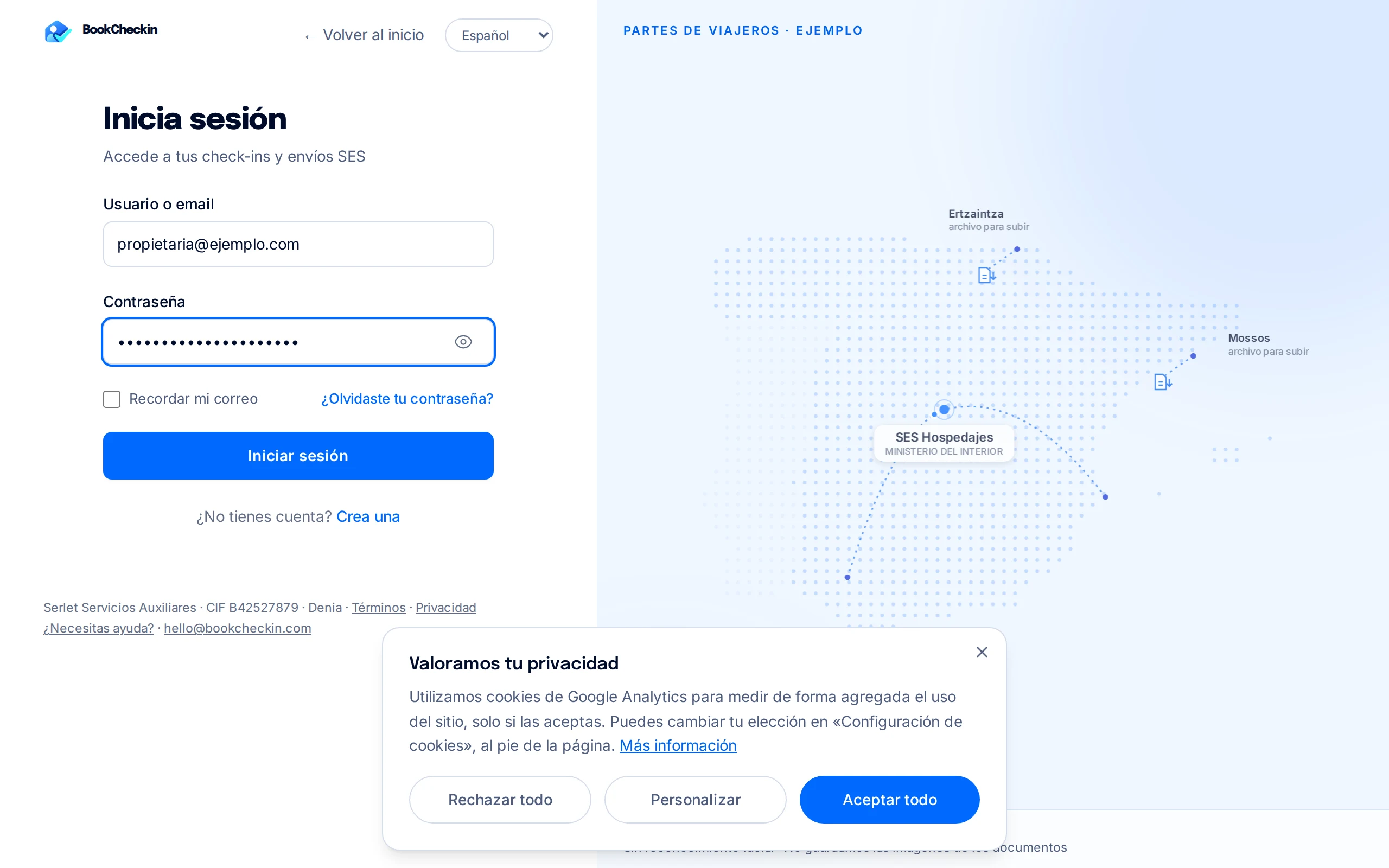
Les captures d'écran proviennent d'un compte de démonstration avec des données fictives.
Ouvrez votre entreprise
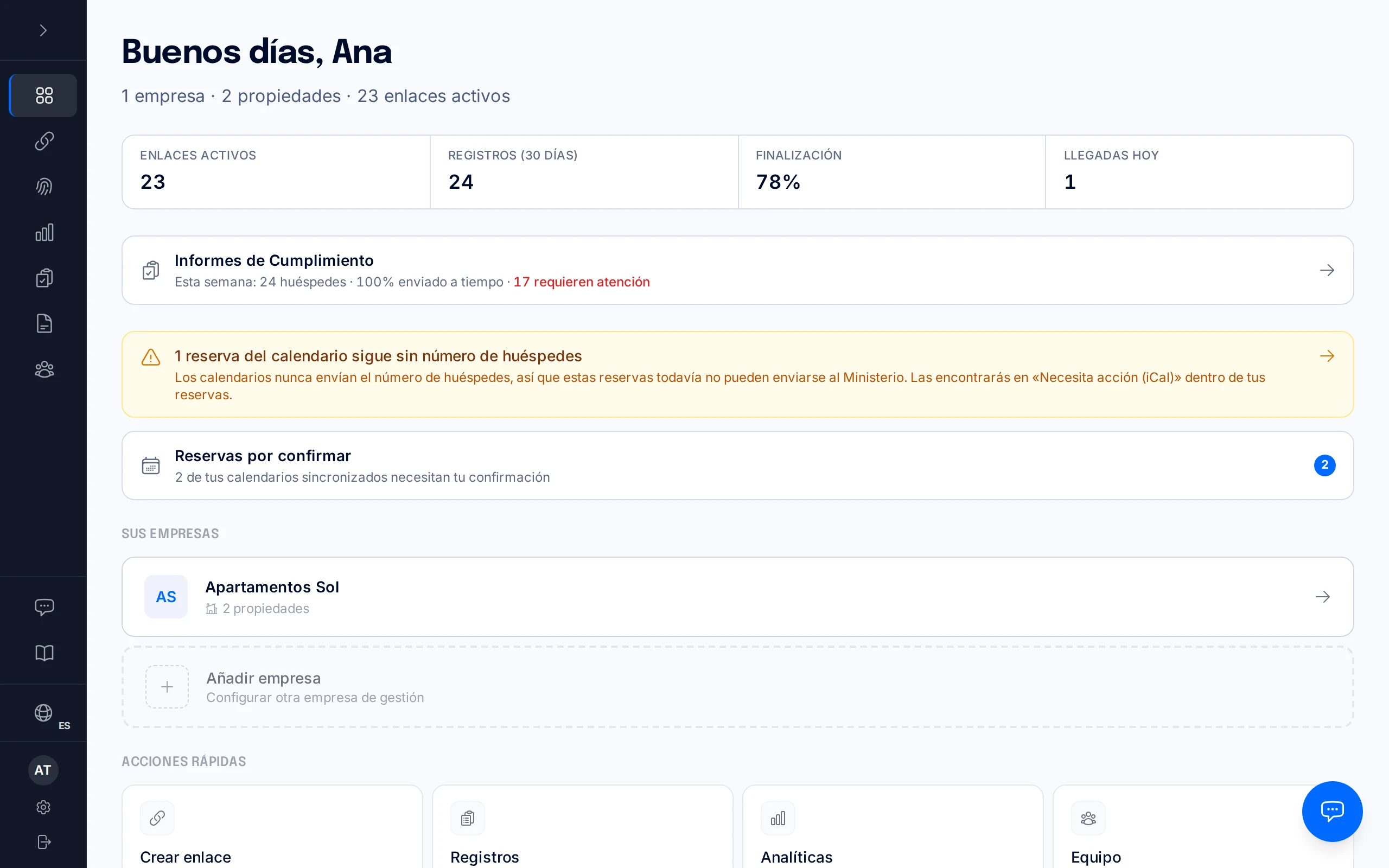
Dans le « Tableau de bord », sous « Vos entreprises », cliquez sur l'entreprise dans laquelle vous voulez connecter le channel manager.
Allez dans l'onglet Intégrations
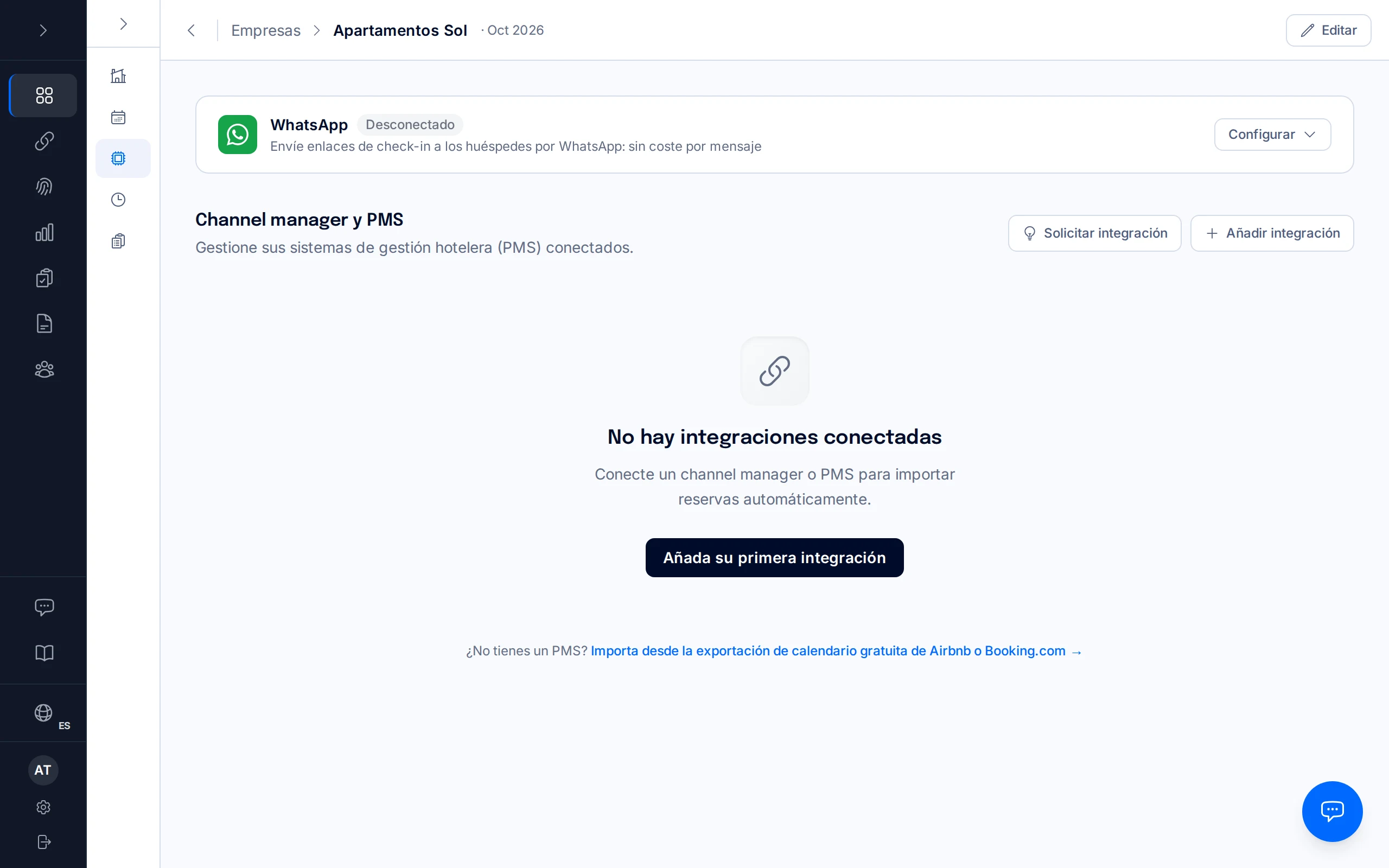
Dans l'entreprise, ouvrez l'onglet « Intégrations ». Dans la section « Channel manager et PMS », cliquez sur « Ajouter une intégration » (ou « Ajoutez votre première intégration »).
Choisissez votre fournisseur
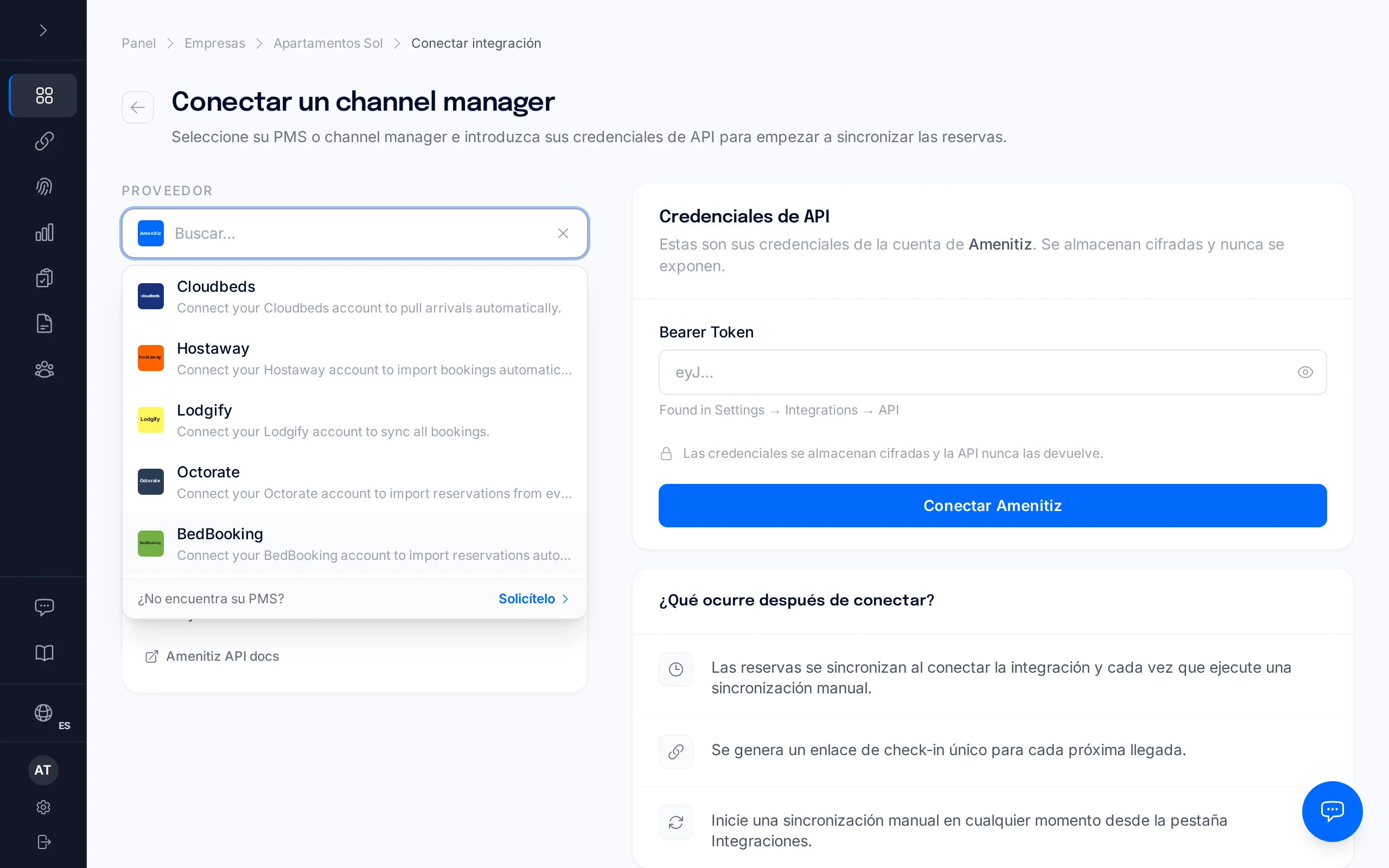
Sous « Connecter un channel manager », ouvrez la liste « Fournisseur » et choisissez le vôtre ; dans cet exemple, « BedBooking ». Si votre fournisseur n'apparaît pas, cliquez sur « Demandez-le ».
Saisissez vos identifiants
À gauche, vous verrez le « Guide de configuration » de ce fournisseur ; à droite, la carte « Identifiants API ». Pour BedBooking, saisissez votre e-mail (« BedBooking email ») et votre mot de passe (« BedBooking password »).
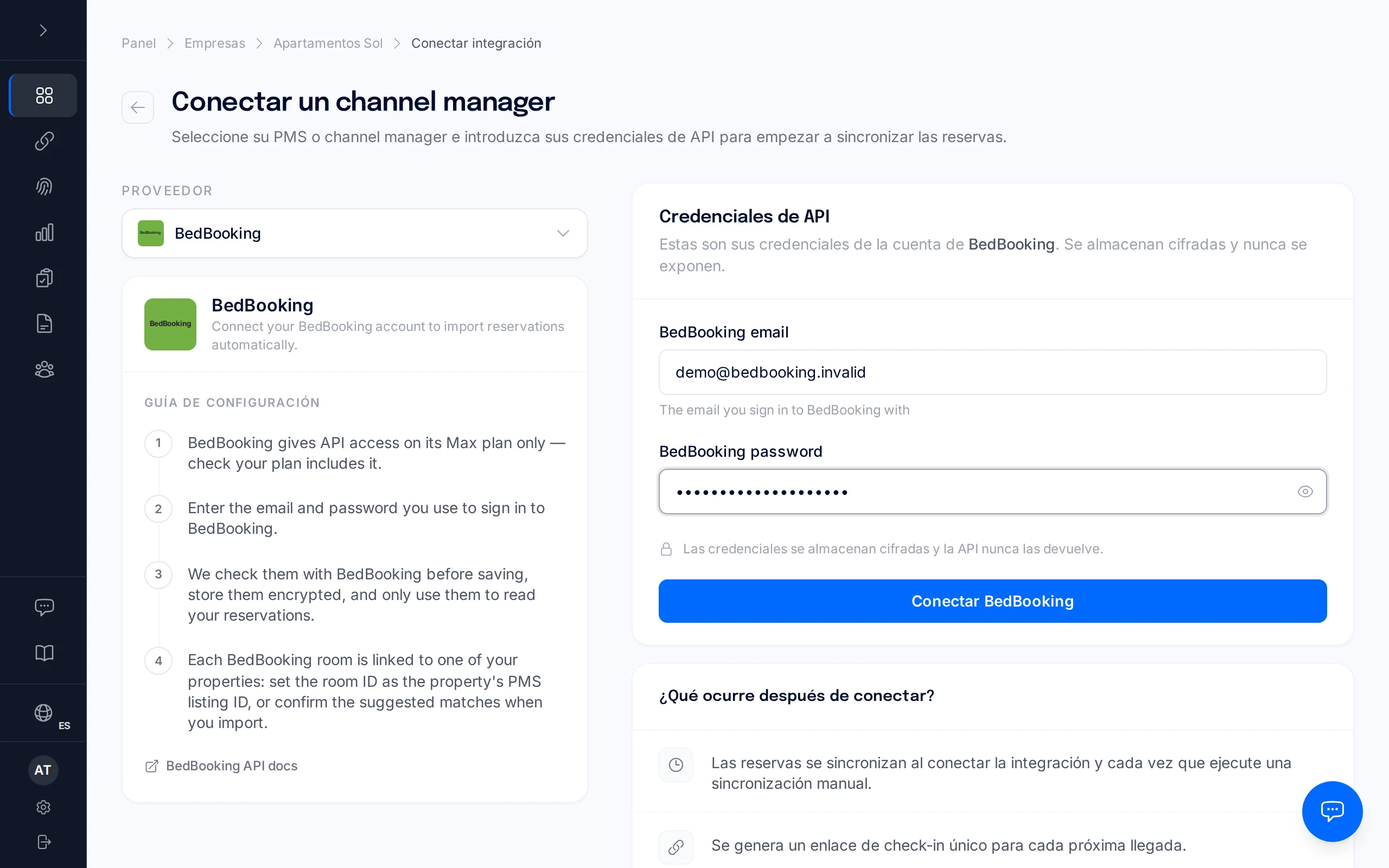
Les textes du guide de configuration et les noms des champs de chaque fournisseur s'affichent en anglais.
Cliquez sur « Connecter BedBooking »
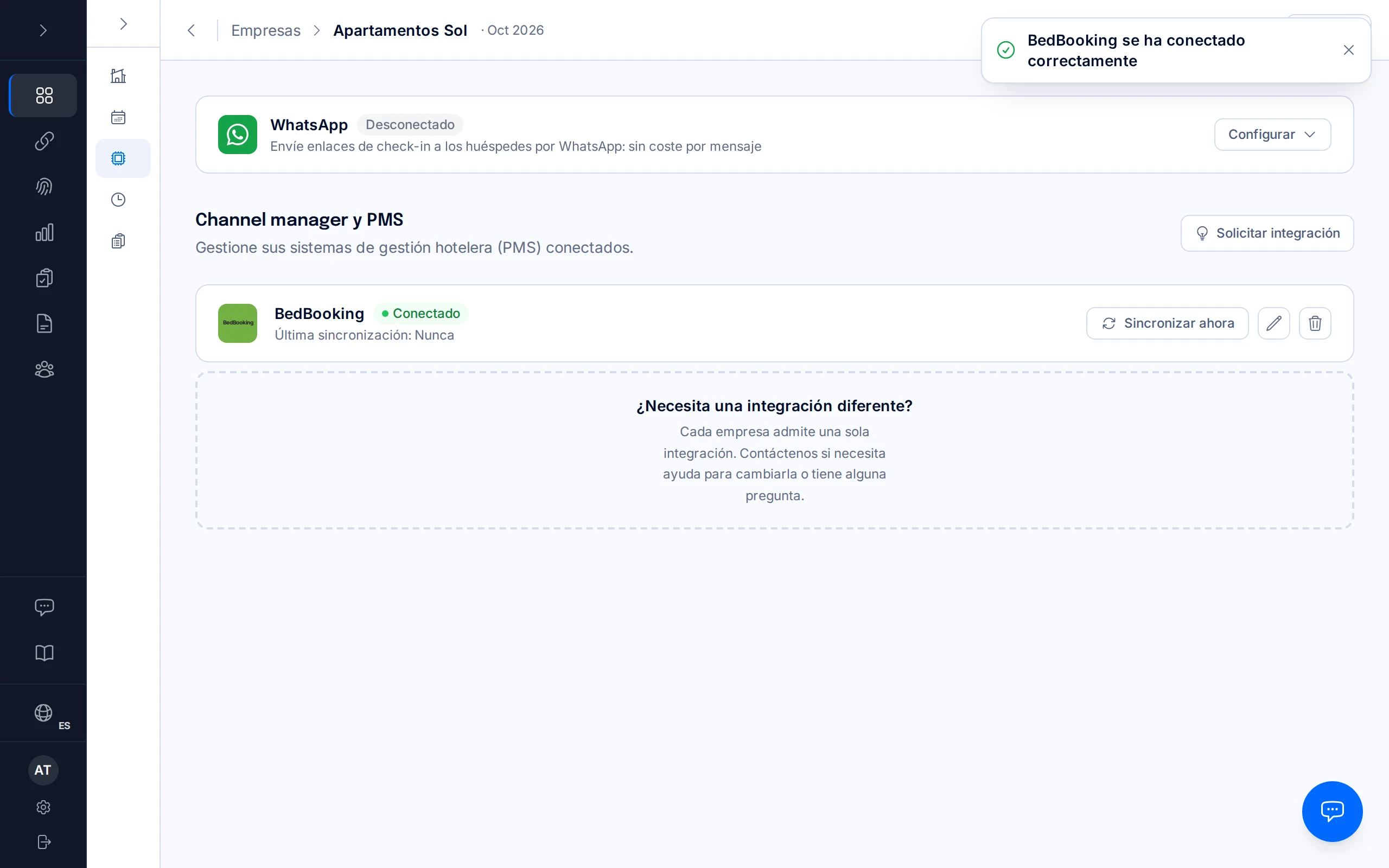
Nous vérifions les identifiants auprès de BedBooking. S'ils sont corrects, vous verrez le message « BedBooking connecté avec succès » et vous reviendrez à l'onglet « Intégrations », avec BedBooking indiqué comme « Connecté ».
Liez chaque chambre à sa propriété
Pour que chaque réservation arrive dans la bonne propriété, ouvrez chaque propriété, repérez la carte « PMS », cliquez sur le crayon de modification et saisissez dans « ID d'annonce PMS » l'ID de la chambre dans BedBooking (le numéro, pas le nom). Cliquez sur « Enregistrer ».
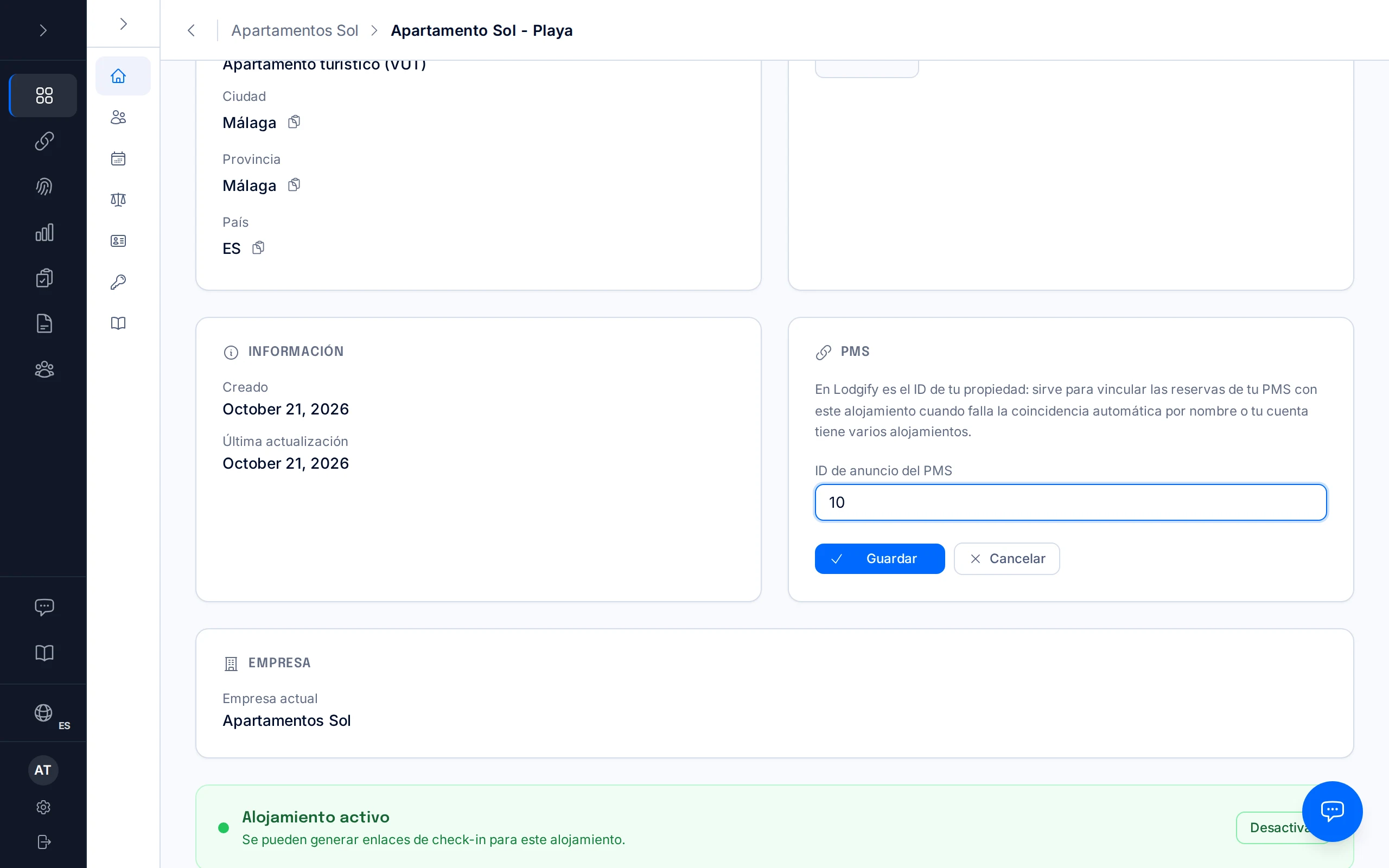
Si votre entreprise n'a qu'une seule propriété, cette étape n'est pas nécessaire : toutes les réservations y vont.
Synchronisez
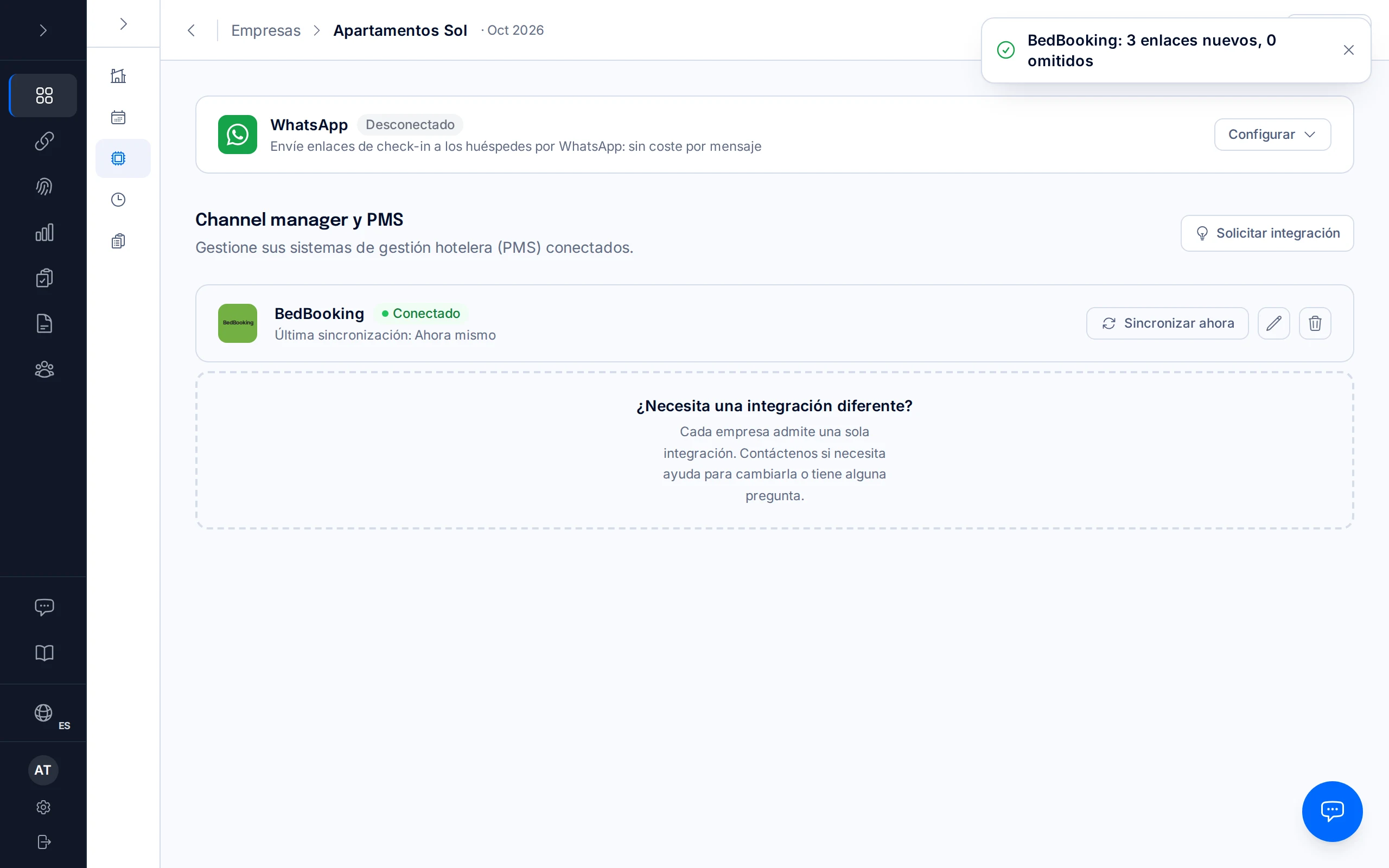
Retournez dans « Intégrations » et cliquez sur « Synchroniser maintenant ». Un message affichera le résultat, par exemple « BedBooking : 3 nouveaux liens, 0 ignorés », et sous le nom la « Dernière synchronisation ».
Vérifiez les liens créés
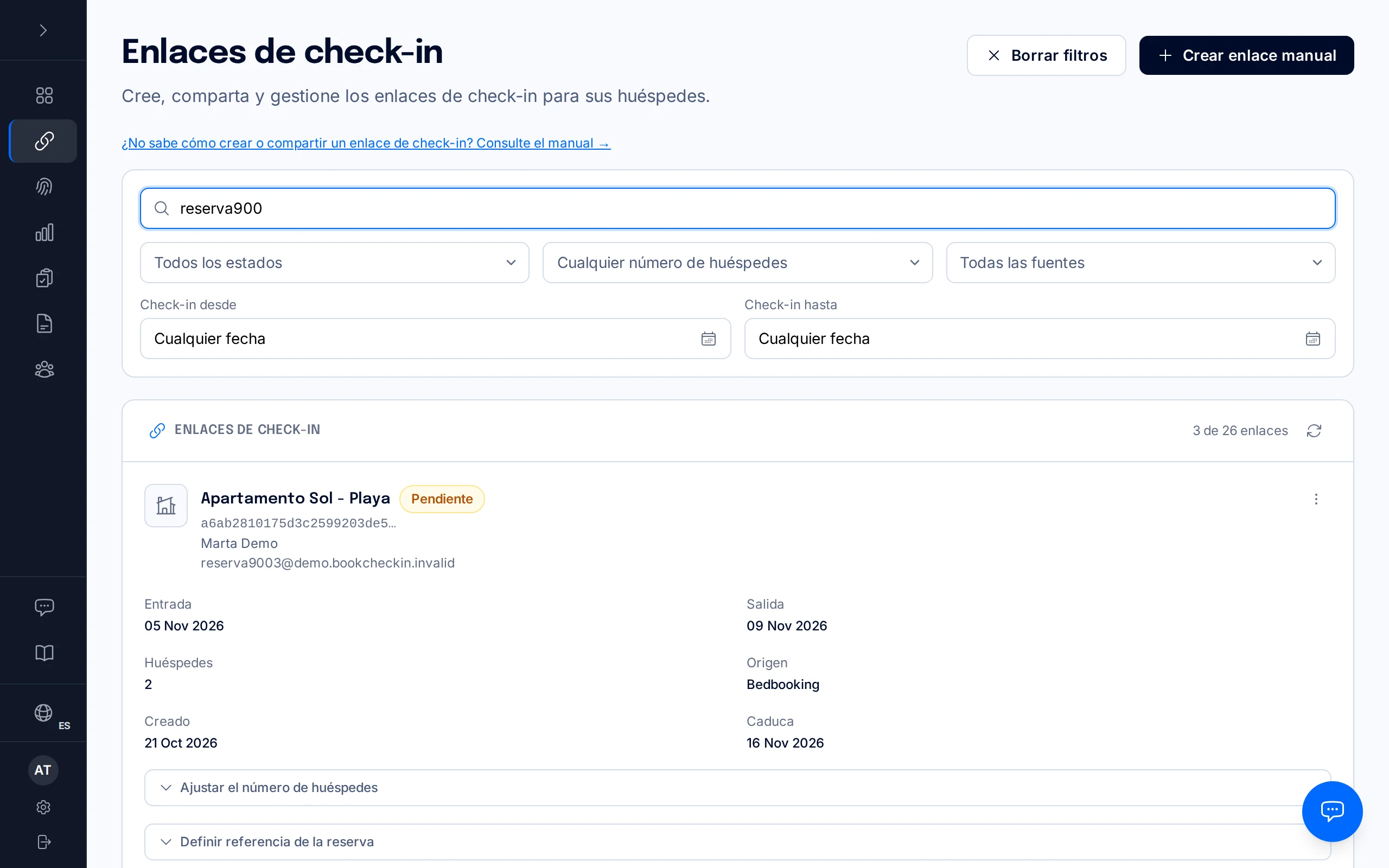
Dans « Liens de check-in » apparaît un lien pour chaque prochaine arrivée, avec le nom du voyageur, les dates et la « Source » (Bedbooking). Vous pouvez le copier, voir le code QR ou l'envoyer par e-mail.
Questions fréquentes
Que fait l'intégration ?+
Lorsque vous connectez votre channel manager, BookCheckin lit vos réservations et crée un lien de check-in unique pour chaque prochaine arrivée. Vous décidez quand et comment l'envoyer au voyageur. Connecter l'intégration n'envoie rien à la police ni au ministère par elle-même.
Quels identifiants demande chaque fournisseur ?+
Amenitiz : Bearer Token. Cloudbeds : API Key, et Property ID (facultatif). Hostaway : Client ID et Client Secret. Lodgify : API Key. Octorate : Access Token et Refresh Token (Client ID et Client Secret, facultatifs). BedBooking : l'e-mail et le mot de passe de votre compte BedBooking. Les étapes sont les mêmes pour tous ; seuls les identifiants changent.
Comment récupérer les nouvelles réservations après la connexion ?+
Cliquez sur « Synchroniser maintenant » dans l'onglet « Intégrations » quand vous le souhaitez. Une réservation qui a déjà un lien n'est pas dupliquée : vous pouvez donc synchroniser autant de fois que nécessaire.
Je vois « BedBooking n'a pas accepté cet e-mail et ce mot de passe ». Que faire ?+
Le message complet est : « BedBooking n'a pas accepté cet e-mail et ce mot de passe. Vérifiez-les, et vérifiez que votre offre BedBooking inclut l'accès à l'API. » Vérifiez l'e-mail et le mot de passe avec lesquels vous vous connectez à BedBooking, et que votre offre est bien Max.
« Erreur de synchronisation » s'affiche avec « réservation(s) sans propriété assignée ». Que signifie-t-il ?+
L'application affiche ce texte en espagnol : « N reserva(s) sin propiedad asignada — configure el ID de la habitación de Bedbooking en la propiedad (PMS listing ID) ». Ces réservations concernent des chambres qui ne sont pas encore liées à une propriété. Faites l'étape 7 sur chaque propriété : « ID d'annonce PMS » doit contenir l'ID numérique de la chambre dans BedBooking ; y saisir le nom de la chambre ne fonctionne pas. Cliquez ensuite sur « Synchroniser maintenant » : l'erreur disparaît et les liens manquants sont créés.
Pourquoi certains liens sont-ils « ignorés » ?+
Une réservation est ignorée, par exemple, si elle avait déjà un lien ou si la propriété n'a pas encore vérifié ses identifiants de déclaration des voyageurs.
« Ajouter une intégration » n'apparaît pas. Pourquoi ?+
Parce que l'entreprise a déjà une intégration connectée : chaque entreprise n'en accepte qu'une seule.
Manuels associés
Synchroniser le calendrier (iCal)
Importez vos réservations Airbnb, Booking.com ou Vrbo depuis l'URL d'exportation de leur calendrier — sans connecter de PMS — et confirmez lesquelles sont de vraies réservations avant que BookCheckin ne crée le lien de check-in.
Créer et envoyer un lien de check-in
Générez un lien de check-in manuel pour un voyageur sans réservation ou un hébergement sans PMS, et partagez-le par le canal de votre choix.
Premiers pas : entreprise, hébergement et identifiants SES
Configurez votre compte et votre premier hébergement, et préparez tout pour votre premier check-in.