
Synchroniser le calendrier (iCal)
Importez vos réservations Airbnb, Booking.com ou Vrbo depuis l'URL d'exportation de leur calendrier — sans connecter de PMS — et confirmez lesquelles sont de vraies réservations avant que BookCheckin ne crée le lien de check-in.
Dernière révision : 4 septembre 2026
Ouvrez « Synchronisation de calendrier » sur l'hébergement
Ouvrez l'hébergement dont vous voulez importer le calendrier et, dans son menu latéral, cliquez sur l'onglet « Synchronisation de calendrier ».
Si vous n'avez encore connecté aucun calendrier, cliquez sur « Ajouter un flux de calendrier ». Si vous en avez déjà un, le bouton se trouve en haut à droite et s'appelle « + Ajouter un autre flux » — vous pouvez connecter plusieurs calendriers au même hébergement, par exemple un par plateforme ou un par chambre.
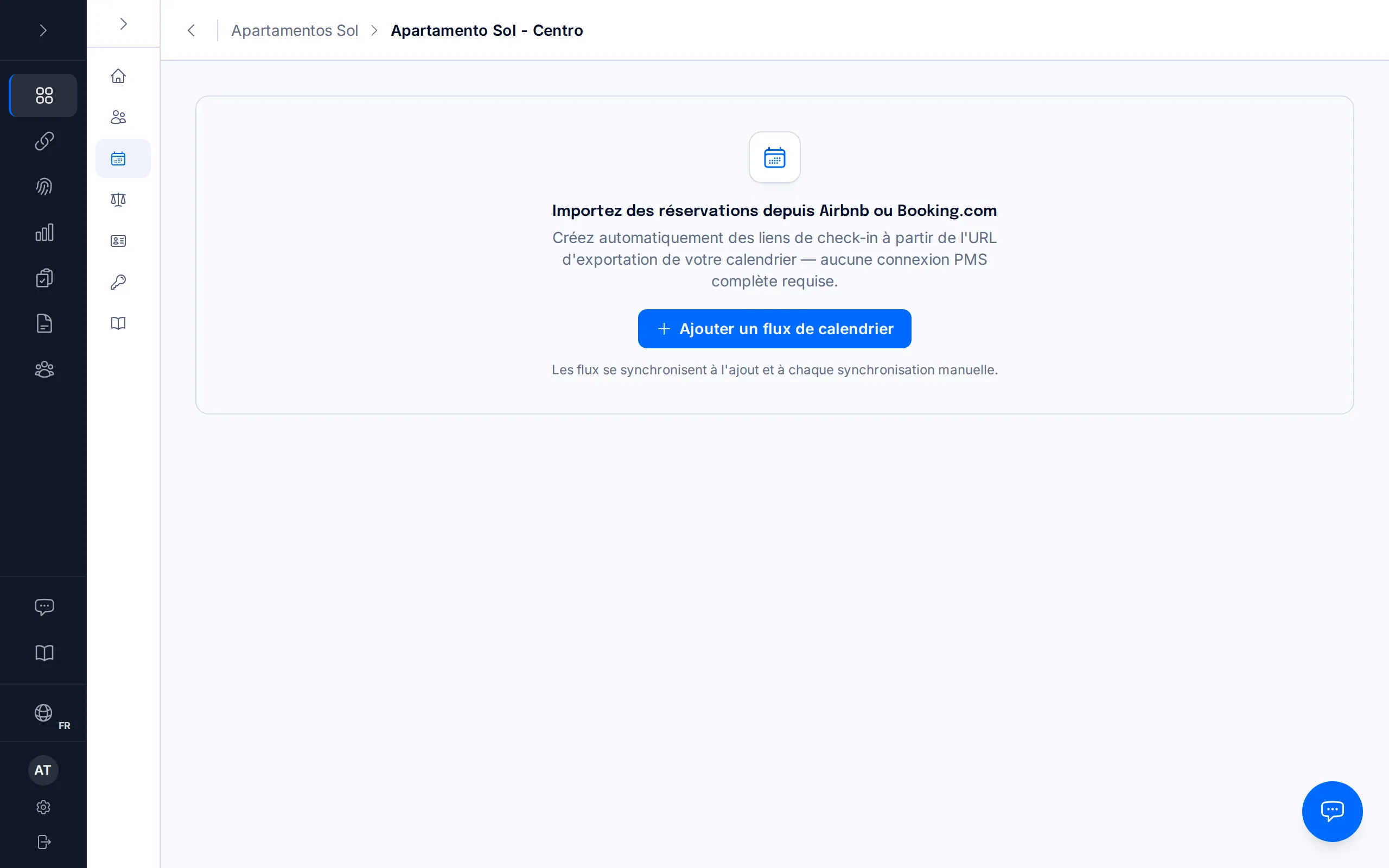
Seul le propriétaire du compte peut ajouter ou supprimer des flux de calendrier. Confirmer ou écarter les réservations qui arrivent par ces flux est à la portée de toute l'équipe.
Choisissez la plateforme et repérez son URL d'exportation
Dans « De quelle plateforme s'agit-il ? », choisissez Airbnb, Booking.com, Vrbo ou Autre. Ce choix compte : il détermine la façon dont BookCheckin traite ce qui arrivera par ce calendrier (vous le verrez à l'étape 4).
Dépliez « Où puis-je trouver cela ? » pour voir où se trouve l'URL sur chaque plateforme. Sur Airbnb : Calendrier → l'icône de paramètres (Disponibilité) → Synchroniser les calendriers → Exporter le calendrier. Sur Booking.com : Extranet → Tarifs et disponibilité → Synchroniser les calendriers → Exporter le calendrier — il y a là une URL par chambre ou par unité, copiez donc celle de l'unité que vous êtes en train de configurer. Sur Vrbo : Calendrier → Importer/Exporter le calendrier → Exporter. Sur toute autre plateforme, cherchez « exporter le calendrier », « synchroniser le calendrier » ou « iCal » dans les paramètres de son calendrier.
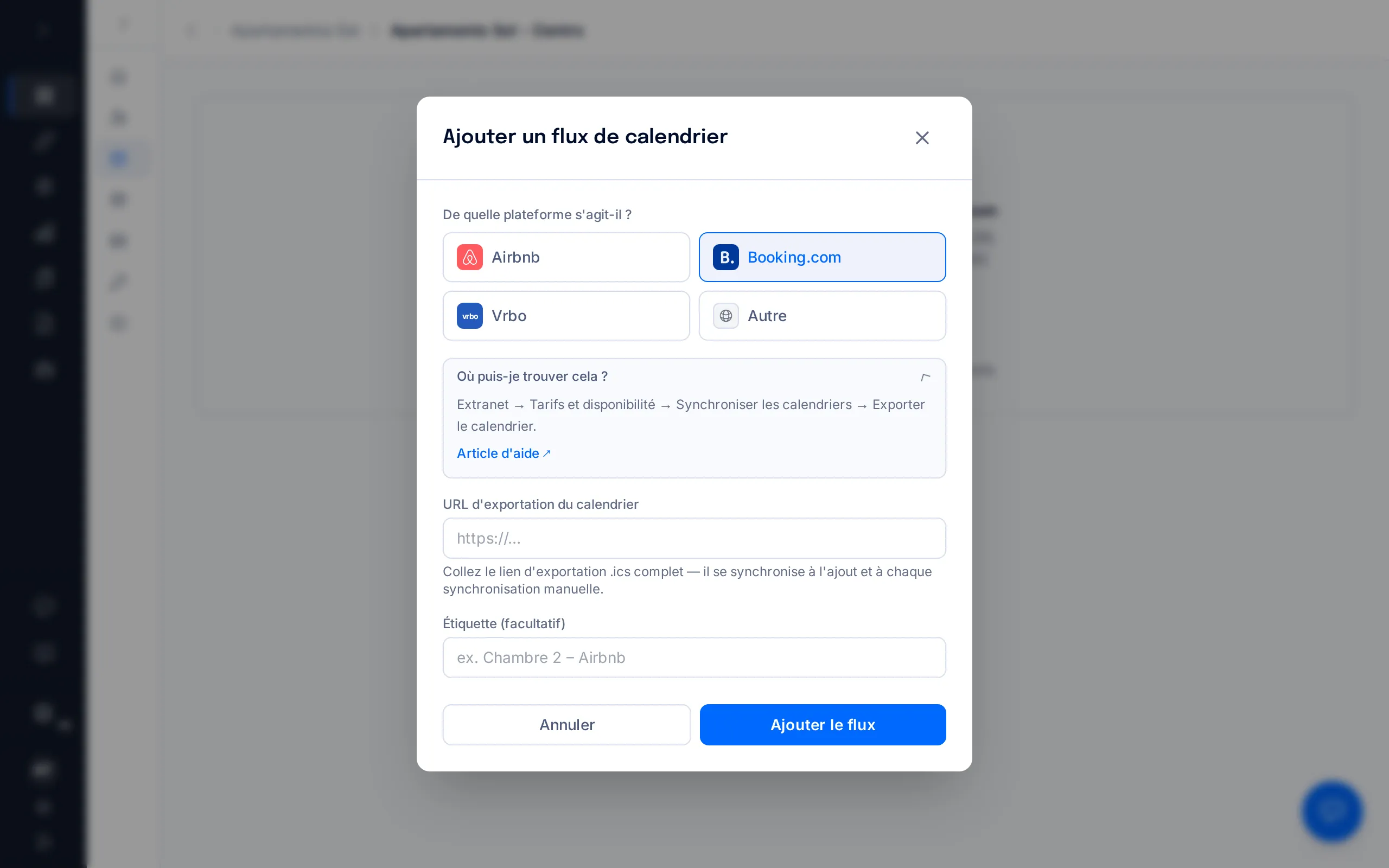
Cette URL contient une clé privée : quiconque la détient peut consulter votre calendrier. Ne la publiez pas, ne la transmettez pas, et vérifiez qu'elle commence par https:// — BookCheckin n'accepte rien d'autre.
Collez l'URL, donnez-lui une étiquette et ajoutez le flux
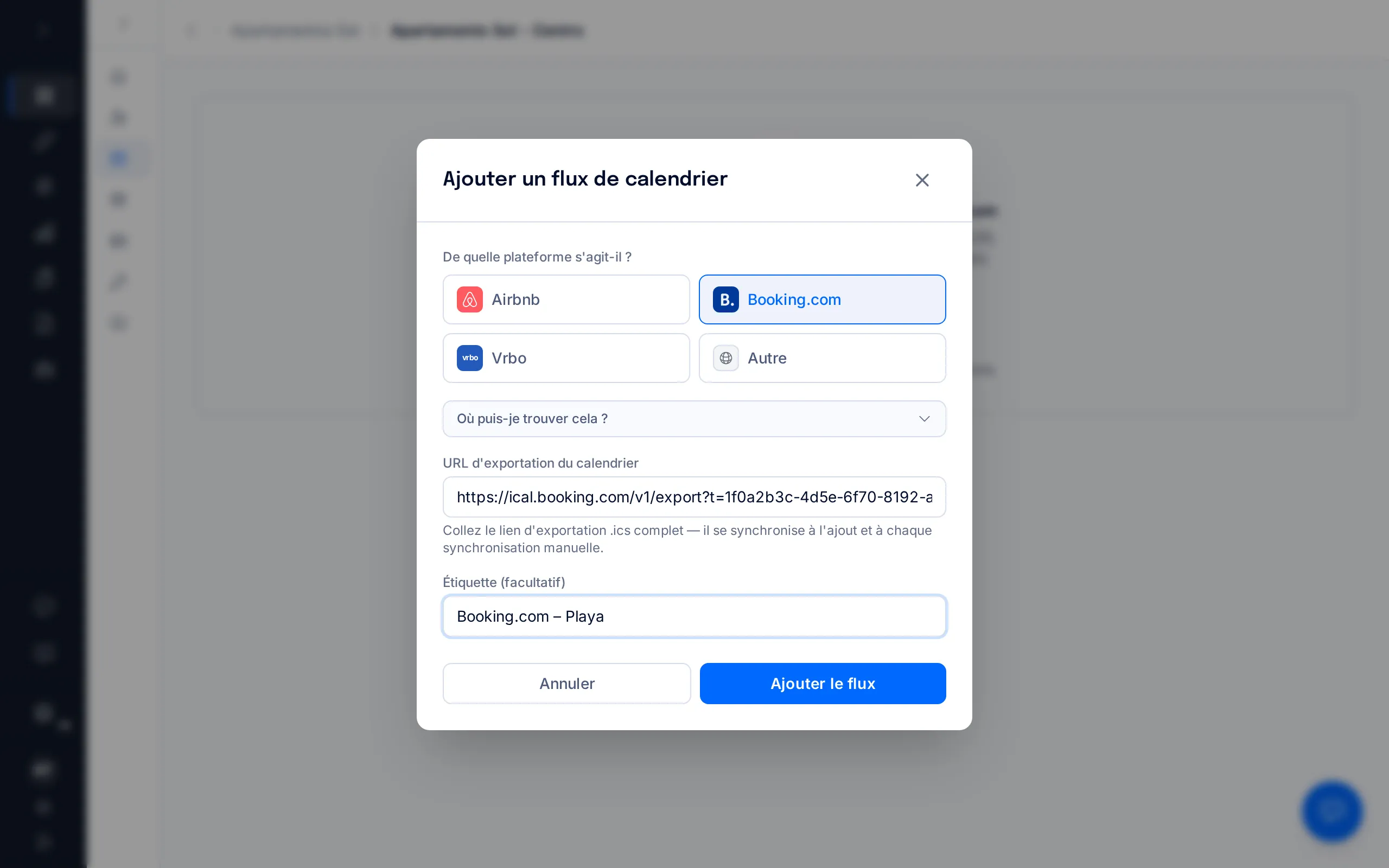
Collez le lien complet dans « URL d'exportation du calendrier ». Dans « Étiquette (facultatif) », écrivez quelque chose qui vous aidera à le reconnaître plus tard — « Chambre 2 – Airbnb », par exemple ; c'est uniquement pour vous et cela ne change rien à ce qui est importé. Cliquez sur « Ajouter le flux ».
BookCheckin vérifie le calendrier à cet instant même : vous n'avez donc pas à attendre pour savoir si l'URL est bonne. À côté du flux, vous verrez « Connecté », « Jamais synchronisé » ou « Erreur de synchronisation », avec l'heure de la dernière vérification.
Plus tard, vous pouvez utiliser « Remplacer l'URL » si la plateforme vous donne un nouveau lien, ou « Supprimer » pour cesser d'importer depuis ce calendrier. Supprimer un flux ne touche ni aux liens de check-in qu'il a déjà créés ni aux données des voyageurs déjà transmises.
Ce qui se fait automatiquement (et ce qui ne se fait pas)
Cela dépend de la plateforme. Sur Airbnb et Vrbo, chaque nouvelle réservation du calendrier crée son lien de check-in à l'instant — mais elle arrive sans nombre de voyageurs confirmé, car aucun calendrier n'envoie ce chiffre. Tant que vous ne l'indiquez pas, cette réservation ne peut pas être transmise au Ministère : vous la retrouverez dans l'avis ambré de votre tableau de bord, ou en filtrant vos réservations sur « Action requise (iCal) ». Les dates que vous avez bloquées vous-même ne comptent pas : quand le calendrier les signale lui-même comme un blocage (« Airbnb (Not available) », par exemple), BookCheckin le reconnaît et ne crée aucun lien.
Sur Booking.com et sur « Autre », rien ne se crée tout seul. Ces calendriers exportent de la même façon une vraie réservation et un blocage que vous avez posé, avec le même texte opaque (« CLOSED - Not available », typiquement) ; BookCheckin vous interroge donc entrée par entrée avant de créer quoi que ce soit.
Pour qu'un lien puisse être créé, l'hébergement doit avoir des identifiants du Ministère vérifiés — ajoutez-les et testez la connexion avant de connecter le calendrier. Et les entrées dont la date de départ est déjà passée ne sont pas importées : seuls les séjours en cours ou à venir entrent.
L'avis sur votre tableau de bord
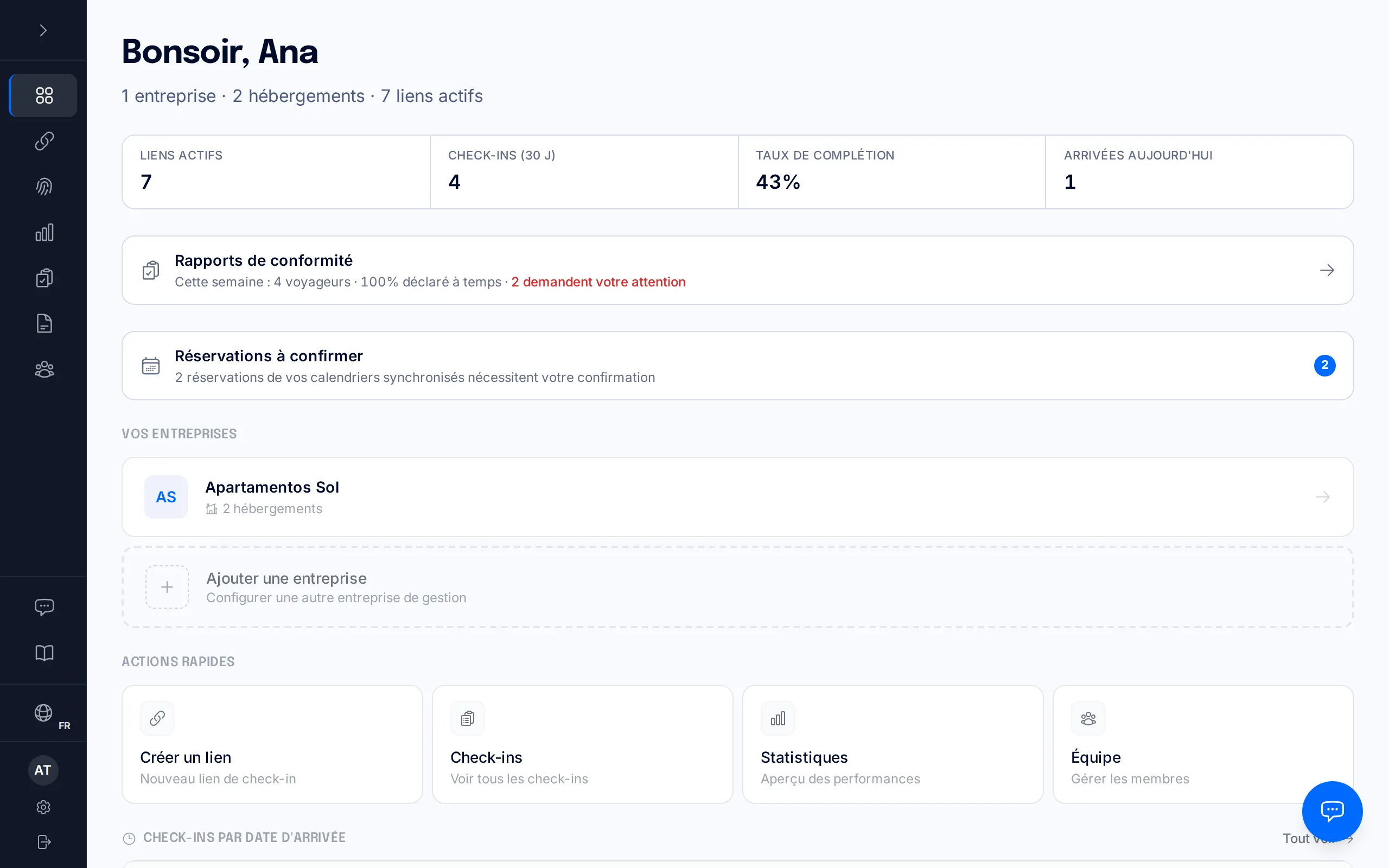
Dès que des entrées attendent votre réponse, la notification « Réservations à confirmer » apparaît sur votre tableau de bord, avec le nombre d'entrées en attente. Cliquez dessus pour ouvrir la liste complète.
Si vous avez en plus des réservations déjà créées auxquelles il manque le nombre de voyageurs, un avis ambré distinct s'affiche au-dessus — ce sont deux questions différentes : l'une est « est-ce une réservation ? », l'autre « combien de personnes séjournent ? ». Cet avis est cliquable lui aussi : il vous mène directement à ces réservations, déjà filtrées sur « Action requise (iCal) ».
Confirmez chaque vraie réservation
Dans « Réservations du calendrier à confirmer » — triées par arrivée la plus proche —, chaque ligne montre l'hébergement, la plateforme, l'étiquette du flux dont elle provient (« Chambre 2 – Booking.com », si vous lui en avez donné une), les dates avec le nombre de nuits, le jour où l'entrée est apparue dans votre calendrier et le texte tel que la plateforme l'envoie. C'est avec cela que vous décidez s'il s'agit d'un voyageur ou d'un de vos blocages.
Quand il y a autre chose à vous dire, la ligne affiche « Que sait-on de plus ? » : ouvrez-la et vous verrez si une autre de vos réservations occupe déjà ces mêmes nuits, si les dates ont changé depuis l'apparition de l'entrée, ou si celle-ci a cessé de figurer dans le calendrier. Si ce lien n'est pas là, c'est qu'il n'y a rien de plus à vous montrer.
Si vous cliquez sur « Indiquer le nombre de voyageurs maintenant (facultatif) » et précisez combien de personnes séjournent, la réservation est prête à être transmise au Ministère sans étape supplémentaire. Si vous ne le savez pas encore, cliquez sur « Je ne le sais pas encore » et laissez-la en attente : vous pourrez le fixer plus tard depuis la réservation elle-même.
« Confirmer la réservation » crée le lien de check-in de ce séjour et vous mène à une fiche pour le terminer : vous y indiquez combien de voyageurs séjournent et le téléphone ou l'e-mail du voyageur (l'un des deux suffit). Avec cela, la réservation est prête à être transmise au Ministère et le voyageur peut recevoir son lien. Si vous préférez remettre à plus tard, cliquez sur « Pas maintenant — ouvrir la réservation » : rien n'est enregistré, et la réservation elle-même continuera de vous le rappeler.
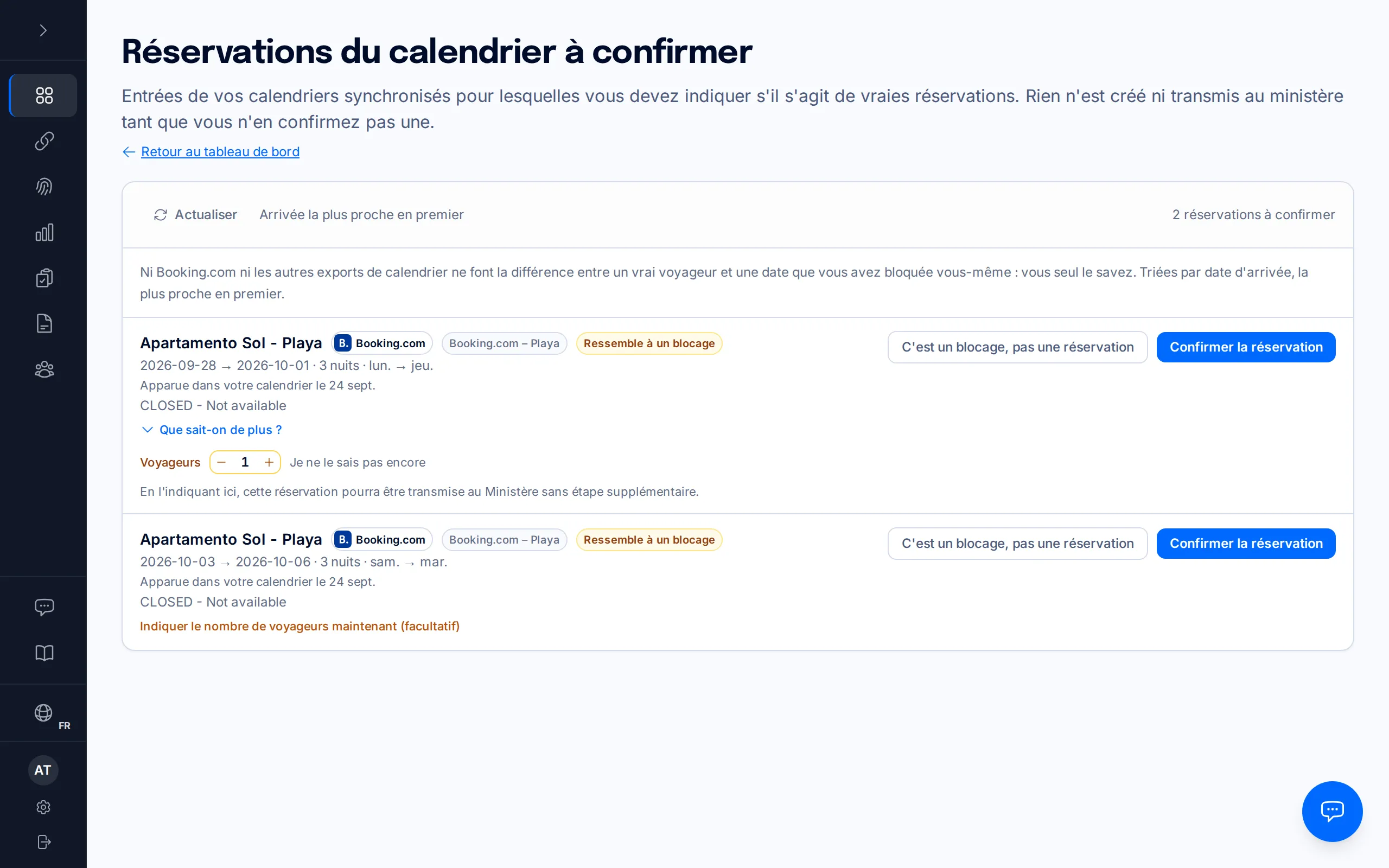
Si le texte du calendrier emploie des mots qui signifient d'ordinaire des dates fermées, la ligne ajoute l'étiquette « Ressemble à un blocage ». Ce n'est qu'un indice tiré de ce texte : Booking.com envoie ces mêmes mots pour de vraies réservations aussi, l'étiquette n'écarte donc rien d'elle-même et ne change aucun bouton — la décision reste la vôtre.
Écartez ce qui est un blocage
Si l'entrée est un blocage que vous avez posé vous-même — entretien, usage personnel, dates fermées —, cliquez sur « C'est un blocage, pas une réservation ». BookCheckin l'écarte et ne vous en reparle plus.
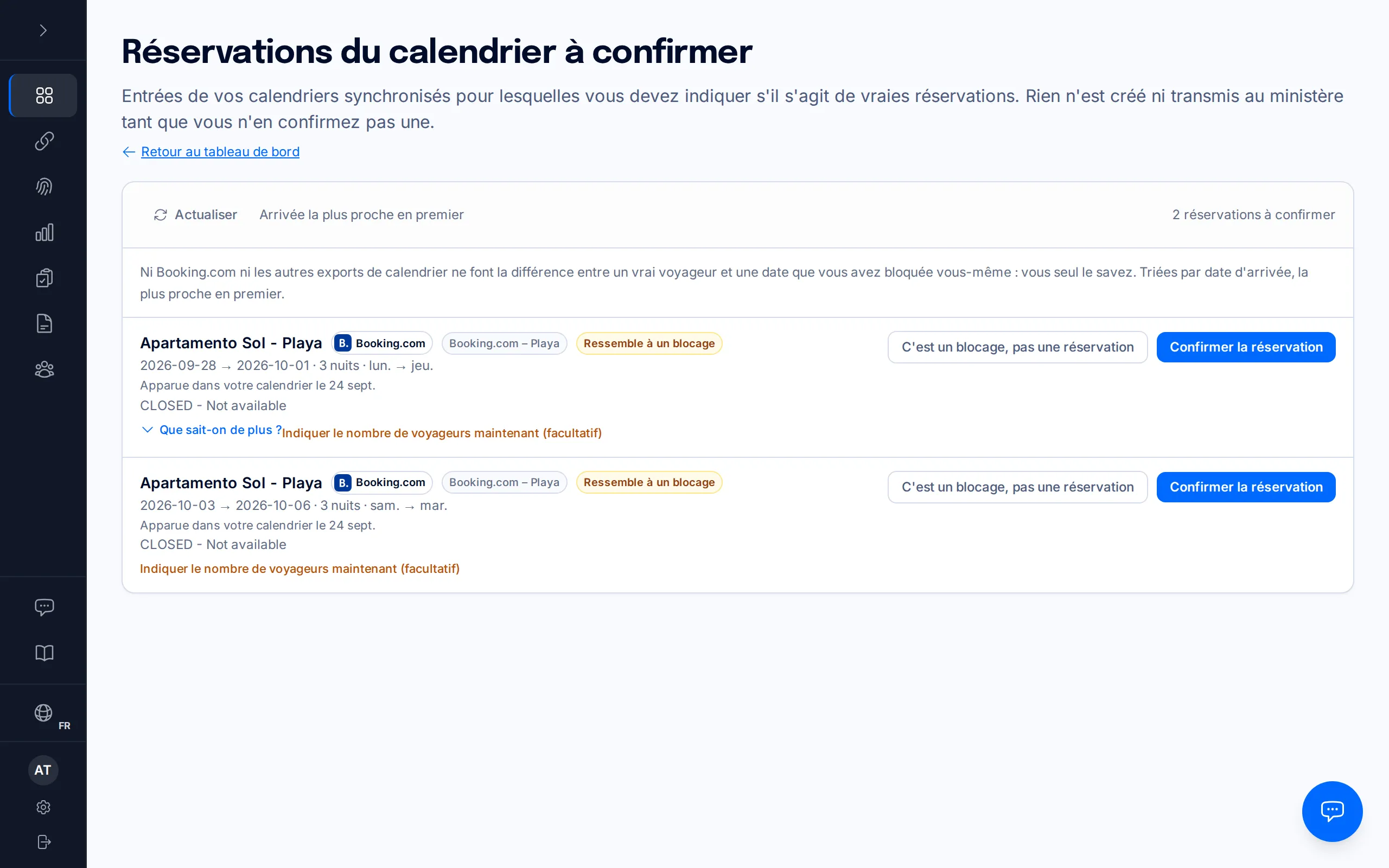
Écarter est définitif : cette entrée ne revient pas dans la liste, même après la prochaine synchronisation. Si vous vous trompez, créez le lien de check-in à la main depuis « Liens », avec les mêmes dates.
Questions fréquentes
Pourquoi dois-je confirmer les réservations Booking.com et pas celles d'Airbnb ?+
Parce que les calendriers ne disent pas la même chose. Celui d'Airbnb (et celui de Vrbo) distingue une réservation d'un blocage : BookCheckin peut donc créer le lien de check-in tout seul. Celui de Booking.com exporte les deux de la même façon et avec le même texte opaque, et c'est pareil pour la plupart des plateformes rangées sous « Autre » : personne d'autre que vous ne sait si ces dates correspondent à un voyageur ou à une fermeture de votre part, alors nous demandons avant de créer quoi que ce soit.
Que veut dire l'étiquette « Ressemble à un blocage » ?+
Que le texte envoyé par le calendrier emploie des mots qui indiquent d'ordinaire des dates fermées (« CLOSED - Not available », « Blocked », « Maintenance »…). C'est un indice, pas une réponse : Booking.com envoie exactement ce même texte que les dates aient été fermées par vous ou qu'il y ait un voyageur derrière. C'est pourquoi l'étiquette n'écarte rien d'elle-même et ne laisse aucun bouton présélectionné — c'est toujours vous qui décidez.
Qu'est-ce qu'un « blocage » ?+
Des dates que vous avez fermées dans votre calendrier sans qu'il y ait un voyageur derrière : travaux, entretien, usage personnel, ou une réservation que vous gérez par un autre canal. Dans le calendrier exporté, elles ressemblent trait pour trait à une réservation, et c'est pour cela que BookCheckin vous pose la question. Un blocage ne génère ni lien de check-in ni fiche de voyageurs.
J'ai écarté une vraie réservation par erreur, que faire ?+
Cette entrée ne revient pas dans la liste des entrées en attente, même après la prochaine synchronisation. Rien n'est perdu pour autant : allez dans « Liens », créez un lien de check-in manuel avec l'hébergement, les dates et le nombre de voyageurs de cette réservation, et envoyez-le au voyageur comme d'habitude.
Pourquoi me demande-t-on le nombre de voyageurs ?+
Parce que la fiche transmise au Ministère doit refléter combien de personnes séjournent réellement, et parce que c'est l'hôte qui répond d'un décompte inférieur à la réalité. Aucun calendrier Airbnb, Booking.com ou Vrbo n'envoie ce chiffre, la réservation importée arrive donc sans lui : tant que vous ne l'indiquez pas, BookCheckin ne peut pas déposer la fiche. C'est pour cela que la question vous est posée au moment précis où vous regardez cette réservation.
Quand les calendriers sont-ils vérifiés ?+
Toujours à deux moments : à l'ajout du flux (la vérification est immédiate, c'est pourquoi vous voyez l'état tout de suite) et chaque fois que vous cliquez sur « Synchroniser maintenant » dans les Intégrations de l'entreprise. En plus, si la synchronisation périodique est activée sur votre compte, les flux sont aussi vérifiés seuls à intervalle régulier ; l'onglet « Synchronisation de calendrier » lui-même vous dit ce qui vous concerne — soit l'intervalle réel, soit « Les flux se synchronisent à l'ajout et à chaque synchronisation manuelle. »
Et si le voyageur change les dates, ou annule ?+
S'il change les dates, la synchronisation suivante les met à jour toute seule, aussi bien sur l'entrée du calendrier que sur le lien de check-in déjà créé. Une annulation, c'est autre chose : qu'une réservation disparaisse du calendrier ne désactive pas le lien par lui-même — si vous voulez le fermer, désactivez-le vous-même depuis « Liens ». Les données que le voyageur aurait déjà transmises sont conservées de toute façon, par obligation légale.
Manuels associés
Créer et envoyer un lien de check-in
Générez un lien de check-in manuel pour un voyageur sans réservation ou un hébergement sans PMS, et partagez-le par le canal de votre choix.
Ce que voit votre voyageur : le portail de check-in
Parcourez, écran par écran, ce que votre voyageur voit et fait en ouvrant le lien de check-in : document, signature et envoi.