
Come collegare un channel manager
Collega il tuo channel manager o PMS a BookCheckin (con BedBooking come esempio) e ricevi un link di check-in unico per ogni prossimo arrivo.
Ultima revisione: 24 ottobre 2026
Prima di iniziare
- ✓Un piano Pro di BookCheckin: la scheda «Integrazioni» dell'azienda è disponibile con il piano Pro.
- ✓Le credenziali del tuo provider (le domande frequenti in fondo mostrano cosa chiede ciascuno).
- ✓Un'integrazione per azienda: se ne hai già una collegata, il pulsante «Aggiungi integrazione» non compare.
- ✓BedBooking: l'accesso all'API è incluso solo nel suo piano Max. Si usano l'email e la password con cui accedi a BedBooking; le verifichiamo con BedBooking prima di salvarle, vengono salvate cifrate e usate solo per leggere le tue prenotazioni.
Accedi
Accedi a BookCheckin con il tuo nome utente o la tua email e la tua password.
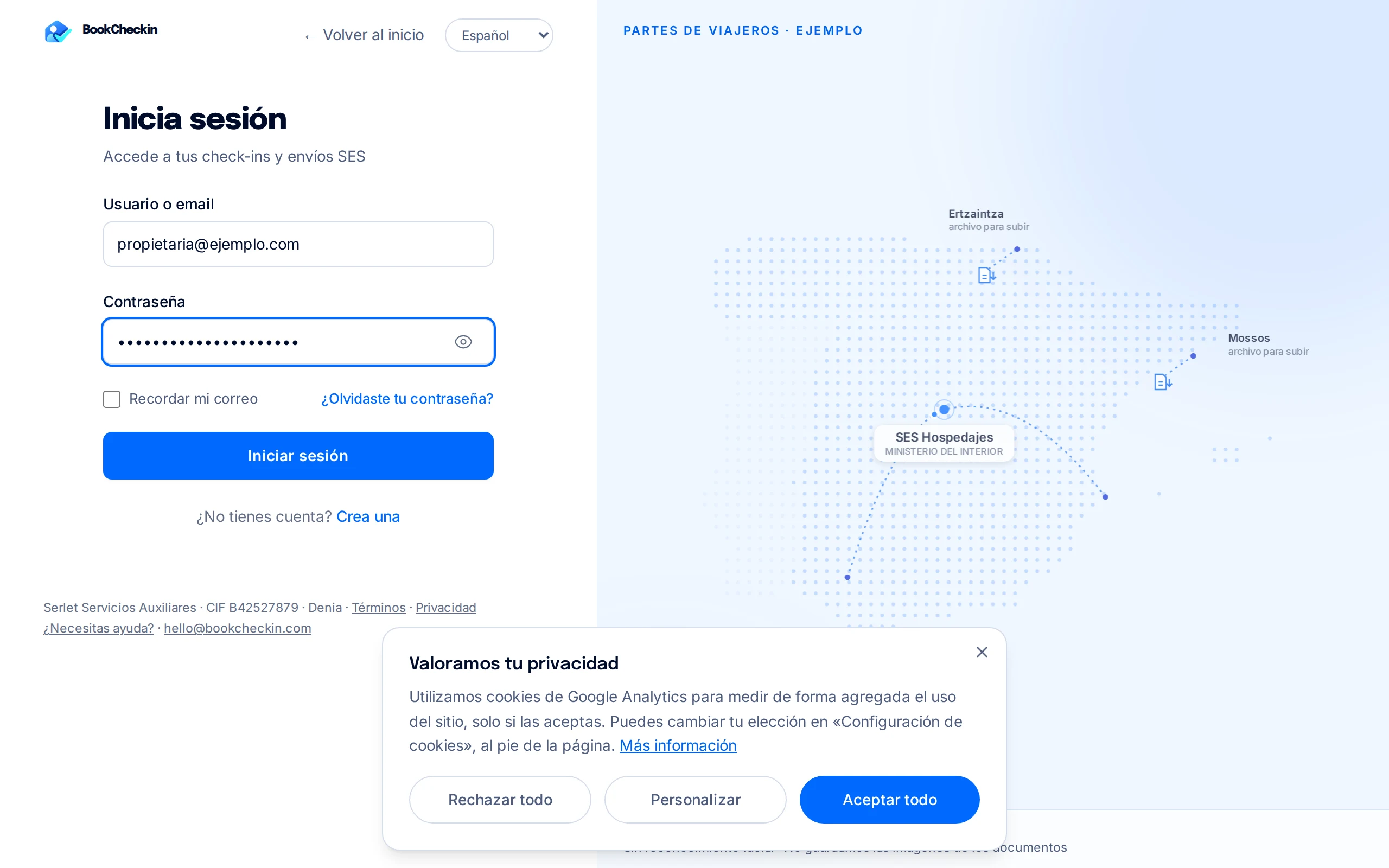
Gli screenshot provengono da un account dimostrativo con dati inventati.
Apri la tua azienda
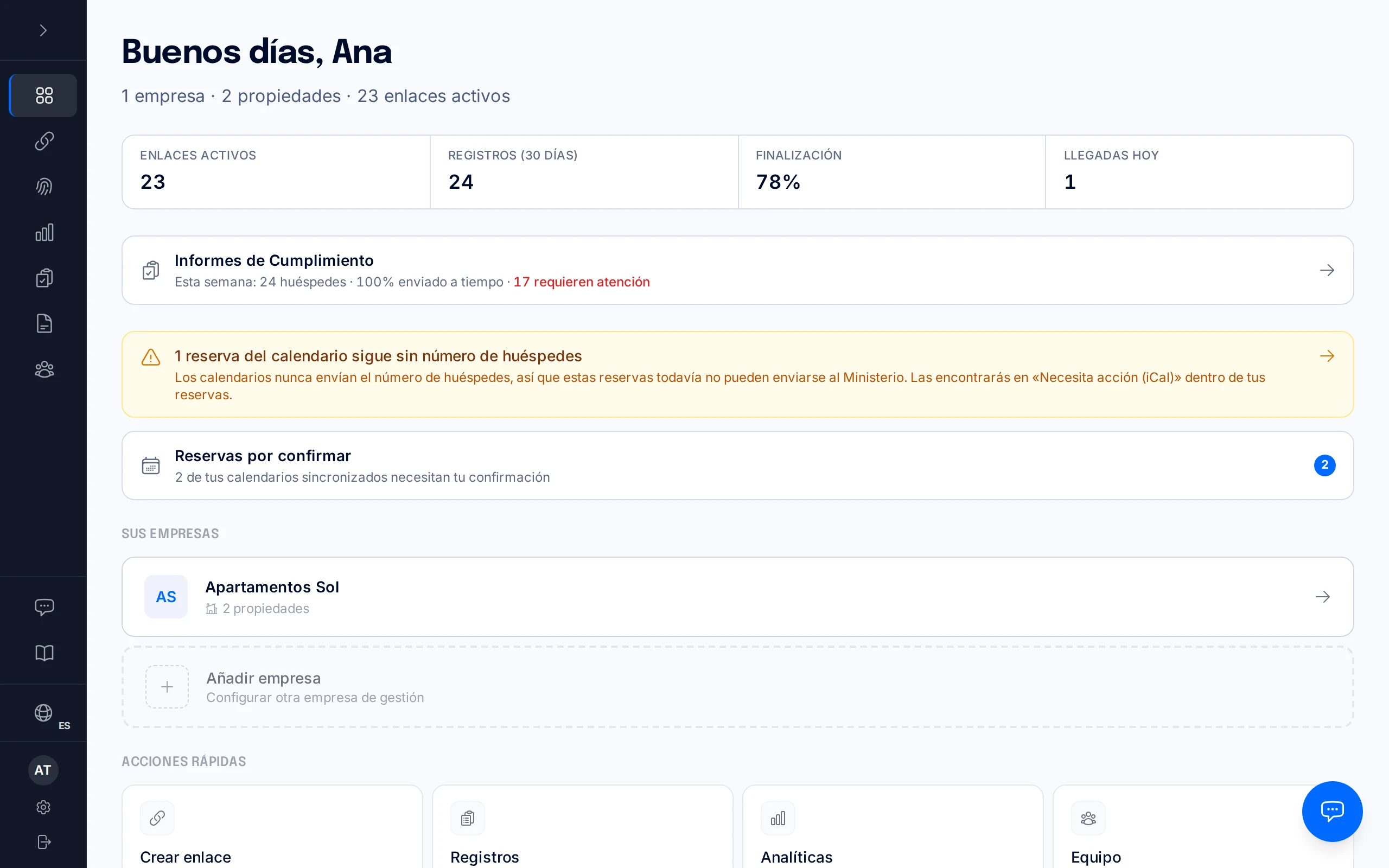
Nella «Dashboard», sotto «Le tue aziende», clicca sull'azienda in cui vuoi collegare il channel manager.
Vai alla scheda Integrazioni
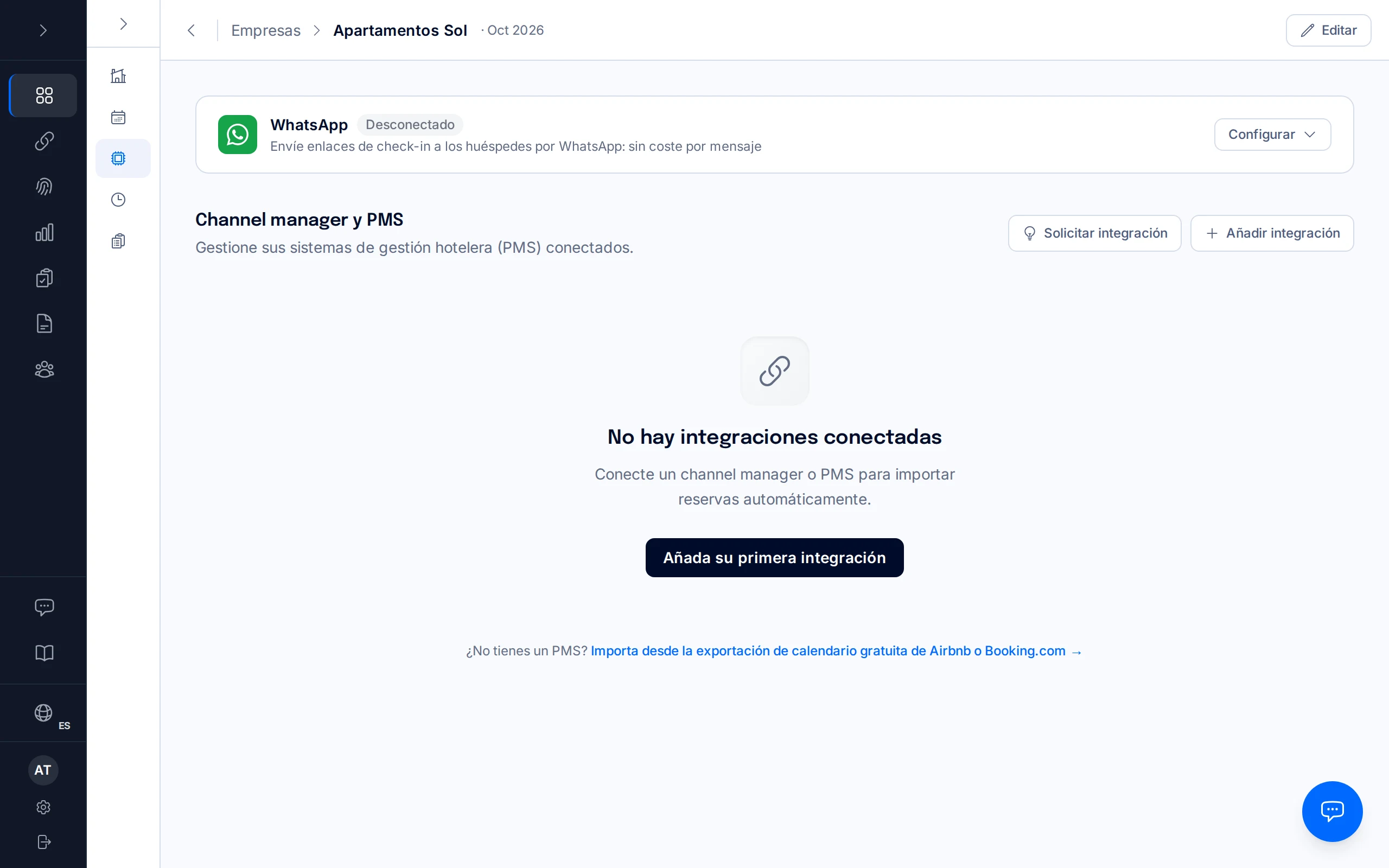
Dentro l'azienda, apri la scheda «Integrazioni». Nella sezione «Channel manager e PMS» clicca su «Aggiungi integrazione» (oppure «Aggiungi la tua prima integrazione»).
Scegli il tuo provider
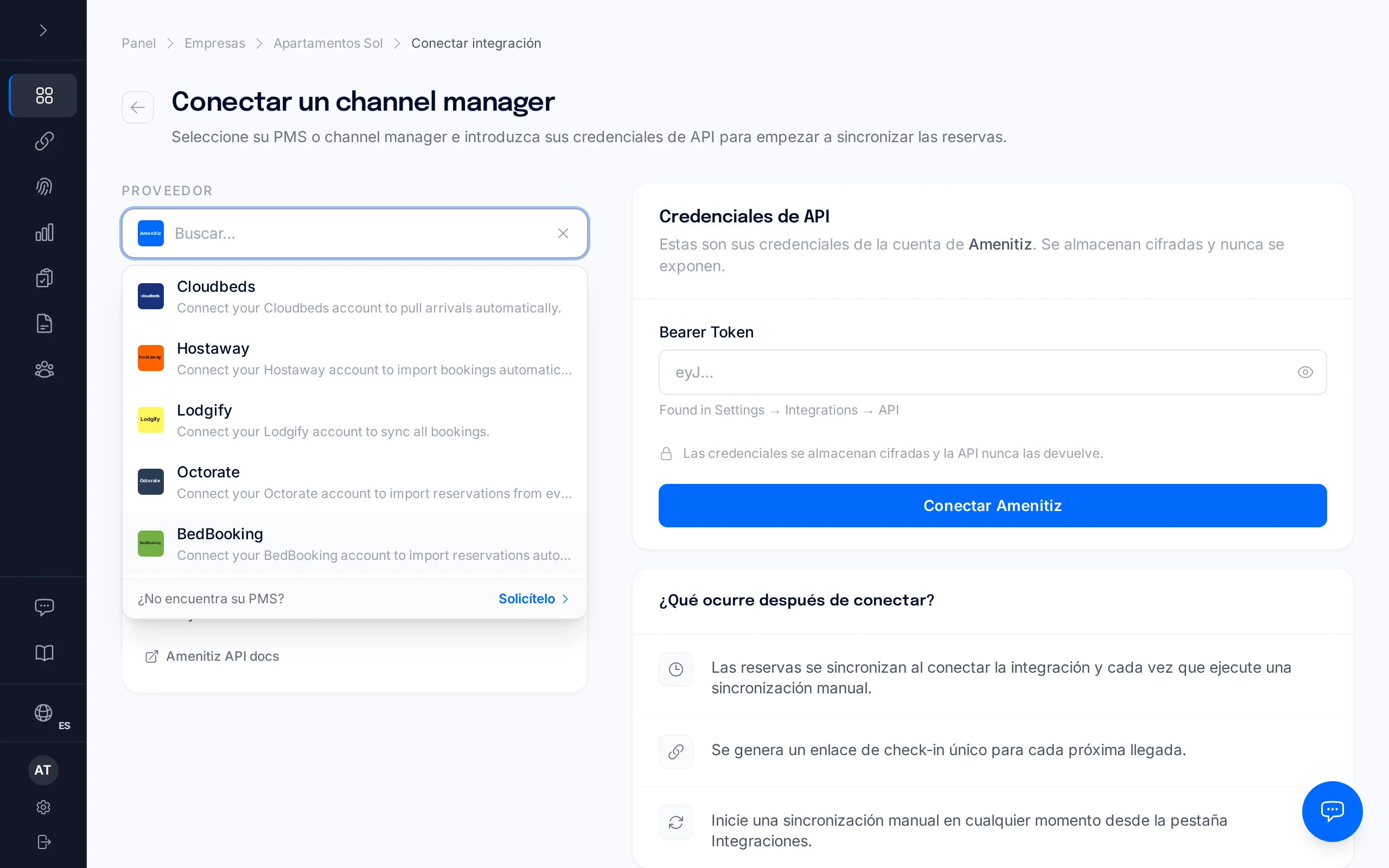
In «Collega un channel manager», apri l'elenco «Provider» e scegli il tuo; in questo esempio «BedBooking». Se il tuo provider non compare, clicca su «Richiedilo».
Inserisci le tue credenziali
A sinistra vedrai la «Guida alla configurazione» di quel provider; a destra, la scheda «Credenziali API». Per BedBooking, inserisci la tua email («BedBooking email») e la tua password («BedBooking password»).
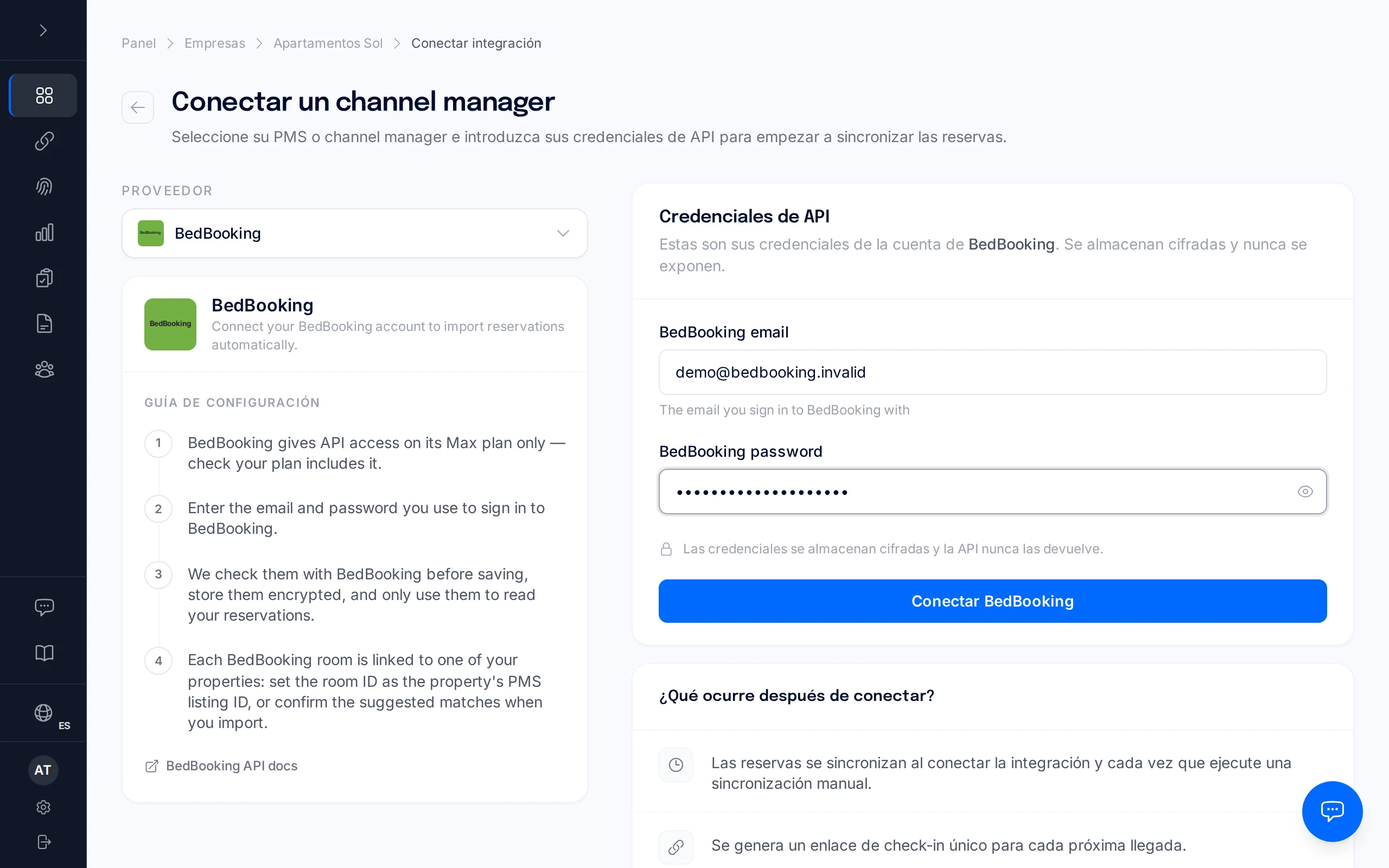
I testi della guida alla configurazione e i nomi dei campi di ciascun provider compaiono in inglese.
Clicca su «Connetti BedBooking»
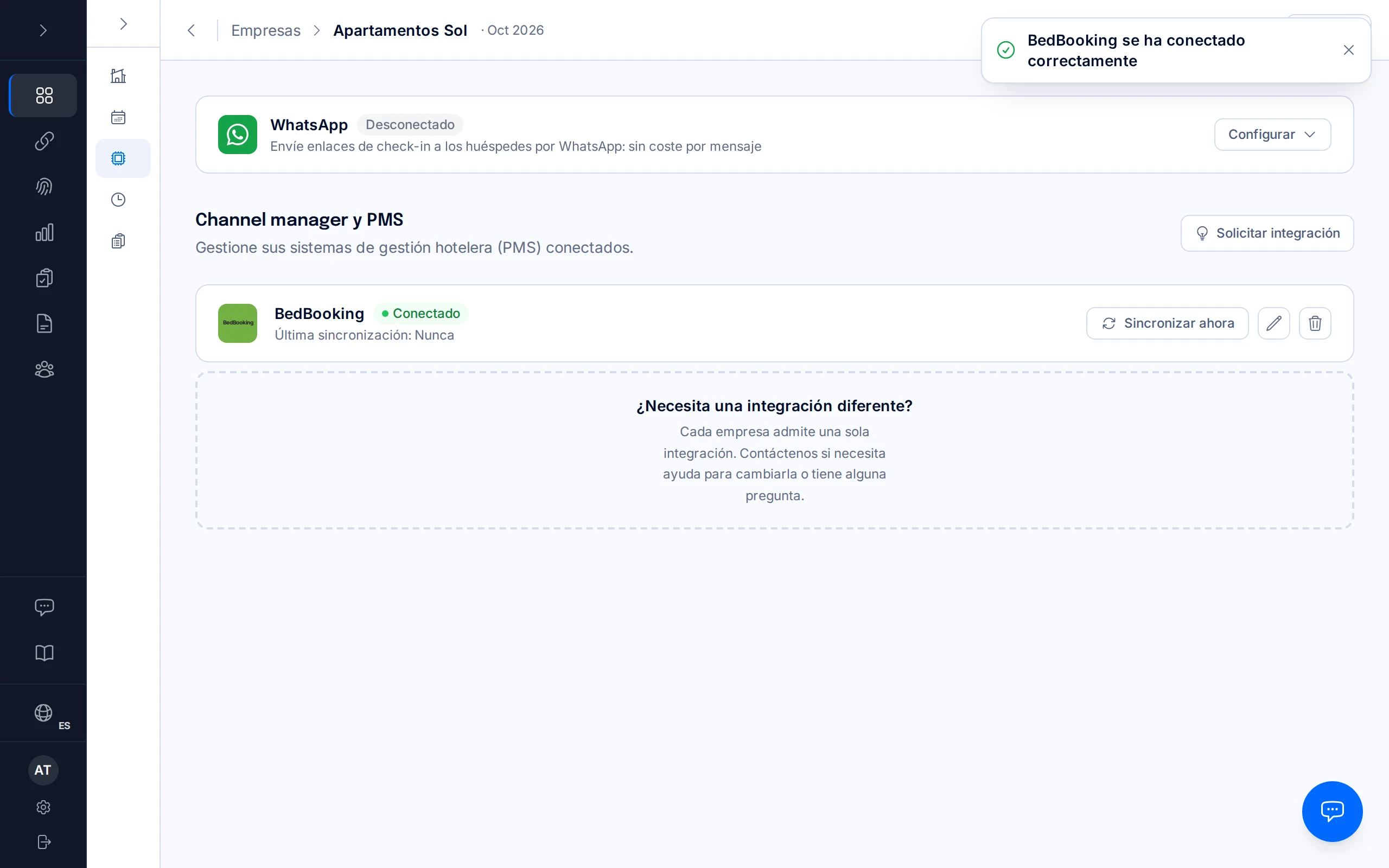
Verifichiamo le credenziali con BedBooking. Se sono corrette vedrai l'avviso «BedBooking connesso con successo» e tornerai alla scheda «Integrazioni», con BedBooking indicato come «Connesso».
Collega ogni camera alla sua proprietà
Affinché ogni prenotazione finisca nella proprietà giusta, apri ogni proprietà, cerca la scheda «PMS», clicca sulla matita di modifica e scrivi in «ID annuncio PMS» l'ID della camera in BedBooking (il numero, non il nome). Clicca su «Salva».
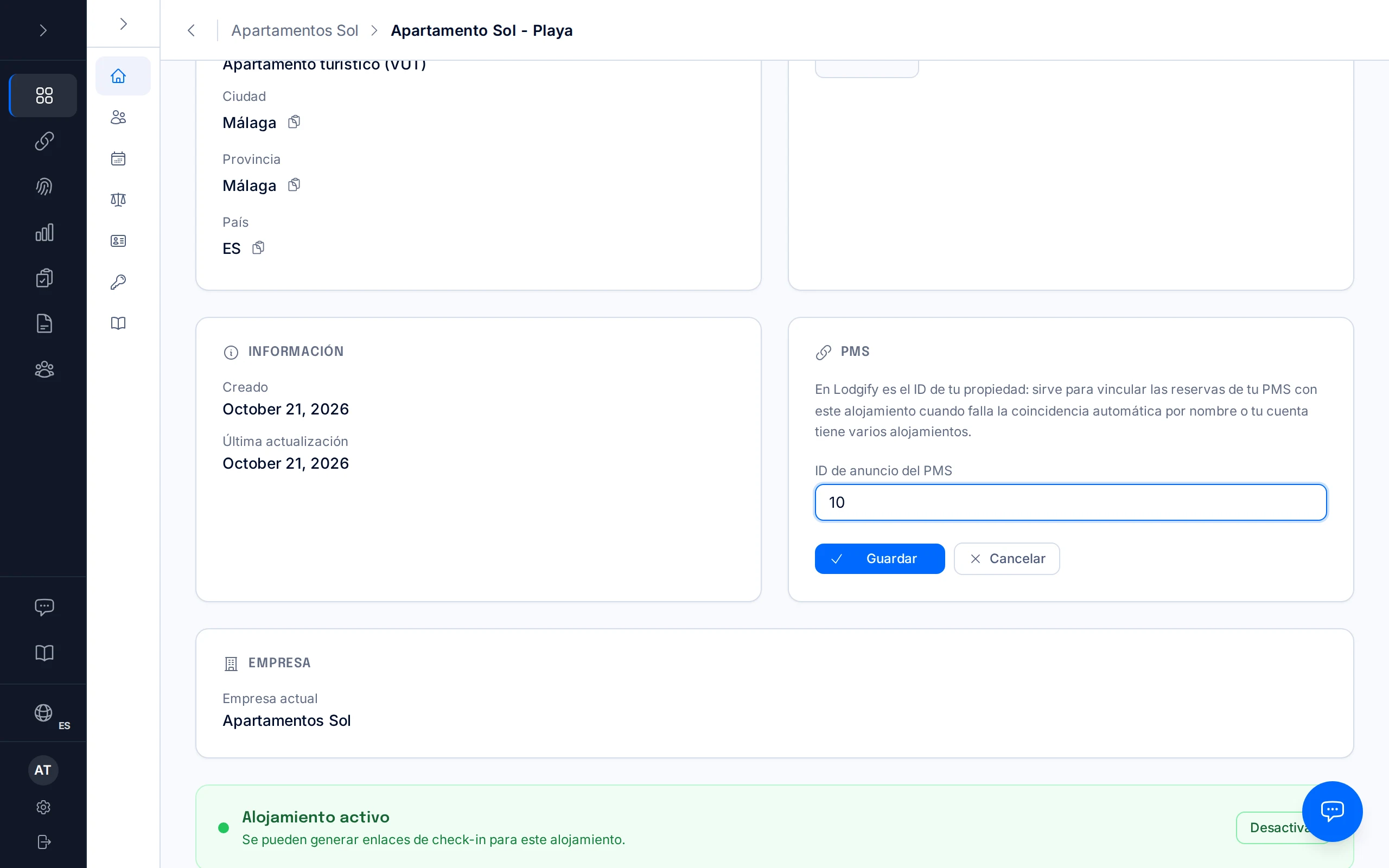
Se la tua azienda ha una sola proprietà, questo passaggio non serve: tutte le prenotazioni vanno lì.
Sincronizza
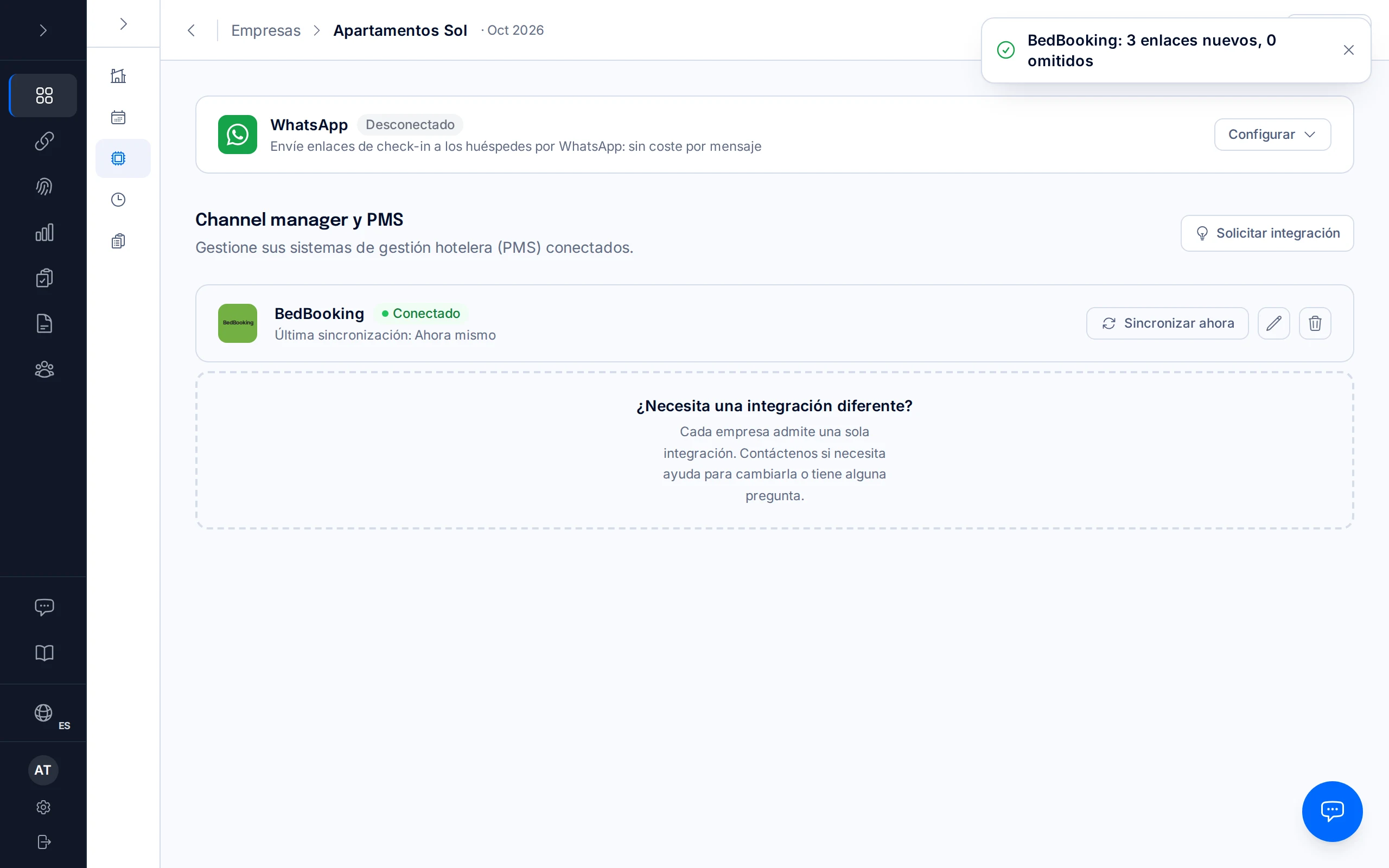
Torna a «Integrazioni» e clicca su «Sincronizza ora». Vedrai un avviso con il risultato, per esempio «BedBooking: 3 nuovi link, 0 saltati», e sotto il nome l'«Ultima sincronizzazione».
Controlla i link creati
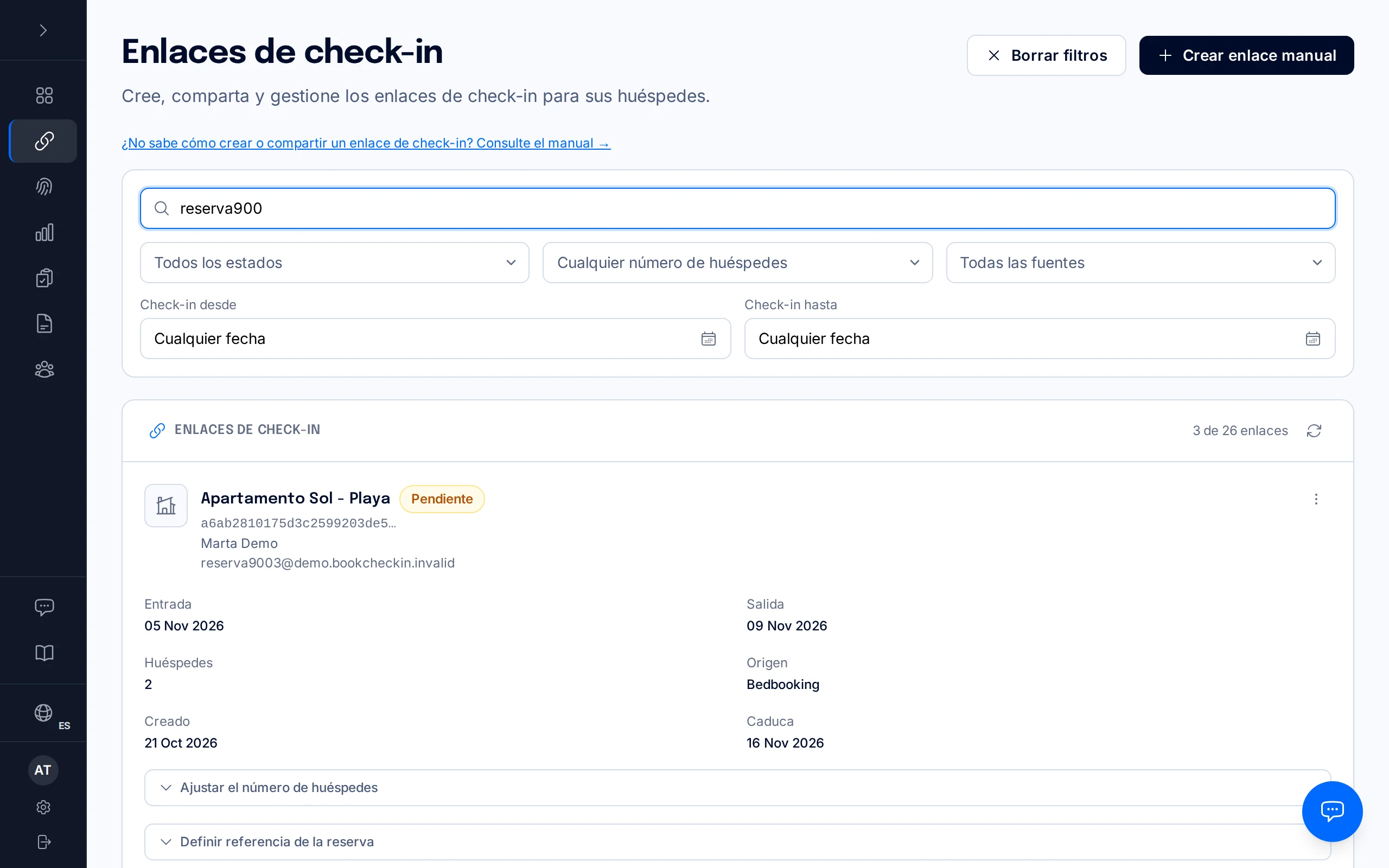
In «Link di check-in» compare un link per ogni prossimo arrivo, con il nome dell'ospite, le date e la «Fonte» (Bedbooking). Da lì puoi copiarlo, vedere il codice QR o inviarlo per email.
Domande frequenti
Che cosa fa l'integrazione?+
Quando colleghi il tuo channel manager, BookCheckin legge le tue prenotazioni e crea un link di check-in unico per ogni prossimo arrivo. Sei tu a decidere quando e come inviarlo all'ospite. Collegare l'integrazione non invia nulla alla polizia né al Ministero da sola.
Quali credenziali chiede ciascun provider?+
Amenitiz: Bearer Token. Cloudbeds: API Key e Property ID (facoltativo). Hostaway: Client ID e Client Secret. Lodgify: API Key. Octorate: Access Token e Refresh Token (Client ID e Client Secret, facoltativi). BedBooking: l'email e la password del tuo account BedBooking. I passaggi sono gli stessi per tutti; cambiano solo le credenziali.
Come importo le nuove prenotazioni dopo aver collegato?+
Clicca su «Sincronizza ora» nella scheda «Integrazioni» quando vuoi. Una prenotazione che ha già un link non viene duplicata, quindi puoi sincronizzare tutte le volte che ti serve.
Vedo «BedBooking non ha accettato questa email e questa password». Che cosa faccio?+
Il messaggio completo è: «BedBooking non ha accettato questa email e questa password. Controllale e verifica che il tuo piano BedBooking includa l'accesso all'API.» Controlla l'email e la password con cui accedi a BedBooking e che il tuo piano sia Max.
Compare «Errore di sincronizzazione» con «prenotazione/i senza proprietà assegnata». Che cosa significa?+
L'app mostra questo testo in spagnolo: «N reserva(s) sin propiedad asignada — configure el ID de la habitación de Bedbooking en la propiedad (PMS listing ID)». Queste prenotazioni riguardano camere non ancora collegate a nessuna proprietà. Esegui il passaggio 7 su ogni proprietà: in «ID annuncio PMS» va l'ID numerico della camera in BedBooking; scrivere lì il nome della camera non funziona. Poi clicca su «Sincronizza ora»: l'errore scompare e vengono creati i link mancanti.
Perché alcuni link vengono «saltati»?+
Una prenotazione viene saltata, per esempio, se aveva già un link o se la proprietà non ha ancora verificato le credenziali per la comunicazione dei viaggiatori.
Non compare «Aggiungi integrazione». Perché?+
Perché l'azienda ha già un'integrazione collegata: ogni azienda ne ammette una sola.
Manuali correlati
Sincronizzare il calendario (iCal)
Importa le tue prenotazioni di Airbnb, Booking.com o Vrbo dall'URL di esportazione del loro calendario — senza collegare un PMS — e conferma quali sono prenotazioni reali prima che BookCheckin crei il link di check-in.
Creare e inviare un link di check-in
Genera un link di check-in manuale per un ospite senza prenotazione o per una struttura senza PMS, e condividilo sul canale che preferisci.
Primi passi: azienda, struttura e credenziali SES
Configura il tuo account e la tua prima struttura, e prepara tutto per il primo check-in.