
Qué ve tu huésped: el portal de check-in
Recorre, pantalla a pantalla, lo que ve y hace tu huésped al abrir el enlace de check-in: documento, firma y envío.
Última revisión: 16 de agosto de 2026
Antes de empezar
El huésped abre el enlace
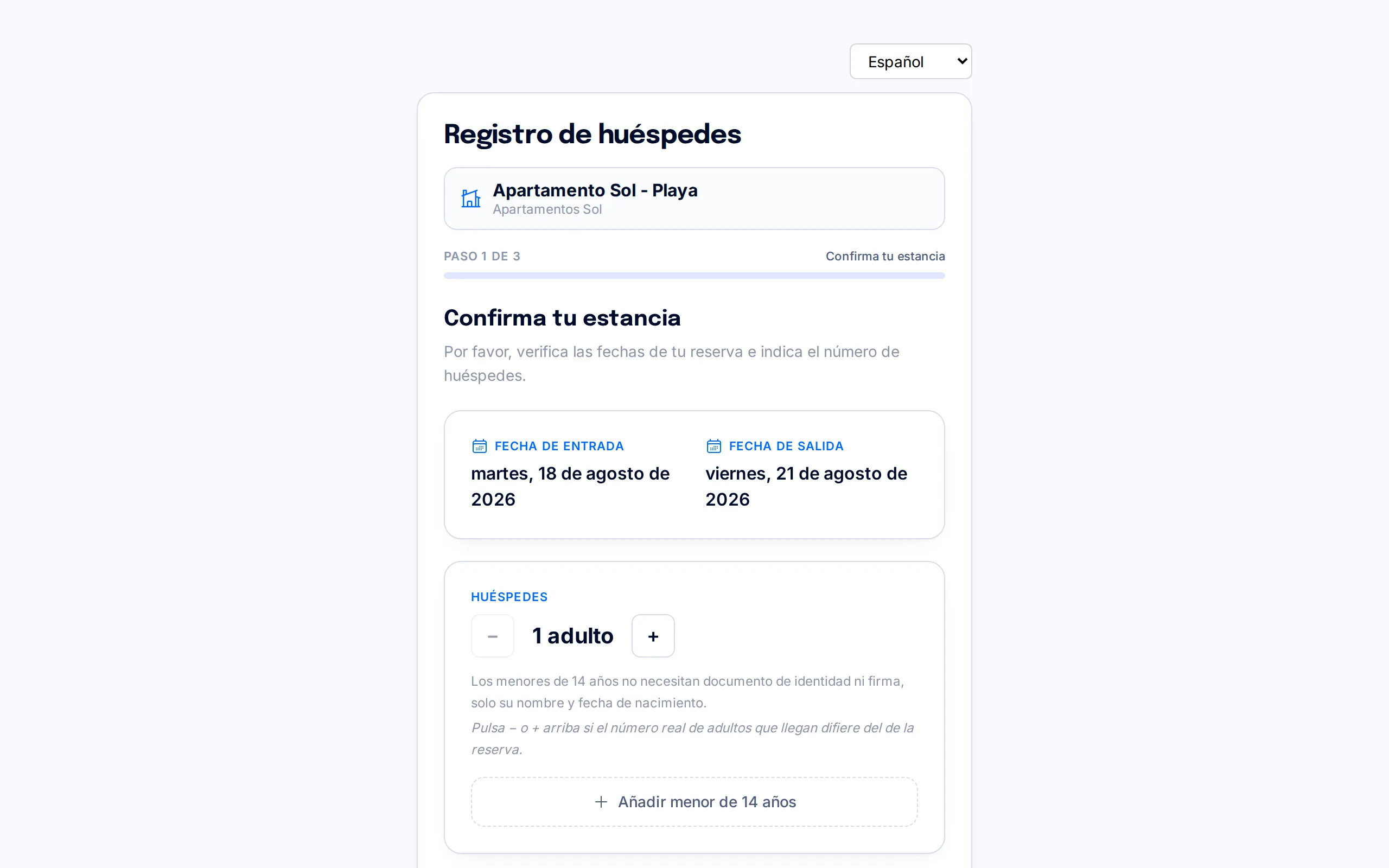
Cuando tu huésped abre el enlace de check-in, no necesita crear ninguna cuenta ni instalar nada: la página se abre directamente en el navegador de su móvil u ordenador, ya identificada con el nombre de tu propiedad.
Si hay fechas de reserva asociadas al enlace, las ve indicadas arriba junto con el número de huéspedes. La barra de progreso de la parte superior le indica en qué paso está y cuántos quedan, y puede cambiar el idioma de toda la pantalla entre seis opciones (español, inglés, francés, alemán, italiano y portugués) sin perder los datos que ya haya introducido.
Para avanzar, primero tiene que marcar dos casillas: que confirma las fechas de su estancia y que acepta los términos del proceso de registro. Solo entonces el botón "Siguiente" le deja continuar.
Documento de identidad
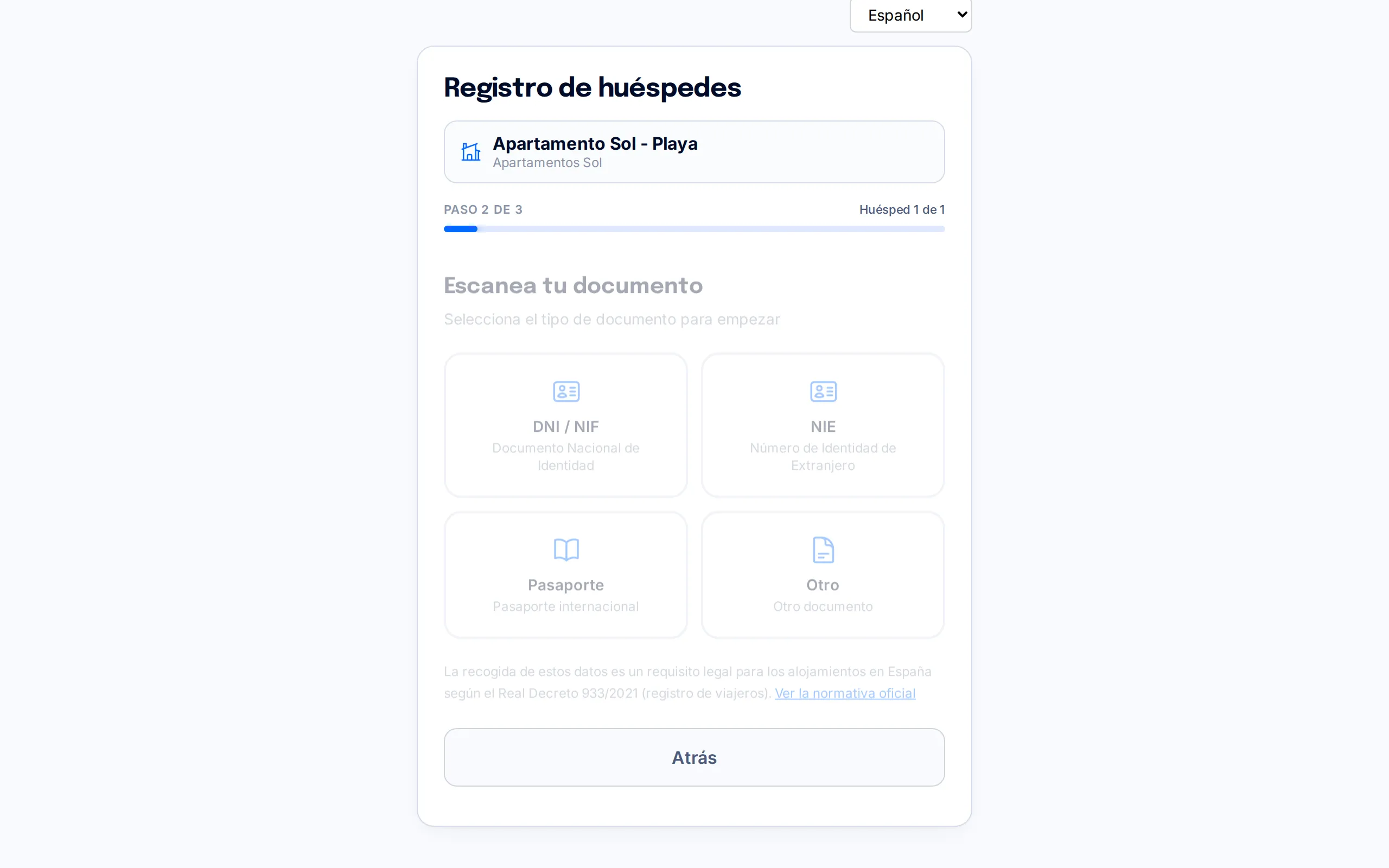
El siguiente paso le pide elegir qué tipo de documento va a usar: DNI / NIF, NIE, pasaporte u "Otro". Esta elección determina exactamente lo que le pide la app a continuación.
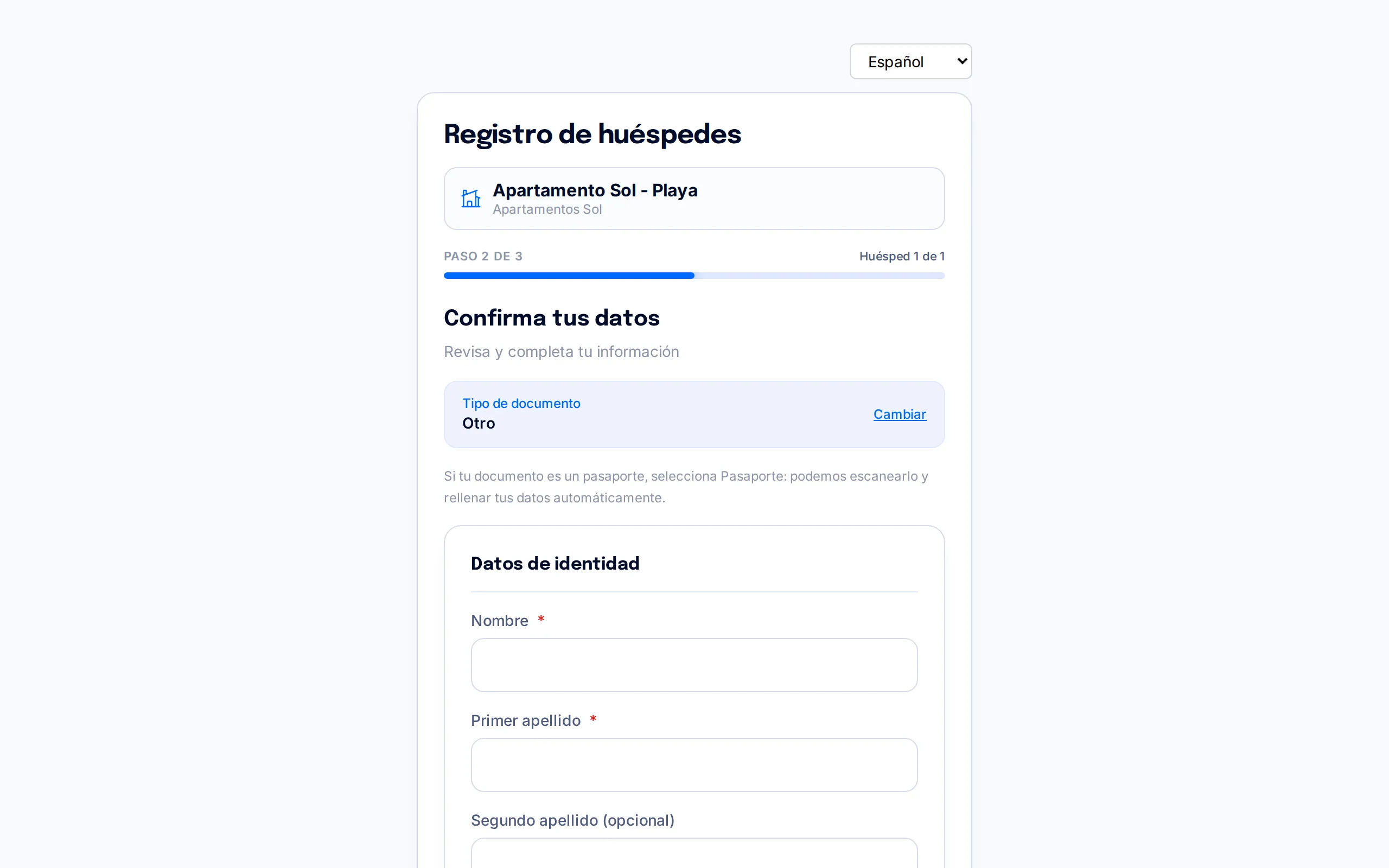
Si elige DNI o NIE, la app le pedirá escanear primero el anverso y después el reverso del documento. Con pasaporte solo escanea una cara. Si elige "Otro" (por ejemplo, un documento de identidad extranjero que no encaja en las categorías anteriores), se salta el escaneo por completo y pasa directamente a escribir sus datos a mano.
Justo debajo del selector, la pantalla recuerda al huésped que esta recogida de datos es un requisito legal en España (Real Decreto 933/2021, registro de viajeros), con un enlace a la normativa oficial — útil si alguna vez cuestiona por qué se le pide esta información.
Escaneo del documento
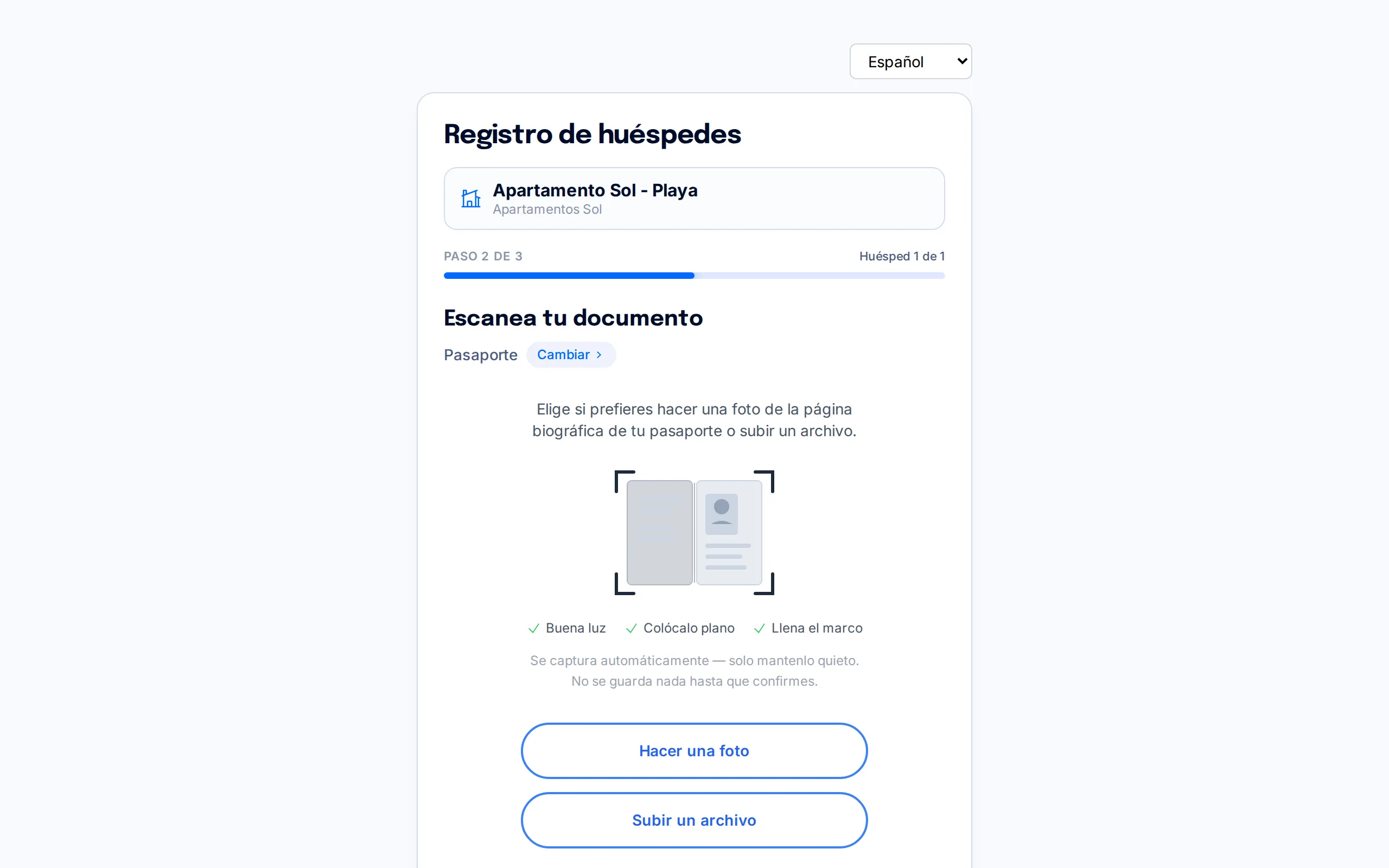
Para los tipos de documento escaneables, la app abre la cámara del móvil (o permite subir una foto ya tomada) para capturar cada cara del documento.
Una vez capturada la imagen, BookCheckin extrae automáticamente los datos del documento (nombre, apellidos, número, fecha de nacimiento, nacionalidad…) mediante reconocimiento óptico, para que el huésped no tenga que teclearlos todos a mano. Si la foto sale borrosa o el sistema no logra leer bien algún campo, se lo indica y le deja repetir la captura o completar el dato manualmente en el paso siguiente.
Esta extracción automática es una ayuda, no la fuente final del registro: todos los campos siguen siendo editables por el huésped en la pantalla siguiente antes de firmar y enviar.
Datos y firma
Aquí es donde el huésped revisa y completa toda su información: nombre y apellidos, fecha de nacimiento, sexo, nacionalidad, número de documento, dirección de residencia, teléfono y correo electrónico. Los campos que la app logró rellenar automáticamente desde el escaneo aparecen resaltados para que el huésped los revise, pero puede corregir cualquiera de ellos.
Justo debajo de esos datos, en la misma pantalla, está el recuadro de firma: el huésped firma con el dedo (o el ratón) directamente ahí. No existe un paso independiente solo para la firma — datos y firma se completan juntos. Al pulsar "Siguiente", la app comprueba que todo lo obligatorio está relleno y la firma hecha; si falta algo, se lo marca en rojo y no le deja avanzar hasta corregirlo.
La firma es obligatoria a partir de los 14 años. Los menores de 14 años tienen un formulario reducido en el que solo se piden nombre y apellidos, fecha de nacimiento, nacionalidad y su relación de parentesco con el adulto responsable — sin documento ni firma, tal y como permite el Real Decreto 933/2021.
Revisión y envío
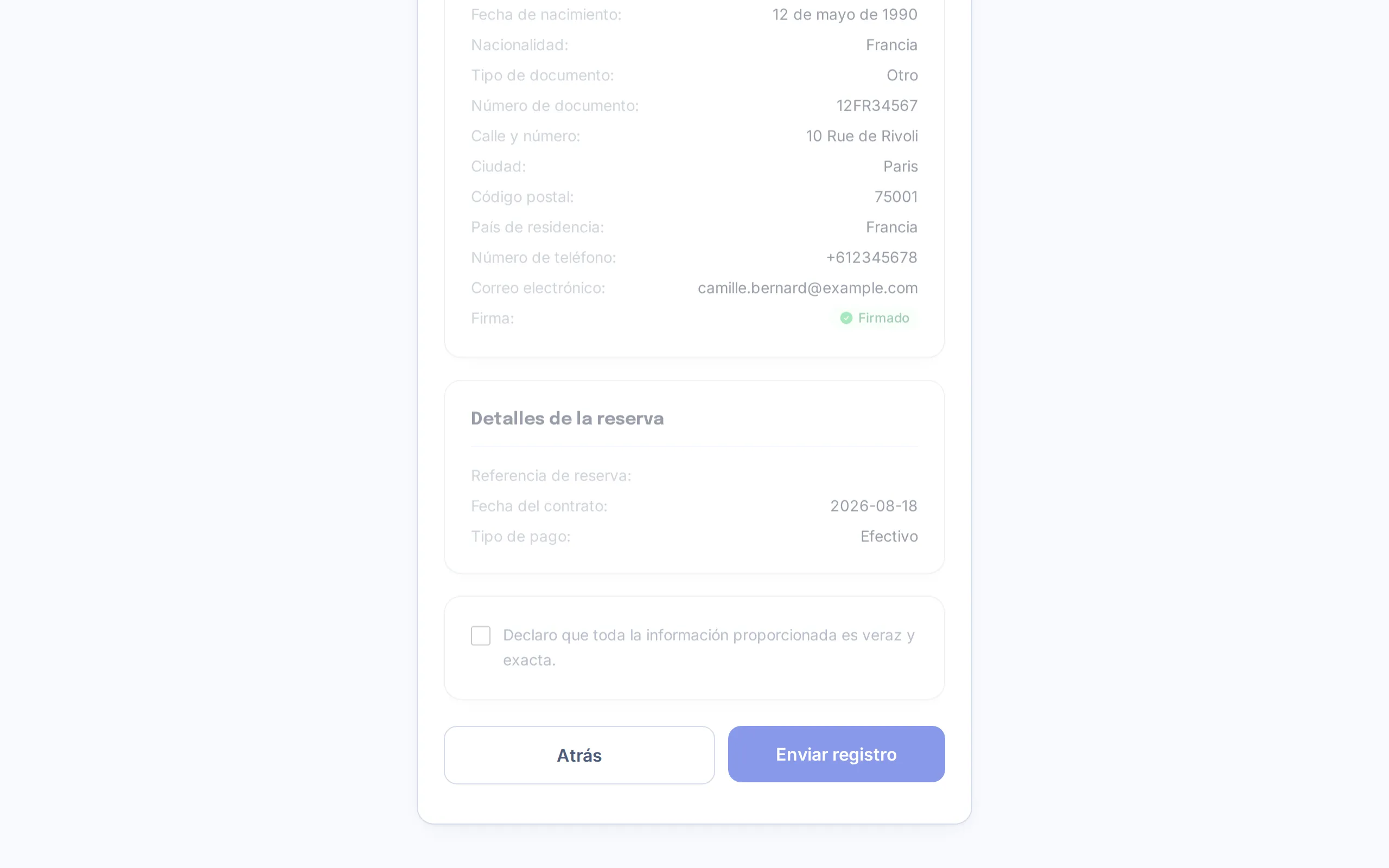
Antes de enviar nada, el huésped ve un resumen completo: las fechas de la estancia, los datos de cada persona registrada (incluida la firma, si corresponde) y los datos del contrato/reserva.
Para completar el envío tiene que marcar una última casilla declarando que toda la información aportada es veraz y exacta. Solo entonces se activa el botón "Enviar registro".
En una reserva con varios huéspedes, cada persona puede completar su propio tramo desde un dispositivo distinto compartiendo el mismo enlace — sus datos se guardan en cuanto termina, sin esperar a que el resto del grupo acabe.
Y después
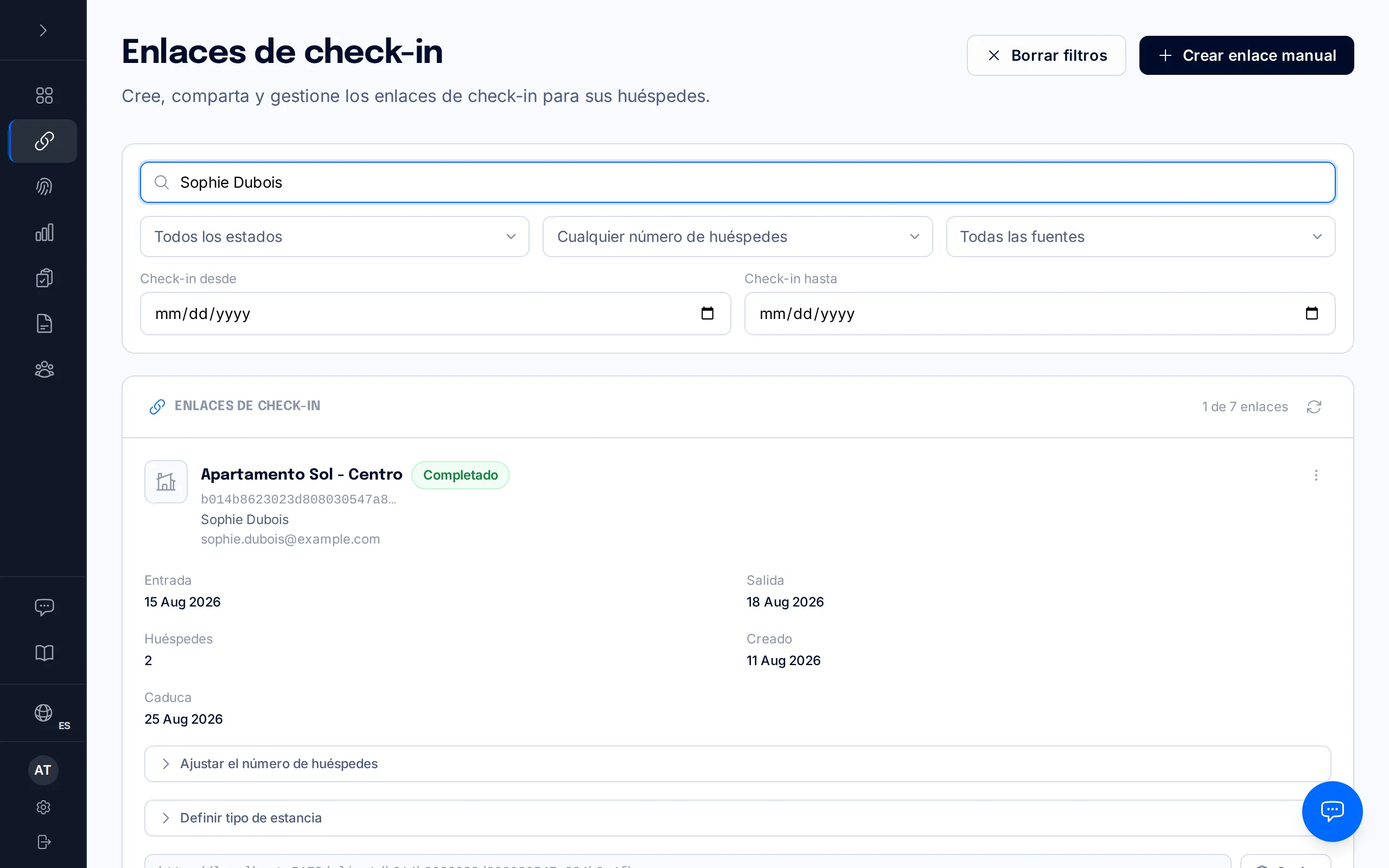
En cuanto todos los huéspedes del enlace han enviado su registro, la tarjeta de ese enlace en tu panel de Enlaces cambia de estado a "Completado" — así sabes de un vistazo, sin tener que preguntar, que el check-in está terminado. Mientras quede alguien por registrarse, la tarjeta sigue en "Pendiente".
A partir de ahí, BookCheckin se encarga de presentar el parte de viajeros a SES Hospedajes de forma automática, sin que tengas que hacer nada. No hace falta que compruebes manualmente que se ha enviado: si alguna vez un envío no puede completarse (por ejemplo, un dato que la Dirección General de la Policía rechaza), te avisamos y puedes ver cómo resolverlo en el manual de envíos fallidos.
El Real Decreto 933/2021 exige comunicar los datos del huésped a SES Hospedajes en un plazo máximo de 24 horas desde su entrada. BookCheckin presenta el parte automáticamente dentro de ese plazo legal en cuanto el check-in queda completo.
Preguntas frecuentes
¿El huésped necesita crear una cuenta o instalar una aplicación?+
No. El enlace abre directamente el portal de check-in en el navegador, sin registro ni contraseña. Solo necesita el enlace que le enviaste.
¿En qué idiomas puede completar el check-in el huésped?+
El selector de idioma del portal ofrece español, inglés, francés, alemán, italiano y portugués. El huésped puede cambiarlo en cualquier momento sin perder lo que ya ha rellenado.
¿Qué pasa si el escaneo del documento no lee bien algún dato?+
No pasa nada: todos los campos extraídos automáticamente son editables. El huésped revisa y corrige lo que haga falta en la pantalla de datos antes de firmar, así que un fallo de lectura nunca le bloquea el check-in.
¿Pueden varios huéspedes de la misma reserva usar el mismo enlace desde dispositivos distintos?+
Sí. Cada persona completa su propio tramo del formulario y sus datos quedan guardados en cuanto termina, así que el enlace se puede compartir dentro del grupo sin que nadie tenga que esperar a los demás.
¿Tengo que enviar yo el parte de viajeros después de que el huésped complete el check-in?+
No. En cuanto el check-in queda completo, BookCheckin presenta el parte a SES Hospedajes automáticamente dentro del plazo legal de 24 horas. Si un envío concreto llega a fallar, te avisamos para que puedas resolverlo.
Manuales relacionados
Crear y enviar un enlace de check-in
Genera un enlace de check-in manual para un huésped walk-in o una propiedad sin PMS, y compártelo por el canal que prefieras.
Cómo funciona un check-in, de principio a fin
El recorrido completo de un registro de viajeros: desde que envías el enlace hasta que el Ministerio acepta el parte del huésped, y qué puedes hacer en cada paso de en medio.
Cuando un envío a SES falla
Diagnostica el error real que ha devuelto el Ministerio, corrige el dato del huésped que lo causó y vuelve a enviar el parte dentro del plazo legal.