
O que o seu hóspede vê: o portal de check-in
Percorra, ecrã a ecrã, o que o seu hóspede vê e faz ao abrir o link de check-in: documento, assinatura e envio.
Última revisão: 16 de agosto de 2026
Antes de começar
O hóspede abre o link
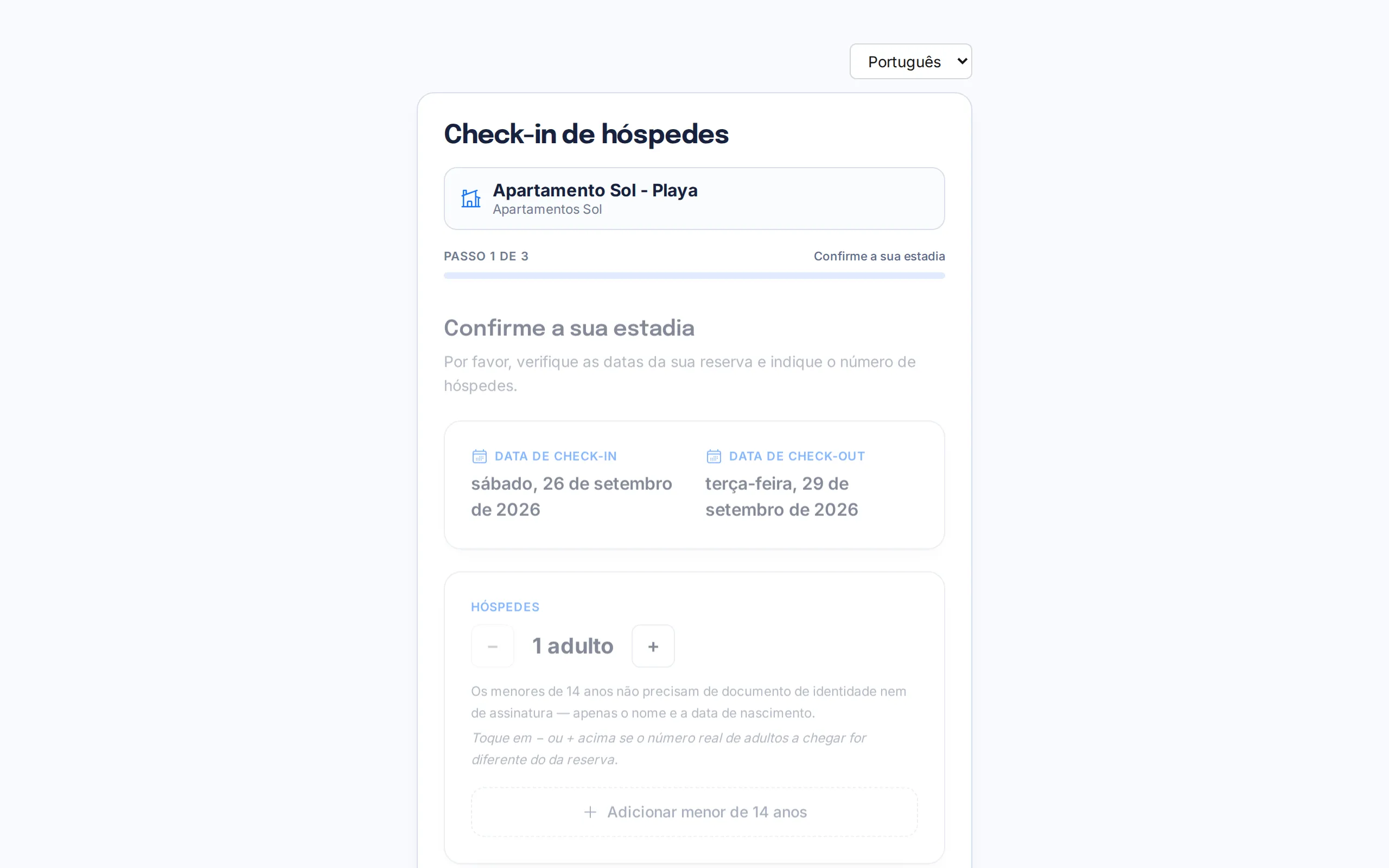
Quando o seu hóspede abre o link de check-in não precisa de criar qualquer conta nem de instalar nada: a página abre diretamente no navegador do telemóvel ou do computador, já identificada com o nome do seu alojamento.
Se houver datas de reserva associadas ao link, vê-as indicadas em cima, juntamente com o número de hóspedes. A barra de progresso no topo indica-lhe em que passo está e quantos faltam, e pode mudar o idioma de todo o ecrã entre seis opções (espanhol, inglês, francês, alemão, italiano e português) sem perder os dados que já tenha introduzido.
Para avançar, tem primeiro de assinalar duas caixas: que confirma as datas da sua estadia e que aceita os termos e condições deste processo de registo. Só então o botão «Seguinte» o deixa continuar.
Documento de identificação
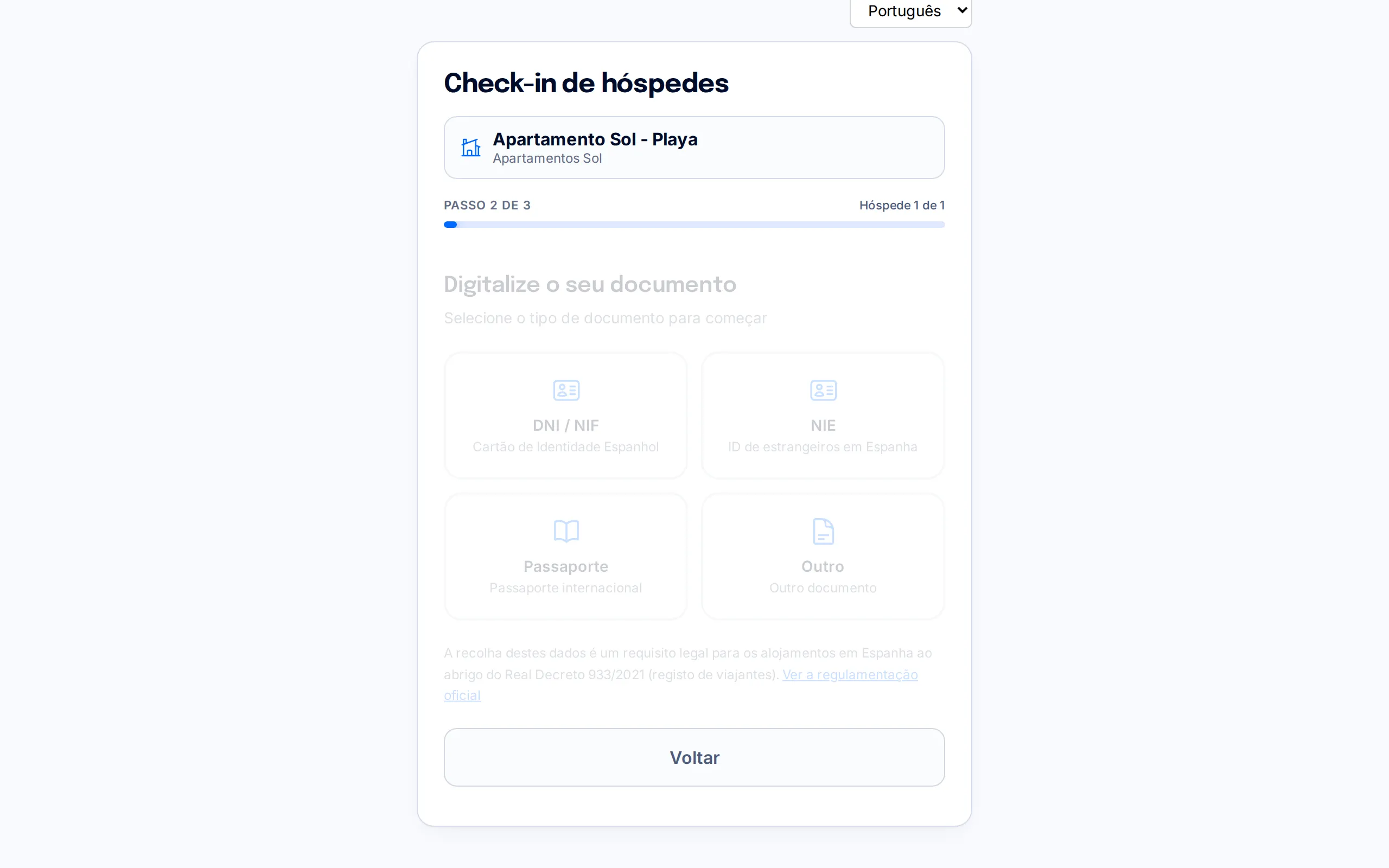
O passo seguinte pede-lhe que escolha o tipo de documento que vai usar: «DNI / NIF», «NIE», «Passaporte» ou «Outro». Esta escolha determina exatamente o que a aplicação lhe pede a seguir.
Se escolher DNI ou NIE, a aplicação pede-lhe para digitalizar primeiro a frente e depois o verso do documento. Com passaporte só digitaliza uma face. Se escolher «Outro» (por exemplo, um documento de identificação estrangeiro que não encaixa nas categorias anteriores), a digitalização é ignorada por completo e passa diretamente a escrever os seus dados à mão.
Mesmo por baixo do seletor, o ecrã lembra ao hóspede que esta recolha de dados é um requisito legal em Espanha (Real Decreto 933/2021, registo de viajantes), com uma ligação para a regulamentação oficial — útil caso alguma vez questione por que motivo lhe pedem estas informações.
A digitalização do documento
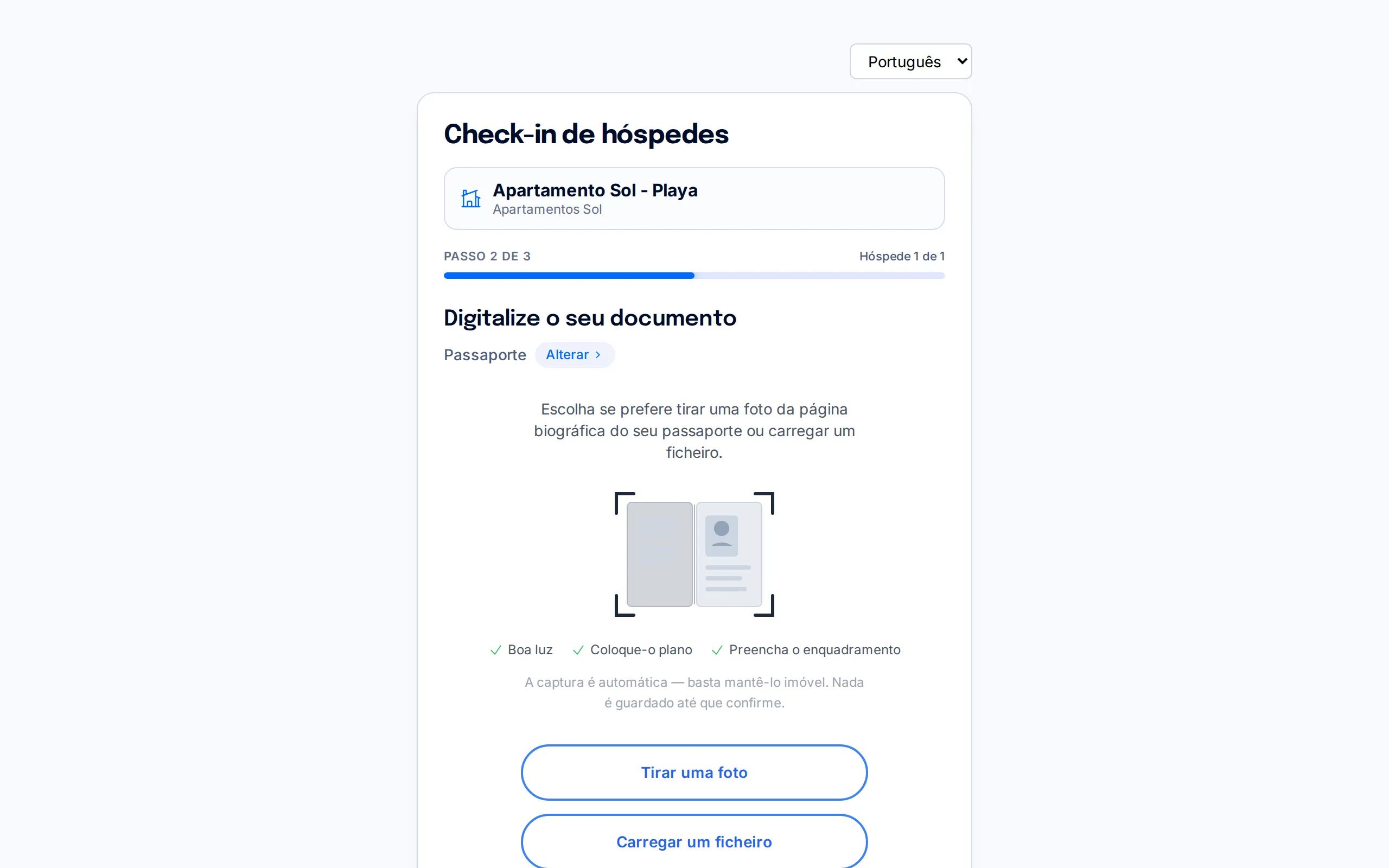
Para os tipos de documento digitalizáveis, a aplicação abre a câmara do telemóvel (ou permite carregar uma fotografia já tirada) para captar cada face do documento.
Depois de captada a imagem, o BookCheckin extrai automaticamente os dados do documento (nome, apelidos, número, data de nascimento, nacionalidade…) por reconhecimento ótico, para que o hóspede não tenha de os escrever todos à mão. Se a fotografia sair desfocada ou o sistema não conseguir ler bem algum campo, avisa-o e deixa-o repetir a captura ou completar o dado manualmente no passo seguinte.
Esta extração automática é uma ajuda, não a fonte final do registo: todos os campos continuam editáveis pelo hóspede no ecrã seguinte, até ao momento em que assina e envia.
Dados e assinatura
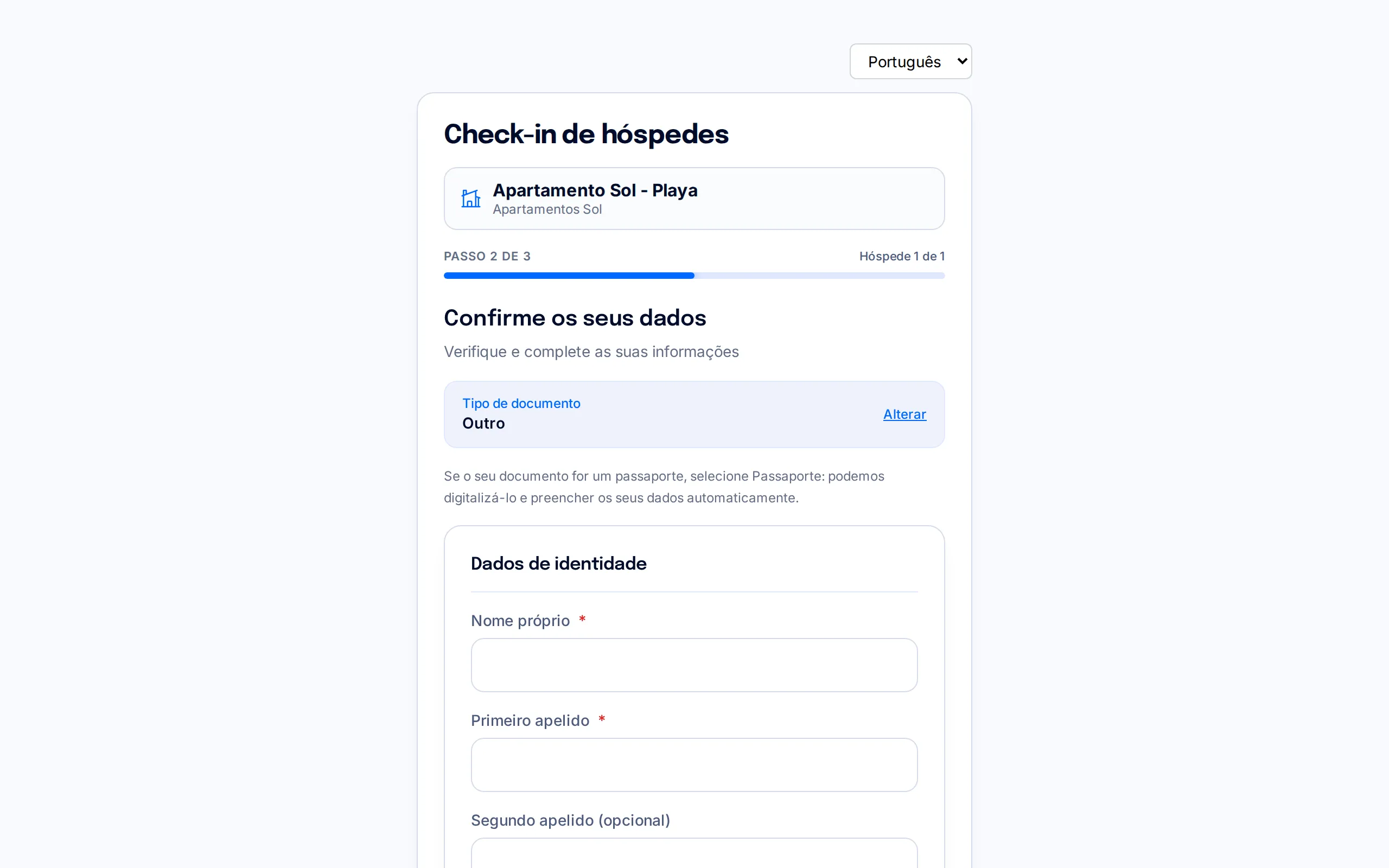
É aqui que o hóspede revê e completa toda a sua informação: nome e apelidos, data de nascimento, sexo, nacionalidade, número do documento, morada de residência, telefone e e-mail. Os campos que a aplicação conseguiu preencher automaticamente a partir da digitalização aparecem destacados para que os confirme, mas pode corrigir qualquer um deles.
Logo por baixo desses dados, no mesmo ecrã, está o quadro da assinatura: o hóspede assina com o dedo (ou com o rato) diretamente ali. Não existe um passo autónomo só para a assinatura — dados e assinatura completam-se em conjunto. Ao tocar em «Seguinte», a aplicação verifica se tudo o que é obrigatório está preenchido e se a assinatura está feita; se faltar alguma coisa, assinala-a a vermelho e não o deixa avançar enquanto não a corrigir.
A assinatura é obrigatória a partir dos 14 anos. Os menores de 14 anos têm um formulário reduzido em que só se pedem o nome e apelidos, a data de nascimento, a nacionalidade e a sua relação de parentesco com o adulto responsável — sem documento nem assinatura, tal como permite o Real Decreto 933/2021.
Revisão e envio
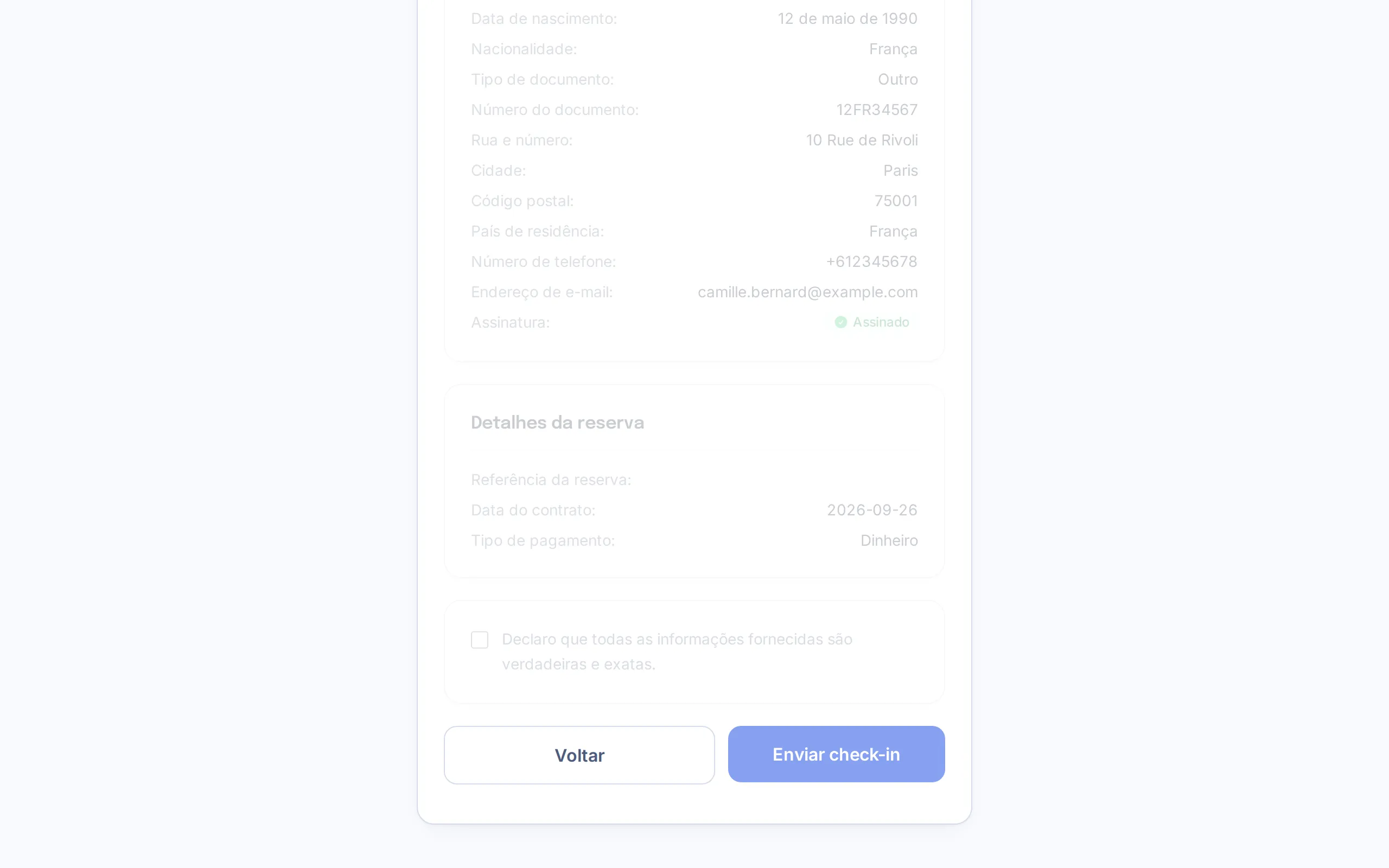
Antes de enviar seja o que for, o hóspede vê um resumo completo: as datas da estadia, os dados de cada pessoa registada (incluindo a assinatura, quando aplicável) e os dados do contrato e da reserva.
Para concluir o envio tem de assinalar uma última caixa a declarar que toda a informação prestada é verdadeira e exata. Só então o botão «Enviar check-in» fica ativo.
Numa reserva com vários hóspedes, cada pessoa pode completar a sua própria parte a partir de um dispositivo diferente, partilhando o mesmo link — os seus dados ficam guardados assim que termina, sem esperar pelo resto do grupo.
E depois
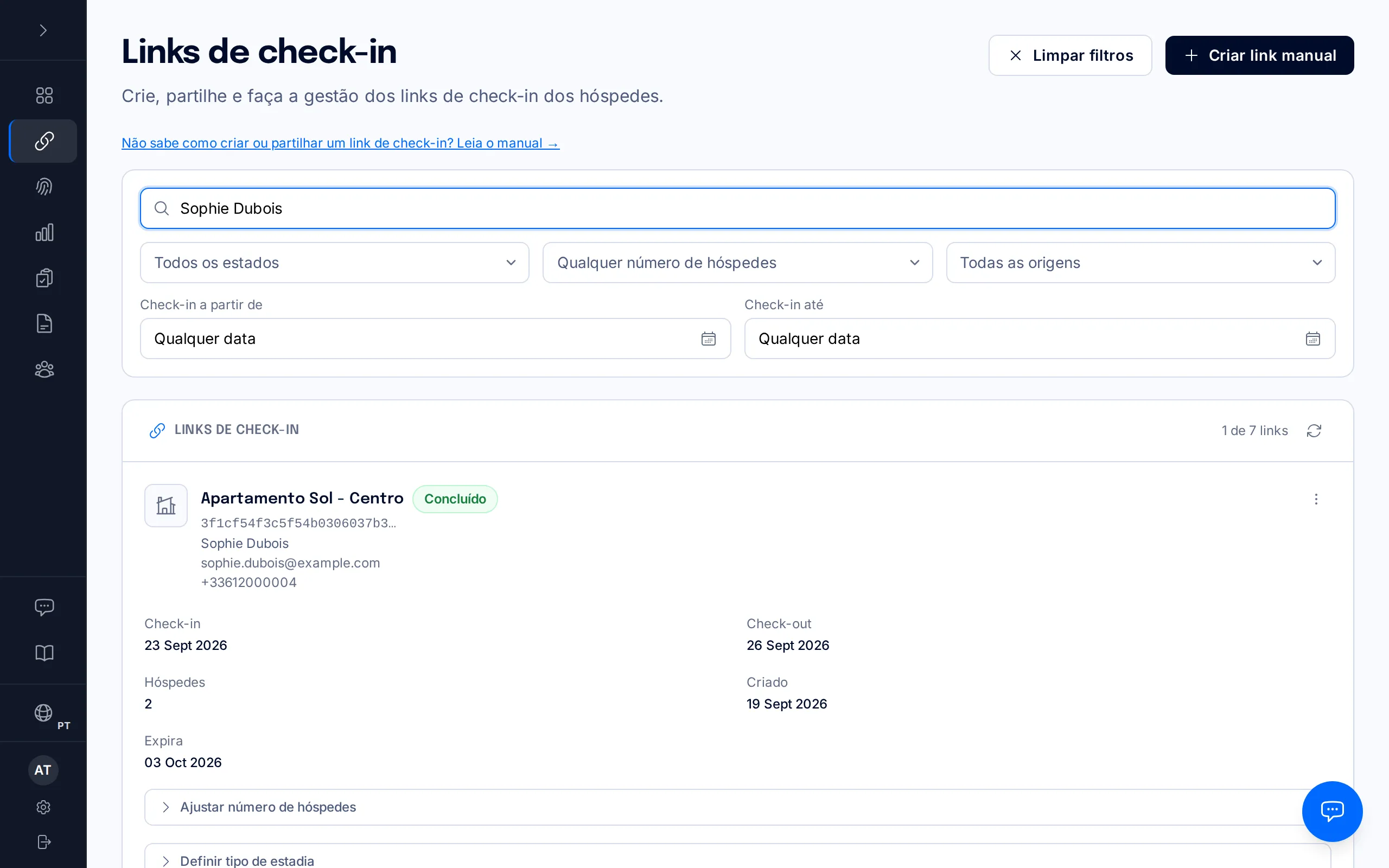
Assim que todos os hóspedes do link enviarem o seu registo, o cartão desse link no seu painel Links muda para o estado «Concluído» — assim sabe de relance, sem ter de perguntar, que o check-in está terminado. Enquanto faltar alguém por registar, o cartão mantém-se em «Pendente».
A partir daí, o BookCheckin encarrega-se de comunicar o boletim de alojamento ao SES Hospedajes de forma automática, sem que tenha de fazer nada. Não precisa de verificar manualmente que foi enviado: se algum envio não puder ser concluído (por exemplo, um dado que a Dirección General de la Policía recusa), avisamo-lo e pode ver como resolvê-lo no manual sobre envios falhados.
O Real Decreto 933/2021 exige comunicar os dados do hóspede ao SES Hospedajes no prazo máximo de 24 horas a contar da sua entrada. O BookCheckin comunica o boletim automaticamente dentro desse prazo legal assim que o check-in fica completo.
Perguntas frequentes
O hóspede precisa de criar uma conta ou de instalar uma aplicação?+
Não. O link abre diretamente o portal de check-in no navegador, sem registo nem palavra-passe. Só precisa do link que lhe enviou.
Em que idiomas pode o hóspede completar o check-in?+
O seletor de idioma do portal oferece espanhol, inglês, francês, alemão, italiano e português. O hóspede pode mudá-lo a qualquer momento sem perder o que já preencheu.
O que acontece se a digitalização do documento não ler bem algum dado?+
Não há problema: todos os campos extraídos automaticamente são editáveis. O hóspede revê e corrige o que for preciso no ecrã dos dados antes de assinar, por isso uma falha de leitura nunca lhe bloqueia o check-in.
Vários hóspedes da mesma reserva podem usar o mesmo link a partir de dispositivos diferentes?+
Sim. Cada pessoa completa a sua própria parte do formulário e os seus dados ficam guardados assim que termina, por isso o link pode ser partilhado dentro do grupo sem que ninguém tenha de esperar pelos outros.
Tenho de comunicar eu o boletim de alojamento depois de o hóspede completar o check-in?+
Não. Assim que o check-in fica completo, o BookCheckin comunica o boletim ao SES Hospedajes automaticamente dentro do prazo legal de 24 horas. Se um envio concreto chegar a falhar, avisamo-lo para que o possa resolver.
Manuais relacionados
Criar e enviar um link de check-in
Gere um link de check-in manual para um hóspede sem reserva prévia ou para um alojamento sem PMS, e partilhe-o pelo canal que preferir.
Como funciona um check-in, do início ao fim
O percurso completo de um boletim de alojamento: desde o envio do link até o Ministério aceitar o boletim do hóspede, e o que pode fazer em cada passo intermédio.
Quando um envio ao SES falha
Identifique o erro real devolvido pelo Ministério, corrija o dado do hóspede que o causou e reenvie o boletim dentro do prazo legal.