
Che cosa vede il tuo ospite: il portale di check-in
Ripercorri, schermata per schermata, quello che il tuo ospite vede e fa quando apre il link di check-in: documento, firma e invio.
Ultima revisione: 16 agosto 2026
Prima di iniziare
L'ospite apre il link
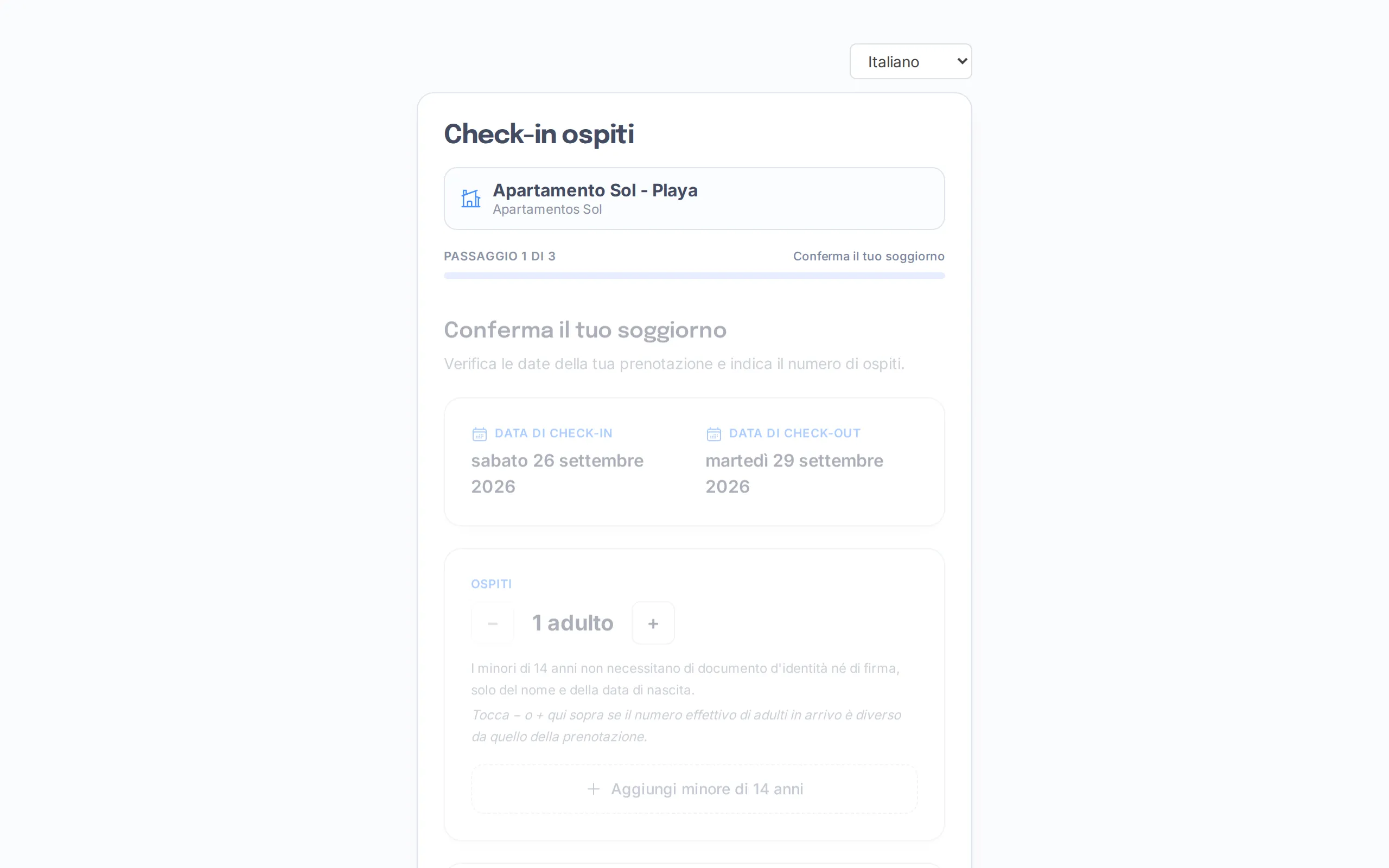
Quando il tuo ospite apre il link di check-in non deve creare alcun account né installare nulla: la pagina si apre direttamente nel browser del suo telefono o del suo computer, già intestata al nome della tua struttura.
Se al link sono associate delle date di prenotazione, le vede indicate in alto insieme al numero di ospiti. La barra di avanzamento in cima gli mostra a che passaggio si trova e quanti ne restano, e può cambiare la lingua di tutta la schermata tra sei opzioni (spagnolo, inglese, francese, tedesco, italiano e portoghese) senza perdere i dati già inseriti.
Per andare avanti deve prima spuntare due caselle: confermare le date del soggiorno e accettare i termini e le condizioni di questo processo di registrazione. Solo allora il pulsante «Avanti» gli permette di proseguire.
Documento d'identità
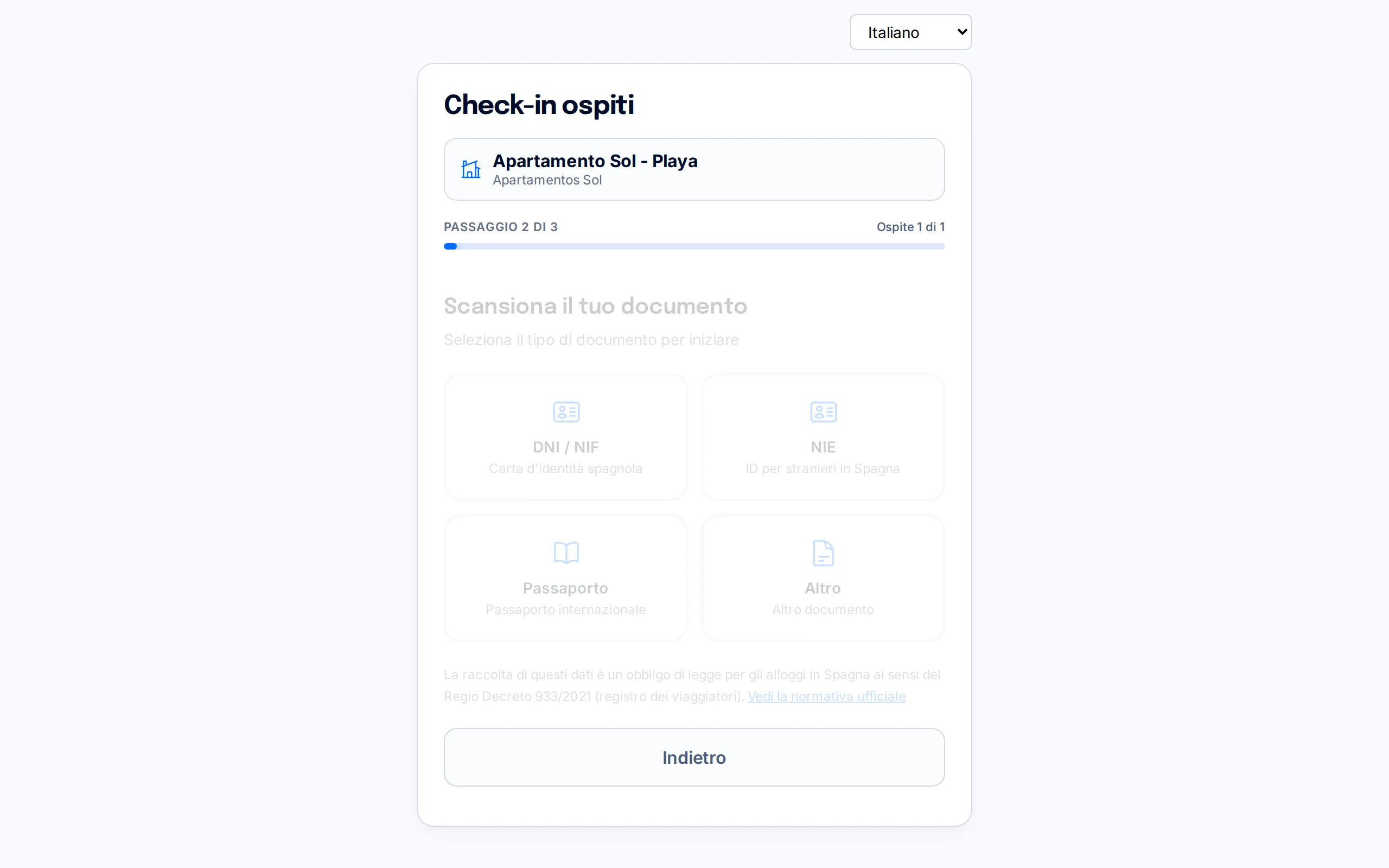
Il passaggio successivo gli chiede di scegliere il tipo di documento che userà: «DNI / NIF», «NIE», «Passaporto» o «Altro». Questa scelta determina esattamente ciò che l'app gli chiederà dopo.
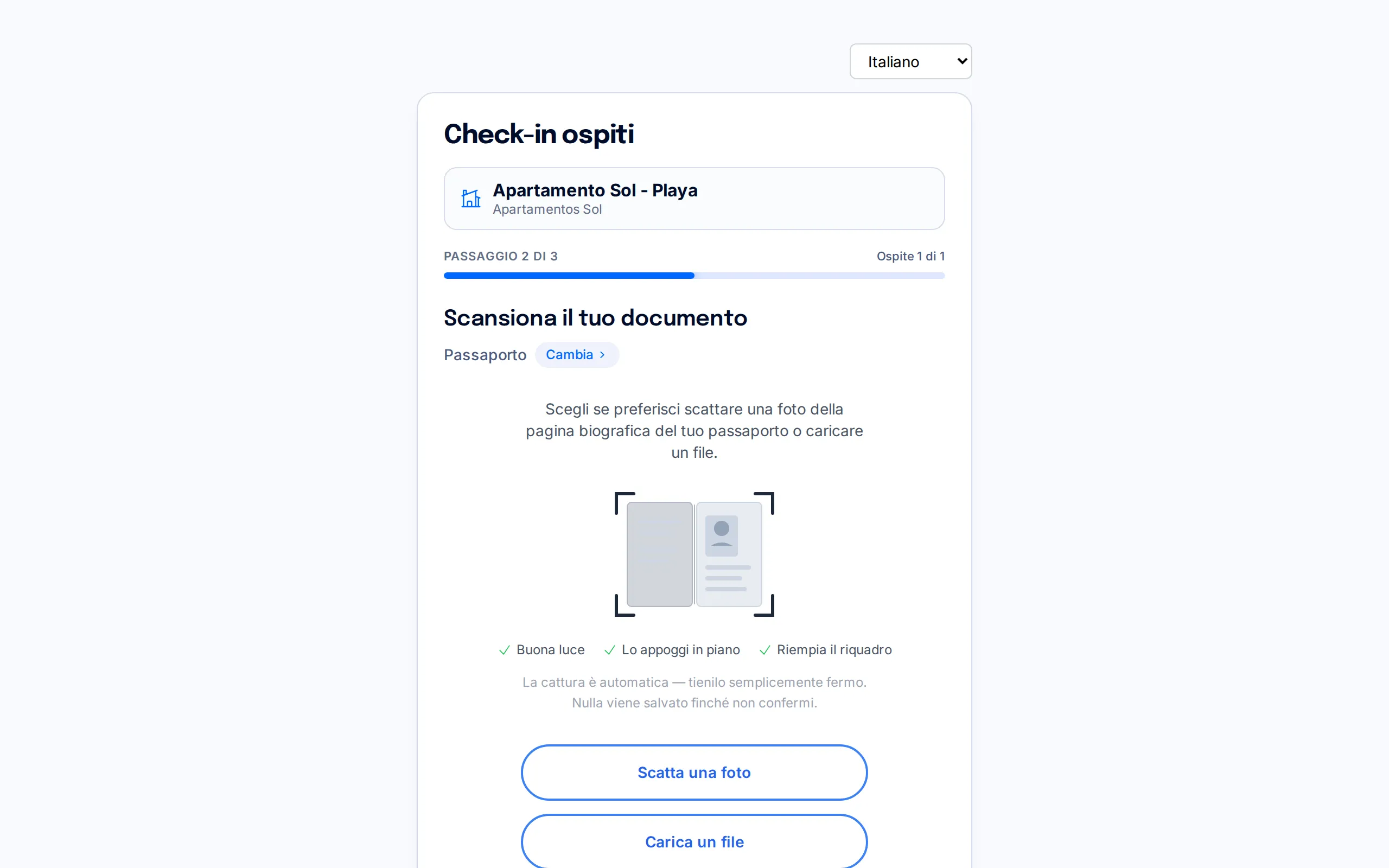
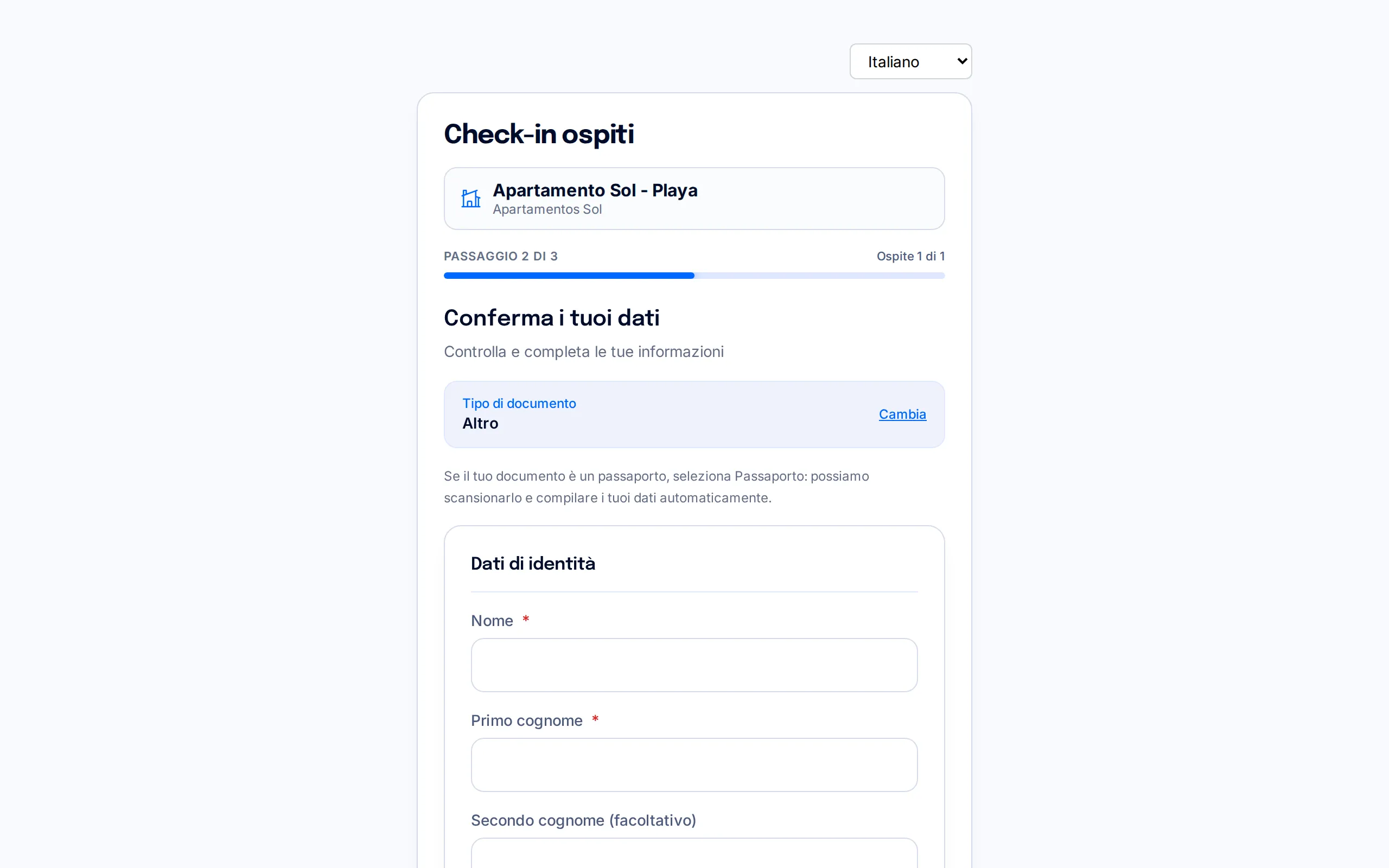
Se sceglie DNI o NIE, l'app gli chiederà di scansionare prima il fronte e poi il retro del documento. Con il passaporto si scansiona una sola facciata. Se sceglie «Altro» (per esempio un documento d'identità straniero che non rientra nelle categorie precedenti), la scansione viene saltata del tutto e passa direttamente a scrivere i suoi dati a mano.
Proprio sotto il selettore, la schermata ricorda all'ospite che questa raccolta di dati è un obbligo di legge in Spagna (Regio Decreto 933/2021, registro dei viaggiatori), con un link alla normativa ufficiale — utile se dovesse chiedere perché gli vengono richieste queste informazioni.
La scansione del documento
Per i tipi di documento scansionabili, l'app apre la fotocamera del telefono (oppure consente di caricare una foto già scattata) per acquisire ogni facciata del documento.
Una volta acquisita l'immagine, BookCheckin estrae automaticamente i dati del documento (nome, cognomi, numero, data di nascita, cittadinanza…) tramite riconoscimento ottico, così l'ospite non deve digitare tutto a mano. Se la foto viene mossa o il sistema non riesce a leggere bene un campo, glielo segnala e gli permette di rifare lo scatto o di completare il dato a mano nella schermata successiva.
Questa estrazione automatica è un aiuto, non la fonte definitiva della scheda: tutti i campi restano modificabili dall'ospite nella schermata successiva, fino al momento in cui firma e invia.
Dati e firma
È qui che l'ospite rivede e completa tutte le sue informazioni: nome e cognomi, data di nascita, sesso, cittadinanza, numero del documento, indirizzo di residenza, telefono ed email. I campi che l'app è riuscita a compilare automaticamente dalla scansione compaiono evidenziati perché li ricontrolli, ma può correggerne qualsiasi.
Subito sotto quei dati, nella stessa schermata, c'è il riquadro della firma: l'ospite firma con il dito (o con il mouse) direttamente lì. Non esiste un passaggio separato solo per la firma: dati e firma si completano insieme. Premendo «Avanti», l'app verifica che tutto ciò che è obbligatorio sia compilato e che la firma ci sia; se manca qualcosa glielo segnala in rosso e non lo lascia proseguire finché non lo corregge.
La firma è obbligatoria a partire dai 14 anni. I minori di 14 anni hanno un modulo ridotto in cui si chiedono solo nome e cognomi, data di nascita, cittadinanza e il rapporto di parentela con l'adulto responsabile — senza documento né firma, così come consente il Regio Decreto 933/2021.
Revisione e invio
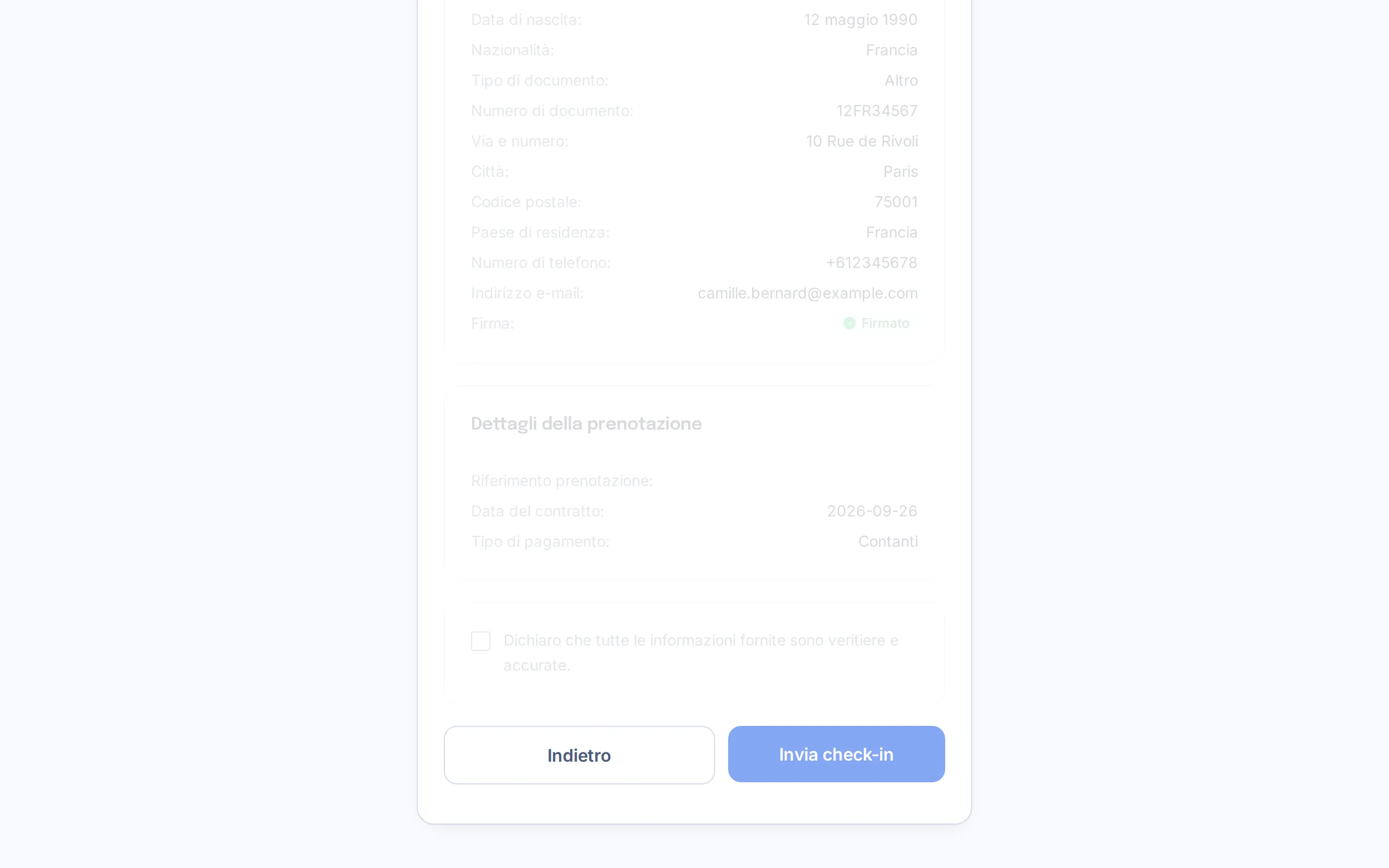
Prima di inviare qualsiasi cosa, l'ospite vede un riepilogo completo: le date del soggiorno, i dati di ogni persona registrata (firma compresa, dove prevista) e i dati del contratto e della prenotazione.
Per completare l'invio deve spuntare un'ultima casella in cui dichiara che tutte le informazioni fornite sono veritiere e accurate. Solo allora si attiva il pulsante «Invia check-in».
In una prenotazione con più ospiti, ogni persona può completare la propria parte da un dispositivo diverso condividendo lo stesso link: i suoi dati vengono salvati appena ha finito, senza aspettare il resto del gruppo.
E dopo
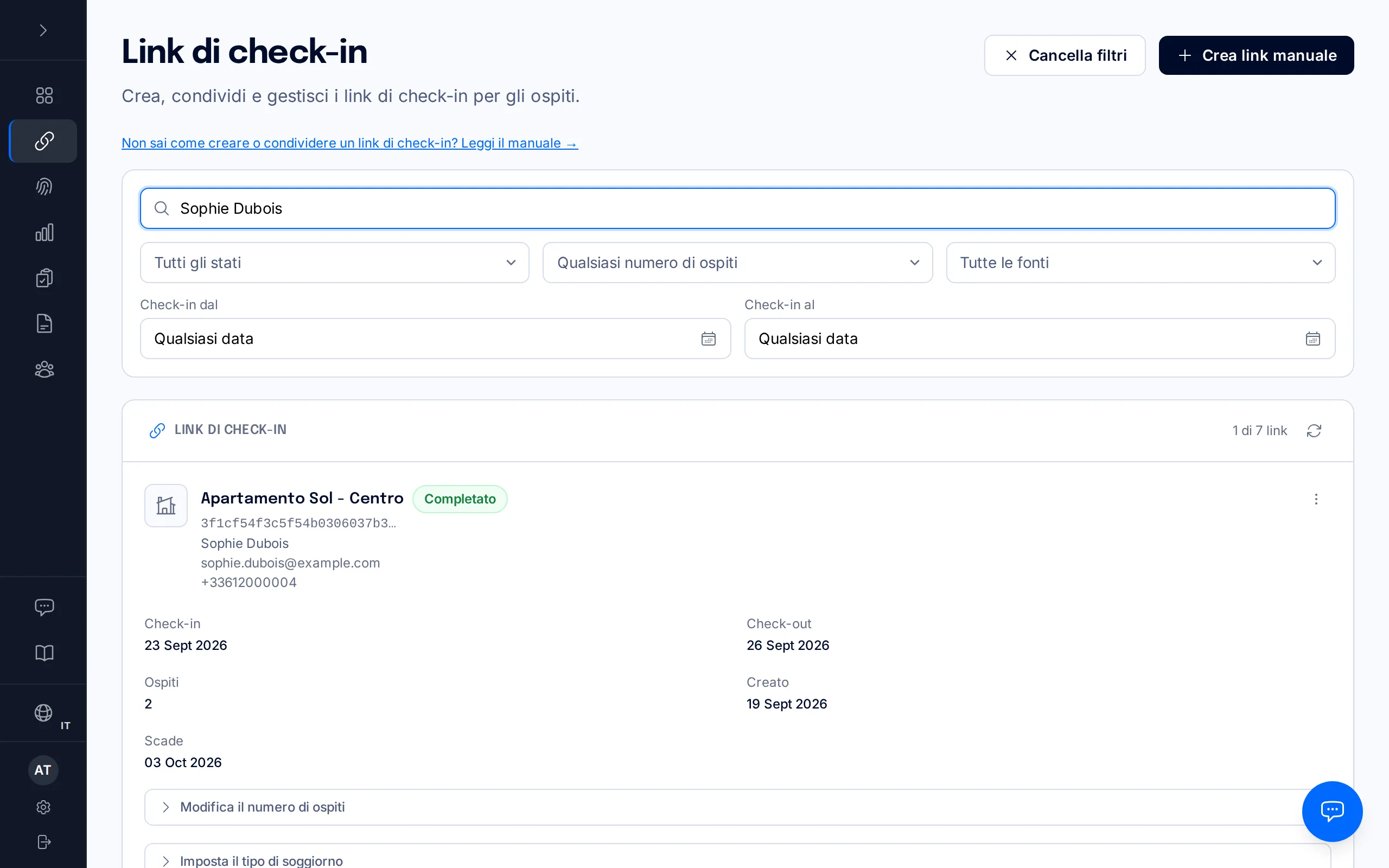
Appena tutti gli ospiti del link hanno inviato la propria registrazione, la scheda di quel link nel tuo pannello Link passa allo stato «Completato»: così sai a colpo d'occhio, senza doverlo chiedere, che il check-in è concluso. Finché resta qualcuno da registrare, la scheda rimane «In attesa».
Da lì in poi è BookCheckin a occuparsi di inviare la scheda del viaggiatore a SES Hospedajes in modo automatico, senza che tu debba fare nulla. Non serve che controlli a mano che sia partita: se mai un invio non riuscisse a completarsi (per esempio un dato che la Dirección General de la Policía rifiuta), ti avvisiamo e trovi come risolverlo nel manuale sugli invii non riusciti.
Il Regio Decreto 933/2021 impone di comunicare i dati dell'ospite a SES Hospedajes entro un massimo di 24 ore dal suo ingresso. BookCheckin invia la scheda automaticamente entro quel termine di legge non appena il check-in è completo.
Domande frequenti
L'ospite deve creare un account o installare un'app?+
No. Il link apre direttamente il portale di check-in nel browser, senza registrazione né password. Gli serve solo il link che gli hai inviato.
In quali lingue può completare il check-in l'ospite?+
Il selettore della lingua del portale offre spagnolo, inglese, francese, tedesco, italiano e portoghese. L'ospite può cambiarla in qualsiasi momento senza perdere quello che ha già compilato.
Che succede se la scansione del documento non legge bene un dato?+
Nessun problema: tutti i campi estratti automaticamente sono modificabili. L'ospite rivede e corregge quello che serve nella schermata dei dati prima di firmare, quindi un errore di lettura non blocca mai il check-in.
Più ospiti della stessa prenotazione possono usare lo stesso link da dispositivi diversi?+
Sì. Ogni persona completa la propria parte del modulo e i suoi dati restano salvati appena ha finito, quindi il link si può condividere nel gruppo senza che nessuno debba aspettare gli altri.
Devo inviare io la scheda del viaggiatore dopo che l'ospite ha completato il check-in?+
No. Appena il check-in è completo, BookCheckin invia la scheda a SES Hospedajes automaticamente entro il termine di legge di 24 ore. Se un invio specifico dovesse fallire, ti avvisiamo così puoi risolverlo.
Manuali correlati
Creare e inviare un link di check-in
Genera un link di check-in manuale per un ospite senza prenotazione o per una struttura senza PMS, e condividilo sul canale che preferisci.
Come funziona un check-in, dall'inizio alla fine
Il percorso completo di una scheda del viaggiatore: da quando invii il link a quando il Ministero la accetta, e che cosa puoi fare in ognuno dei passaggi intermedi.
Quando un invio a SES fallisce
Individua l'errore reale restituito dal Ministero, correggi il dato dell'ospite che l'ha causato e reinvia la scheda entro il termine di legge.