
Recorrido por tu panel: qué hay en cada sección
Un mapa de todo lo que hay en tu panel de BookCheckin: para qué sirve cada sección del menú y adónde ir para profundizar en cada una.
Última revisión: 24 de septiembre de 2026
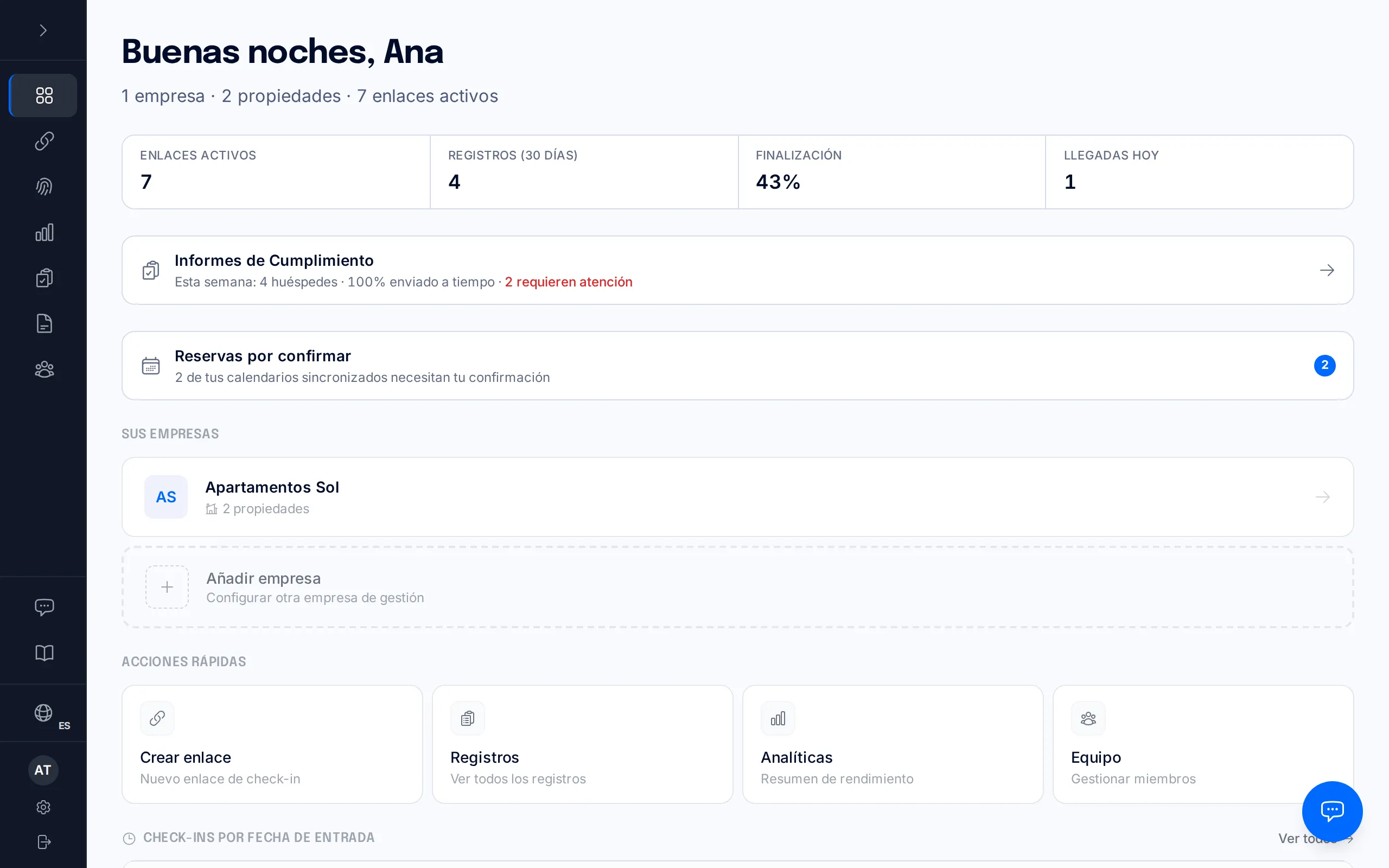
Inicio: tu resumen del día
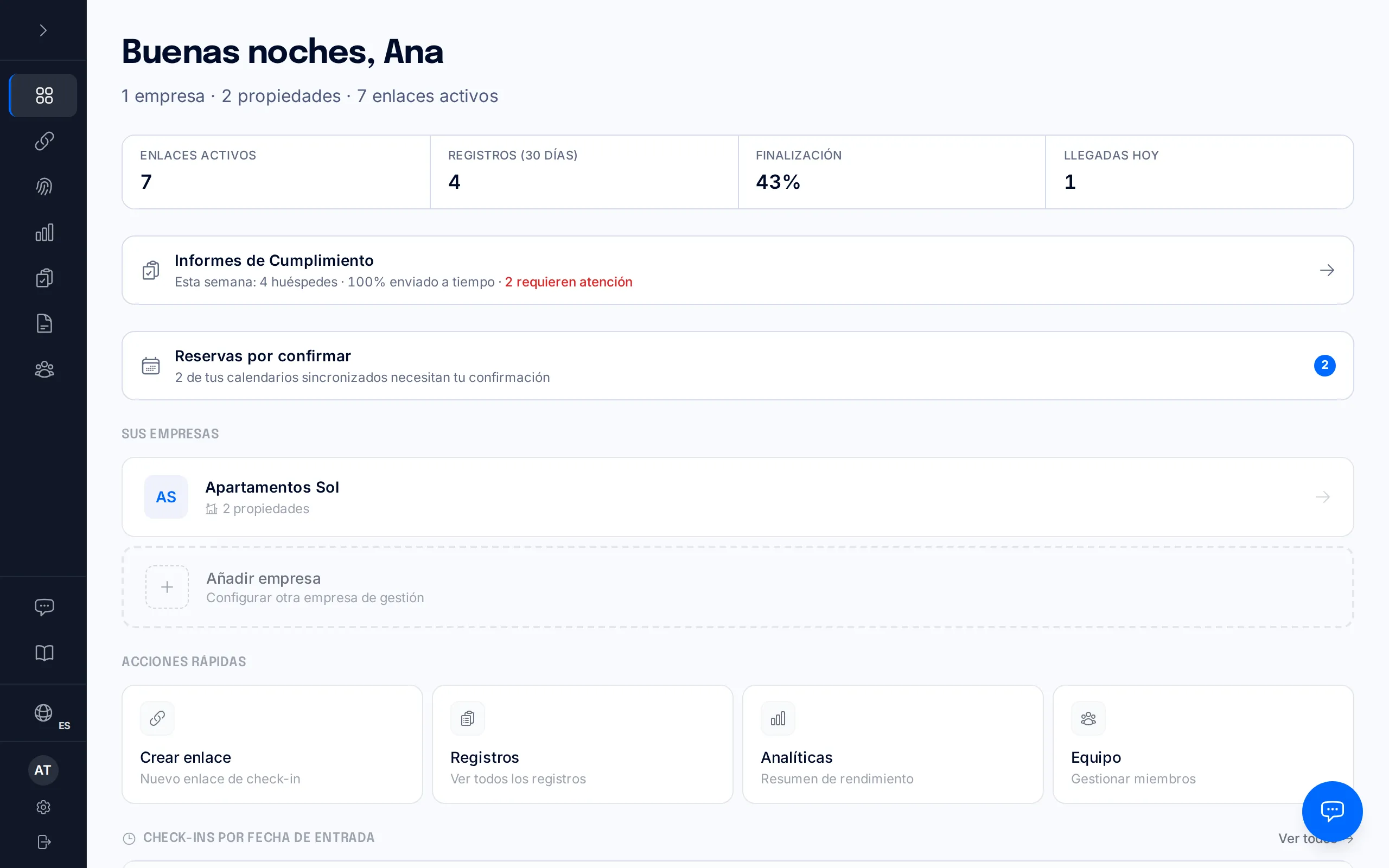
Al entrar, «Inicio» es la pantalla que ves primero. Arriba, una franja con cuatro cifras — Enlaces activos, Registros (30 días), Finalización y Llegadas hoy — cada una es un acceso directo: pulsa cualquiera para ir a la sección que la explica.
Si tu cuenta todavía está configurándose, verás la tarjeta «Primeros pasos» con tres tareas: configurar tu alojamiento, crear y enviar tu primer enlace, y conseguir que se acepte tu primer parte. Se marcan solas a medida que las completas y desaparece en cuanto las tres están hechas — no es una lista que tengas que gestionar tú.
Debajo, «Acciones rápidas» te lleva directo a crear un enlace, ver los registros, las analíticas o el equipo; y la tabla final, «Check-ins por fecha de entrada», adelanta los próximos registros sin que tengas que entrar en Registros. Las analíticas tienen además su propia entrada en el menú lateral, «Analíticas»: la evolución de tus check-ins en el periodo que elijas (de 7 días a 1 año), por alojamiento y por origen, junto a tu tasa de finalización.
Enlaces
«Enlaces» reúne todos los enlaces de check-in de tus propiedades — los que crea automáticamente un PMS conectado y los que creas tú a mano con «Crear enlace manual». Cada uno muestra su estado: «Pendiente», «Completado», «Caducado» o «Desactivado».
Aquí es también donde reduces el número de huéspedes de una reserva si al final llegan menos de los previstos, abriendo «Ajustar el número de huéspedes» en la propia tarjeta del enlace.
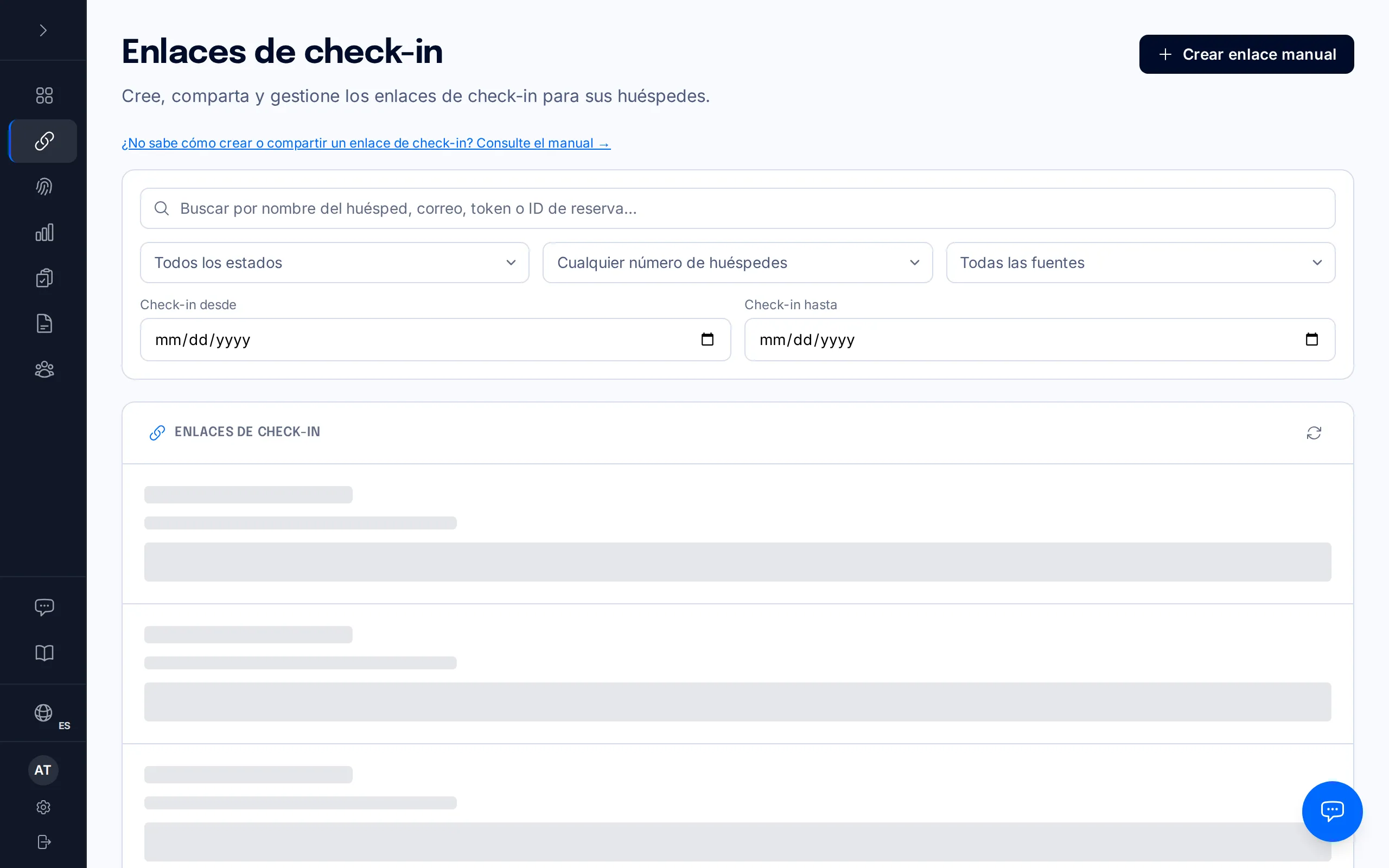
Cómo rellenar el formulario paso a paso — propiedad, fechas, huéspedes, origen de la reserva — lo cubre el manual «Crear y enviar un enlace de check-in».
Registros: dónde llegan los check-ins de tus huéspedes
En cuanto un huésped abre su enlace y empieza a rellenar el check-in, aparece una fila en «Registros» — accesible desde «Acciones rápidas» en Inicio o desde el enlace «Ver todo» de la tabla de check-ins. Cada fila muestra la propiedad, el huésped, las fechas y el progreso: si el huésped aún no ha terminado, o en qué punto va su envío al Ministerio.
Es el sitio donde compruebas si un check-in necesita algo de ti — un huésped que no completa sus datos, un envío que el Ministerio ha rechazado — y donde puedes intervenir tú mismo si hace falta. Y si lo que necesitas es el parte de entrada de viajeros en PDF de una reserva, o exportar el registro completo en CSV o Excel, eso está en «Documentos», en el menú lateral.
El manual «Cómo funciona un check-in, de principio a fin» explica esta sección con detalle: qué significa cada estado y qué puedes hacer en cada uno.
Calendario: reservas por confirmar
Esta pantalla no tiene su propio icono en el menú lateral — se abre desde el aviso «Reservas por confirmar» que aparece en Inicio en cuanto tienes entradas esperando tu respuesta, y solo existe si has conectado el calendario de una propiedad a Airbnb, Booking.com o Vrbo.
Ahí decides, entrada por entrada, si es una reserva real o un bloqueo tuyo, y —cuando el calendario no lo dice— cuántos huéspedes se alojan.
El manual «Sincronizar el calendario (iCal)» explica cómo conectar un calendario y cómo funciona esta pantalla paso a paso.
Informes
«Informes» genera resúmenes semanales y mensuales del estado de tus envíos al SES, la actividad de check-in de tus propiedades y todo lo que necesite corrección — para que no tengas que revisar registro por registro para saber cómo va tu cumplimiento.
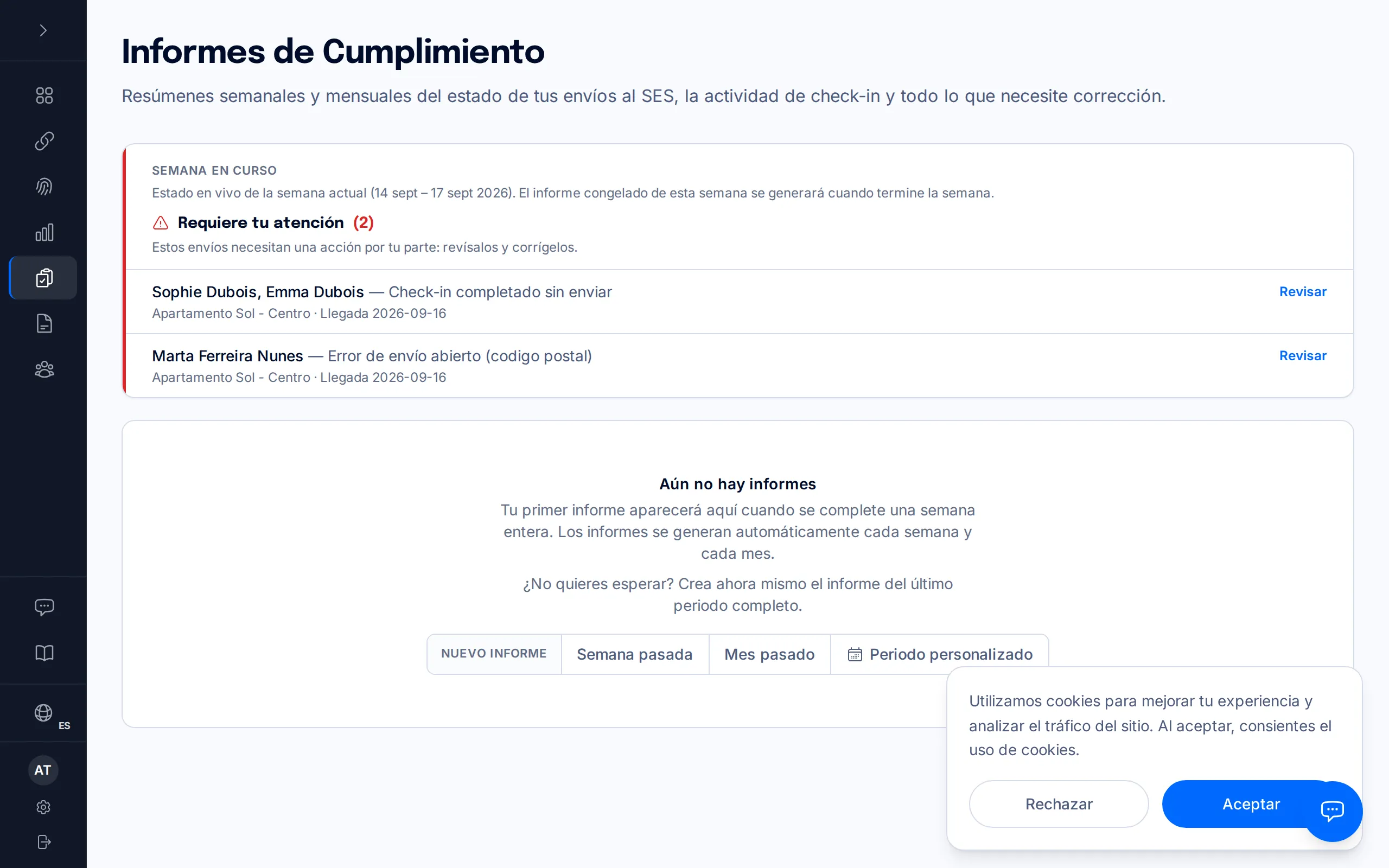
Solo lo ven el propietario de la cuenta y los gerentes con acceso a todas las propiedades; el personal (staff) y los gerentes con acceso limitado a ciertas propiedades no tienen esta sección en su menú.
Cerraduras inteligentes
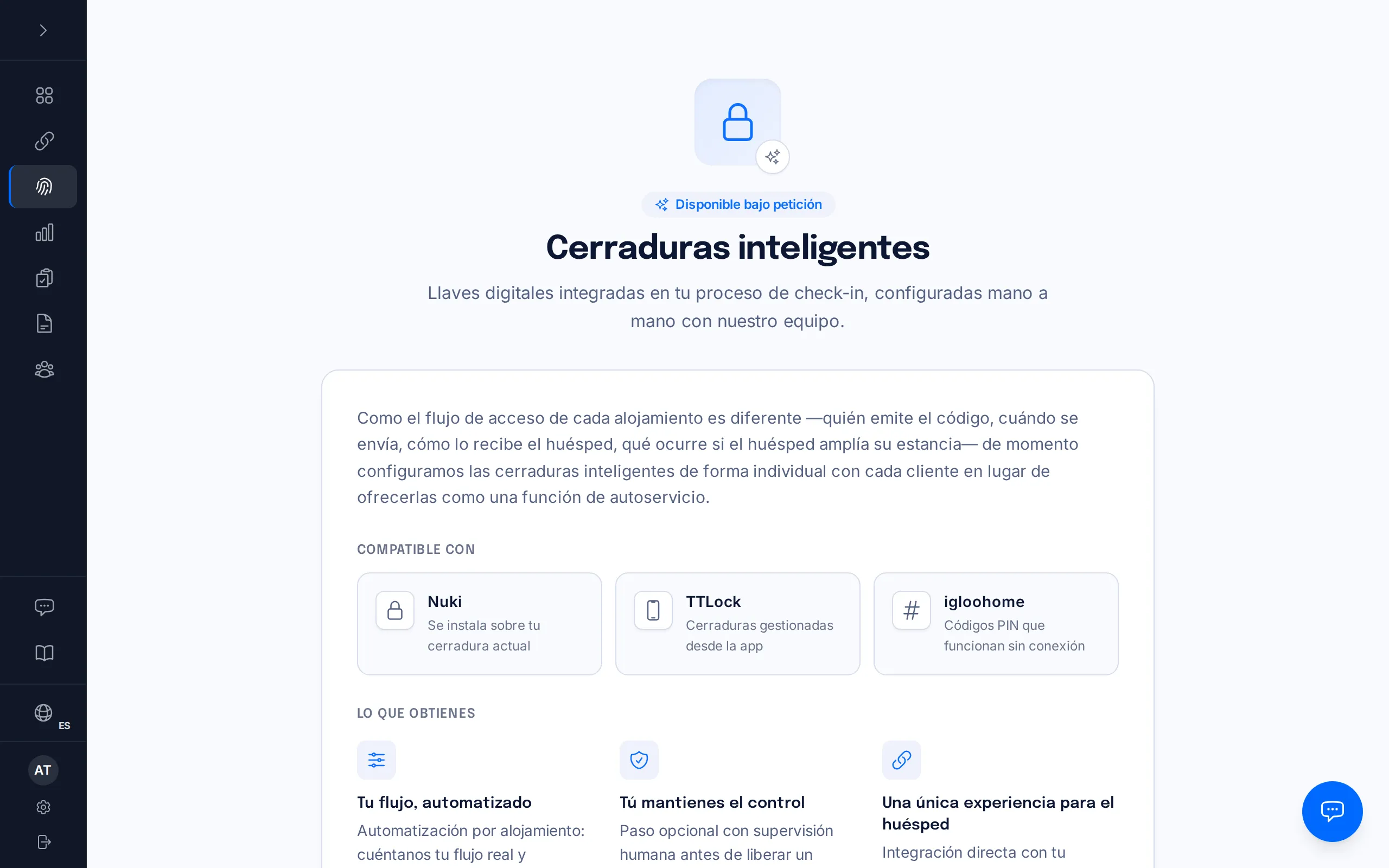
Hoy esta sección no es autoservicio: verás una pantalla «Disponible bajo petición» en lugar de un listado de cerraduras. El motivo es que el flujo de acceso —quién emite el código, cuándo se envía, qué ocurre si el huésped amplía la estancia— es distinto en cada alojamiento, así que de momento se configura mano a mano con nuestro equipo en vez de ofrecerse como una función que actives tú solo.
Si te interesa, la propia pantalla tiene un botón para contactarnos y empezar esa configuración.
Equipo y facturación
«Equipo» solo lo ve el propietario de la cuenta: desde ahí invitas a gerentes y personal, y decides qué puede hacer cada uno.
La facturación no tiene sección propia en el menú — vive dentro de «Configuración», en la pestaña «Facturación»: ahí consultas tu plan, cambias de tarifa y gestionas el pago o la cancelación.
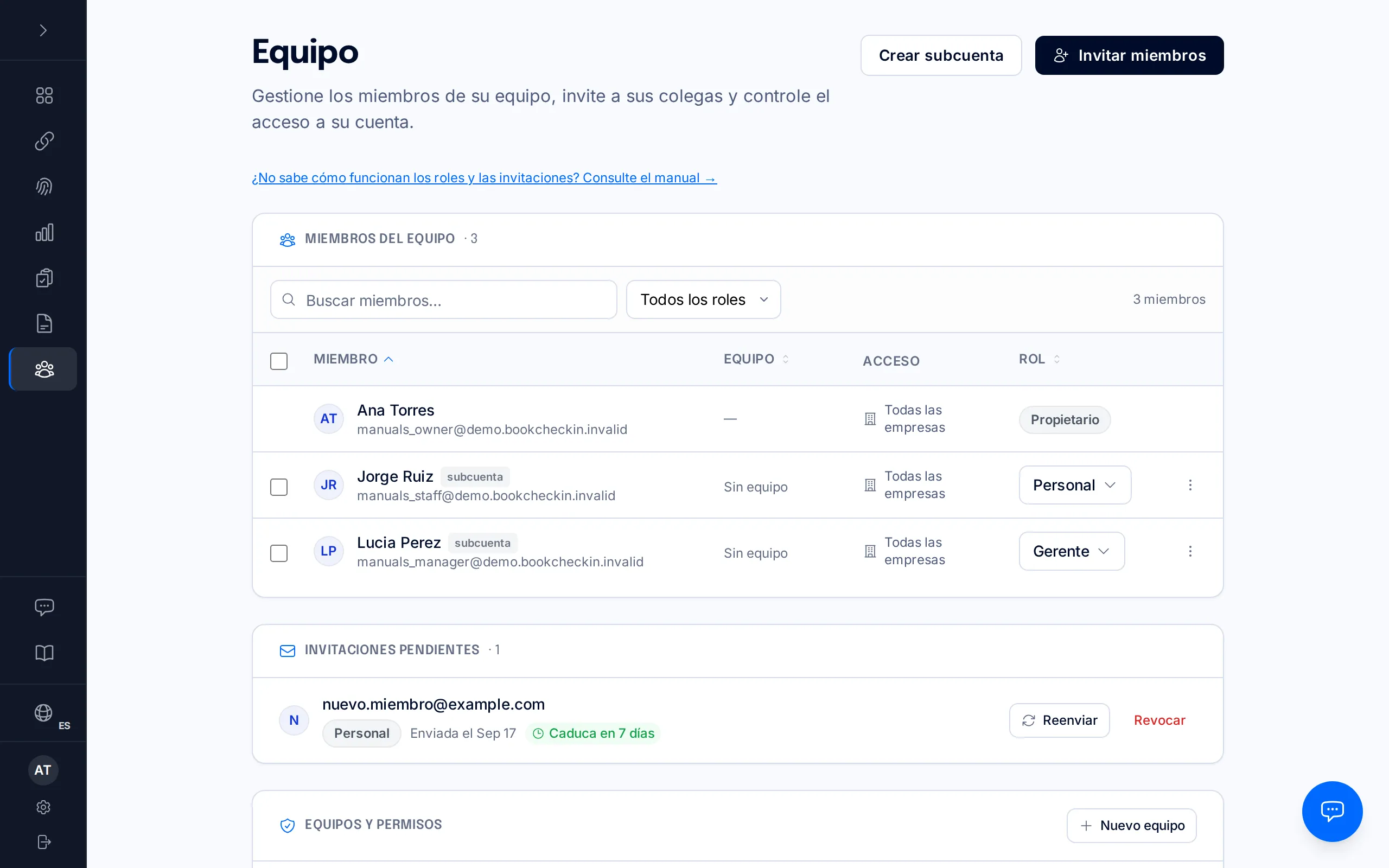
Los manuales «Invitar y gestionar tu equipo» y «Facturación y suscripción» cubren cada una de las dos con detalle.
Configuración de tu cuenta
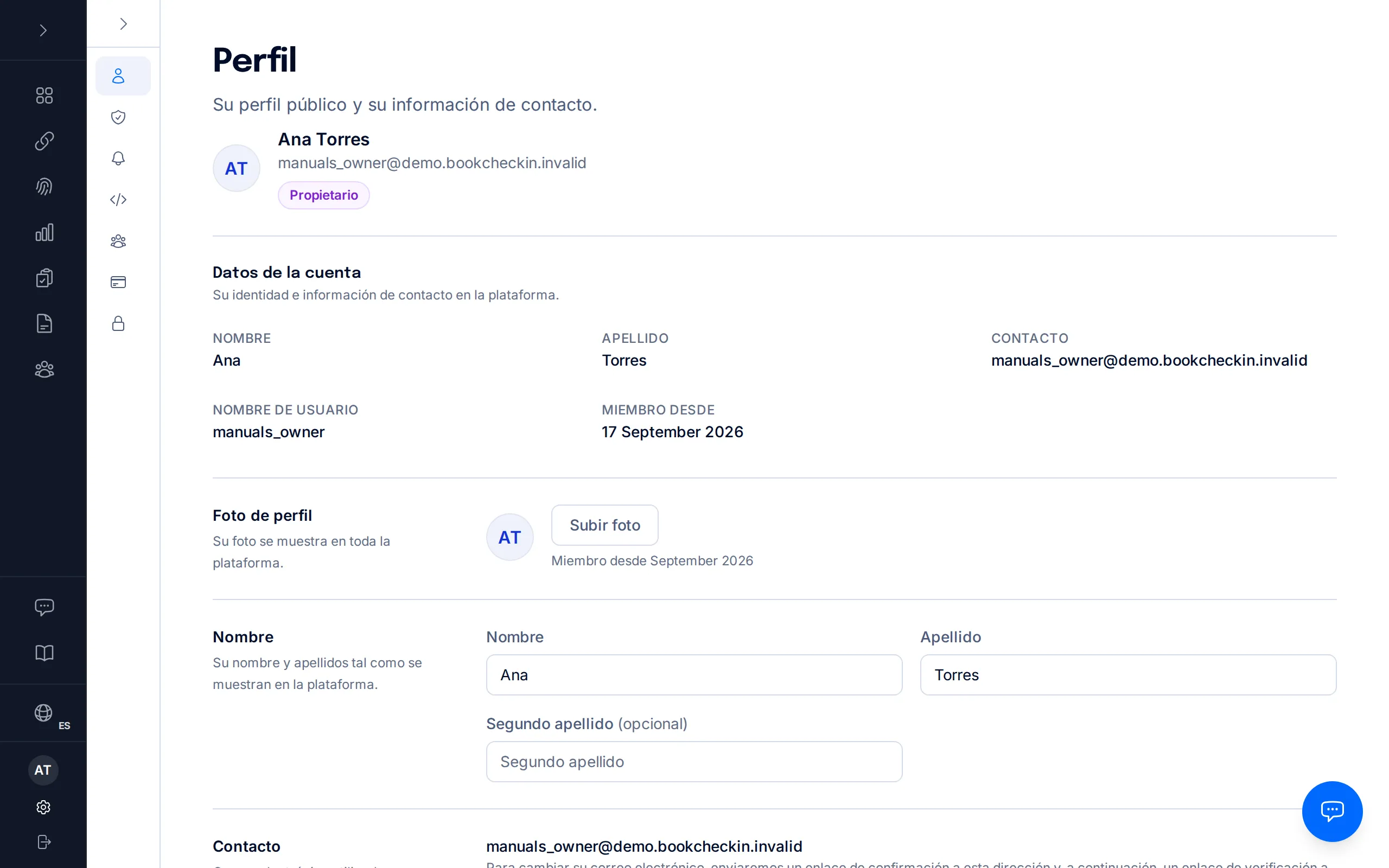
Se abre con el icono del engranaje, junto a tu nombre en la esquina inferior del menú lateral. Si eres el propietario de la cuenta, encontrarás siete pestañas: «Perfil» (tus datos de contacto), «Seguridad» (contraseña, verificación en dos pasos y sesiones abiertas), «Notificaciones» (qué correos y avisos recibes), «API e integraciones», «Equipo y roles» (un acceso directo a la página de Equipo), «Facturación» y «Datos y privacidad» (exportar o eliminar los datos de tu cuenta). Si entras como gerente o como personal, solo verás las tres primeras: «Perfil», «Seguridad» y «Notificaciones».
Preguntas frecuentes
¿Tengo que visitar todas las secciones?+
No. La mayoría de las cuentas viven casi todo el tiempo en Inicio, Enlaces y Registros. Informes, Cerraduras inteligentes y Equipo son para cuando los necesitas — no hace falta revisarlos a diario.
¿En qué se diferencia una propiedad de una empresa?+
Una propiedad es tu alojamiento: la que crea partes de viajeros y enlaces de check-in. Una empresa es solo una forma de agrupar varias propiedades bajo un mismo paraguas — pensada para quien gestiona más de un alojamiento o de un cliente. Si tienes un único alojamiento, nunca verás la palabra «empresa»: BookCheckin no te pide crear una y tu propiedad aparece directamente en Inicio.
¿Dónde veo lo que ha enviado un huésped?+
En «Registros». Ahí encontrarás su fila con el progreso del check-in; ábrela para ver los datos completos de cada huésped y, si ya se presentó, la respuesta del Ministerio.
Manuales relacionados
Primeros pasos: empresa, propiedad y credenciales SES
Configura tu cuenta, tu primera propiedad y deja todo listo para tu primer check-in.
Crear y enviar un enlace de check-in
Genera un enlace de check-in manual para un huésped walk-in o una propiedad sin PMS, y compártelo por el canal que prefieras.
Sincronizar el calendario (iCal)
Importa tus reservas de Airbnb, Booking.com o Vrbo desde la URL de exportación de su calendario — sin conectar un PMS — y confirma cuáles son reservas reales antes de que BookCheckin cree el enlace de check-in.
Cómo funciona un check-in, de principio a fin
El recorrido completo de un registro de viajeros: desde que envías el enlace hasta que el Ministerio acepta el parte del huésped, y qué puedes hacer en cada paso de en medio.
Invitar y gestionar tu equipo
Invita a compañeros con el rol de gerente o de personal, revisa las invitaciones pendientes y controla quién tiene acceso a tu cuenta.
Facturación y suscripción
Consulta tu plan, elige una tarifa e inicia la prueba gratuita, y gestiona el pago y la cancelación desde el portal de Stripe.