
Invitar y gestionar tu equipo
Invita a compañeros con el rol de gerente o de personal, revisa las invitaciones pendientes y controla quién tiene acceso a tu cuenta.
Última revisión: 16 de agosto de 2026
Antes de empezar
Abre Equipo
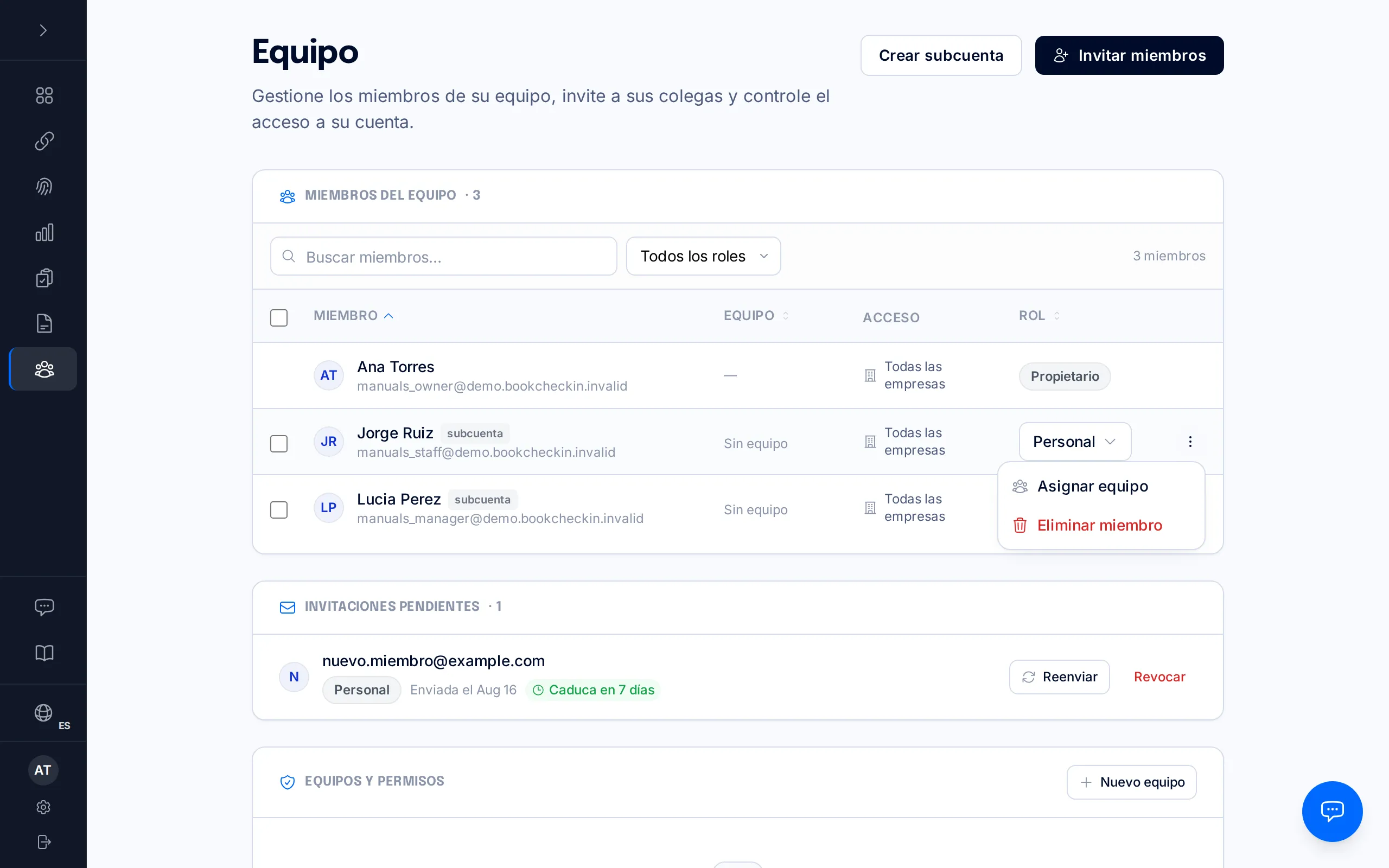
En el menú lateral de la aplicación, haz clic en "Equipo". Este apartado solo lo ve el propietario de la cuenta: ni los gerentes ni el personal tienen acceso a la gestión del equipo, aunque hayan iniciado sesión con su propio usuario — el enlace ni siquiera aparece en su menú.
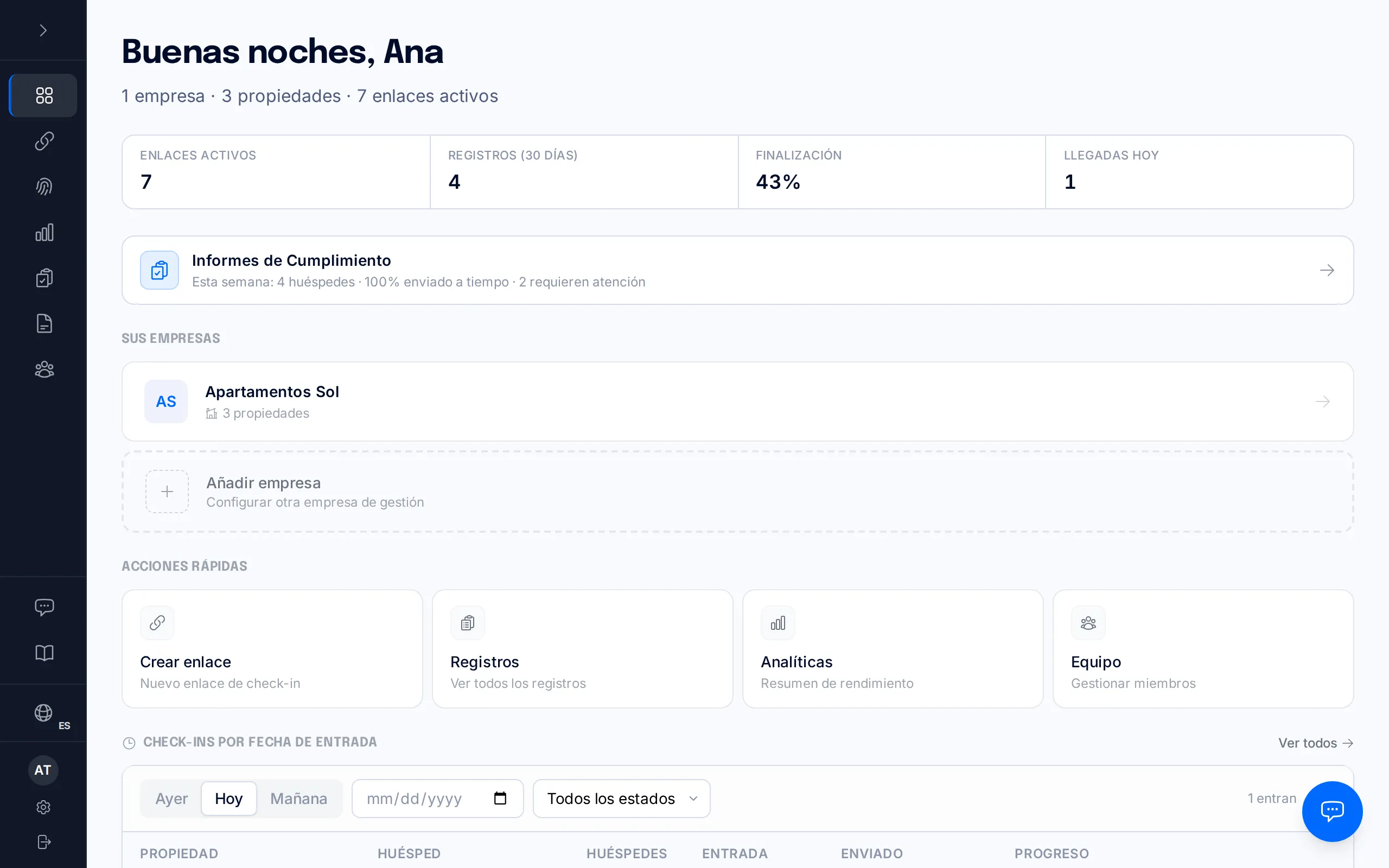
Esta página es exclusiva del propietario de la cuenta. Si inicias sesión como gerente o como personal, no verás esta opción.
Invita a un compañero
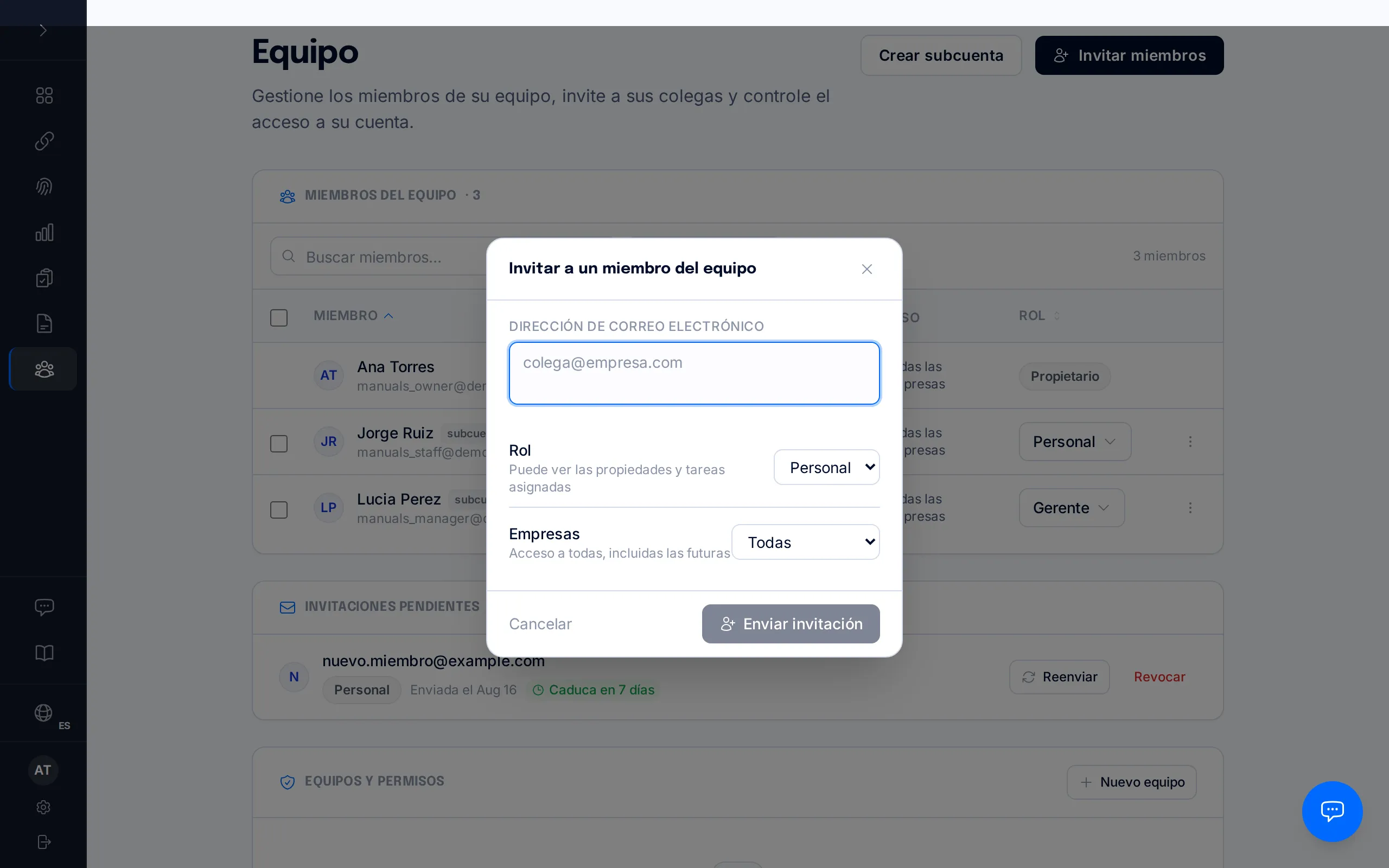
Pulsa "Invitar miembros" en la parte superior de la página. Se abrirá una ventana con un campo de texto donde puedes pegar una o varias direcciones de correo — una por línea, o separadas por comas — para invitarlas todas a la vez.
Elige el rol que tendrán, gerente o personal, y pulsa "Enviar invitación". Cada dirección recibe un correo independiente con un enlace para unirse a tu cuenta.
Qué puede hacer cada rol
Propietario: acceso completo. Eres la única persona que puede invitar o eliminar miembros, cambiar roles, crear equipos personalizados con permisos por sección y consultar o gestionar la facturación y la suscripción.
Gerente: accede al día a día operativo de la cuenta (propiedades, reservas, check-ins…) igual que tú, salvo que le asignes un equipo personalizado que le restrinja alguna sección concreta. Puede escribir a soporte. Por tratarse de un rol con más responsabilidad, BookCheckin le exige activar la verificación en dos pasos la próxima vez que inicie sesión.
Personal: tiene el mismo acceso operativo que un gerente, salvo que lo restrinjas con un equipo personalizado, pero con dos diferencias: no puede abrir tickets de soporte y no se le exige verificación en dos pasos para entrar.
Ni el gerente ni el personal pueden gestionar el equipo — invitar, cambiar roles o eliminar miembros —, crear equipos personalizados ni acceder a la facturación. Esas tres áreas quedan reservadas al propietario en todos los casos, sin excepción.
Si necesitas afinar más, en la sección "Equipos y permisos" de esta misma página puedes crear equipos con nombre propio (por ejemplo, "Limpieza" o "Recepción") y activar o desactivar, miembro a miembro, el acceso a paneles operativos concretos como propiedades, cerraduras inteligentes, analíticas o el flujo de reservas.
Invitaciones pendientes
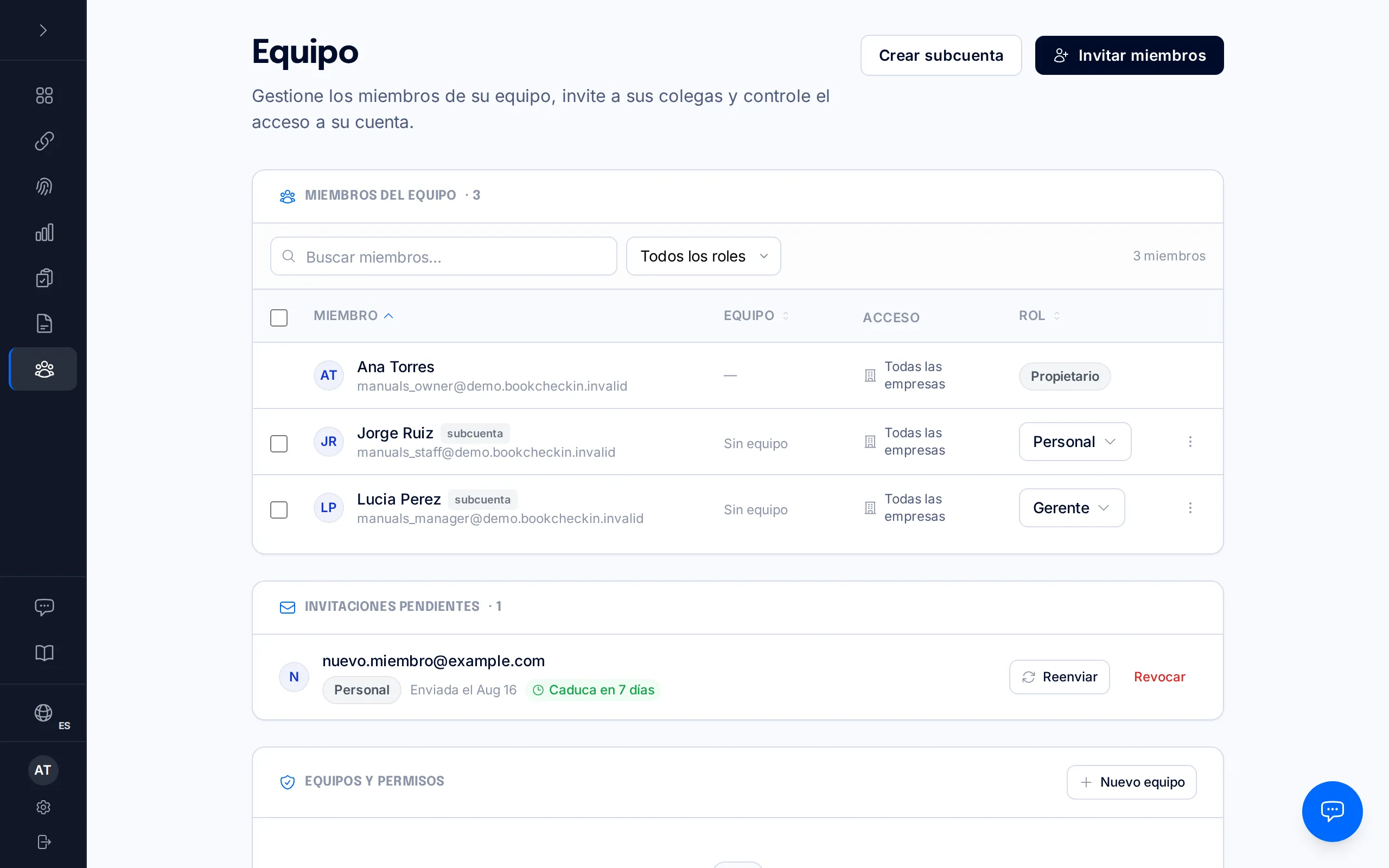
Mientras una invitación no se acepta, aparece en la sección "Invitaciones pendientes" con el rol asignado y cuándo caduca — caducan a los 7 días si nadie las acepta.
Junto a cada invitación tienes dos acciones: "Reenviar", que intenta mandar el correo de nuevo, y "Revocar", que la cancela definitivamente. Si el reenvío da error, o si te equivocaste de dirección o de rol, revoca la invitación y envía una nueva desde "Invitar miembros".
La persona invitada acepta desde el enlace que recibe por correo: inicia sesión o crea una cuenta con esa misma dirección y confirma para unirse a tu equipo.
Cambia el rol de un miembro
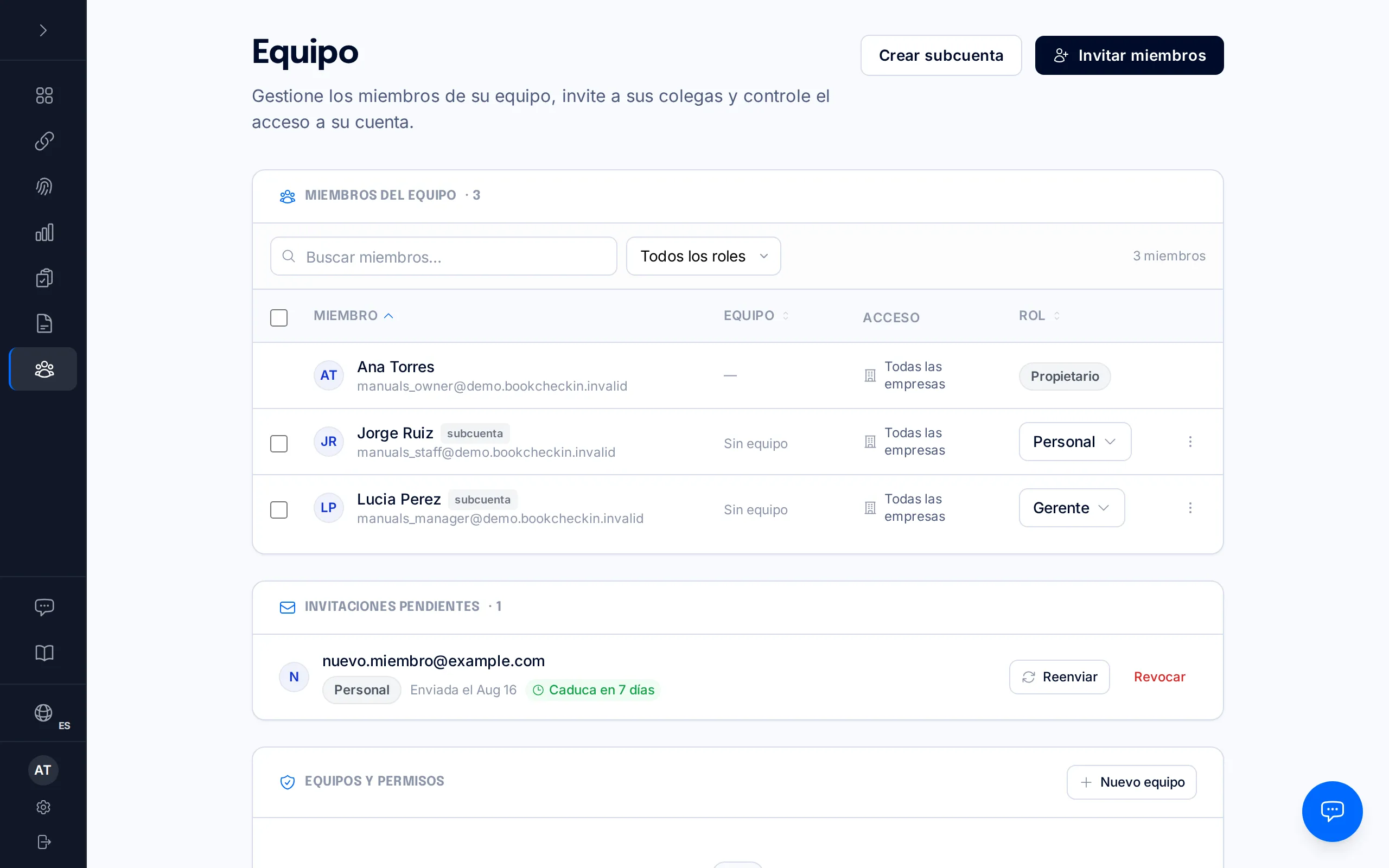
En la fila de cualquier miembro ya incorporado, pulsa el selector de rol (muestra "Gerente" o "Personal") y elige el nuevo rol. El cambio se aplica al instante.
Si asciendes a alguien de personal a gerente, la próxima vez que esa persona entre tendrá que completar la verificación en dos pasos antes de poder usar la cuenta — es el mismo requisito que se le pide a cualquier gerente.
Retira el acceso
Pulsa el menú de tres puntos al final de la fila del miembro y elige "Eliminar miembro".
Al confirmarlo, esa persona deja de estar vinculada a tu cuenta de inmediato: pierde el acceso a tus propiedades, reservas y configuraciones. Es un paso inmediato y no se puede deshacer — si necesita volver a entrar más adelante, tendrás que invitarla de nuevo.
Retirar el acceso es inmediato y no se puede deshacer.
Preguntas frecuentes
¿Cuántas personas puedo invitar a mi equipo?+
Depende de tu plan de suscripción. Si alcanzas el límite de tu plan, BookCheckin te avisará al intentar invitar a alguien nuevo o al crear una subcuenta.
¿Es lo mismo invitar por correo que crear una subcuenta?+
Casi: al invitar por correo, la otra persona acepta y elige su propia contraseña. Con "Crear subcuenta" generas tú mismo unas credenciales de acceso, útil cuando quieres darle acceso a alguien sin depender de que revise su correo.
¿El personal (staff) puede escribir a soporte?+
No. Solo el propietario y los miembros con rol de gerente pueden abrir tickets de soporte; las cuentas de personal no tienen esa opción.
¿Puedo limitar a un gerente o a personal para que solo vea algunas empresas?+
Sí. Al enviar la invitación o al crear la subcuenta eliges si esa persona tendrá acceso a "Todas las empresas" o solo a las que selecciones. Si más adelante necesitas cambiar esa selección, elimina el miembro e invítalo de nuevo con el acceso correcto.