
Facturación y suscripción
Consulta tu plan, elige una tarifa e inicia la prueba gratuita, y gestiona el pago y la cancelación desde el portal de Stripe.
Última revisión: 16 de agosto de 2026
Llega a Facturación
La facturación no tiene una página propia: vive dentro de Ajustes. Abre el menú Ajustes y entra en la pestaña "Facturación" del panel lateral.
Solo el propietario de la cuenta ve esta pestaña. Si tu cuenta es de gerente o personal, no aparece — la facturación y el método de pago son cosa exclusiva del propietario.
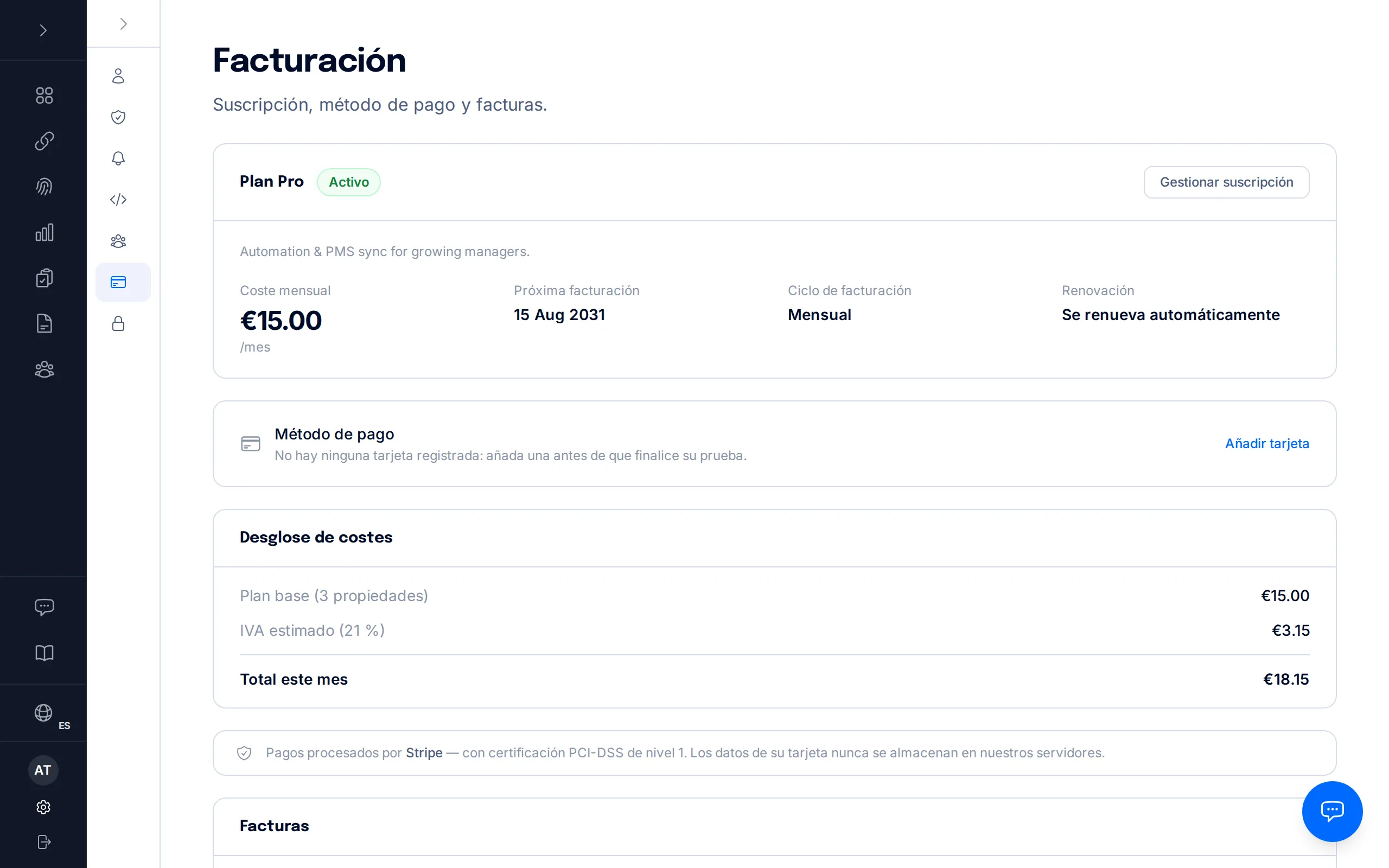
Tu plan
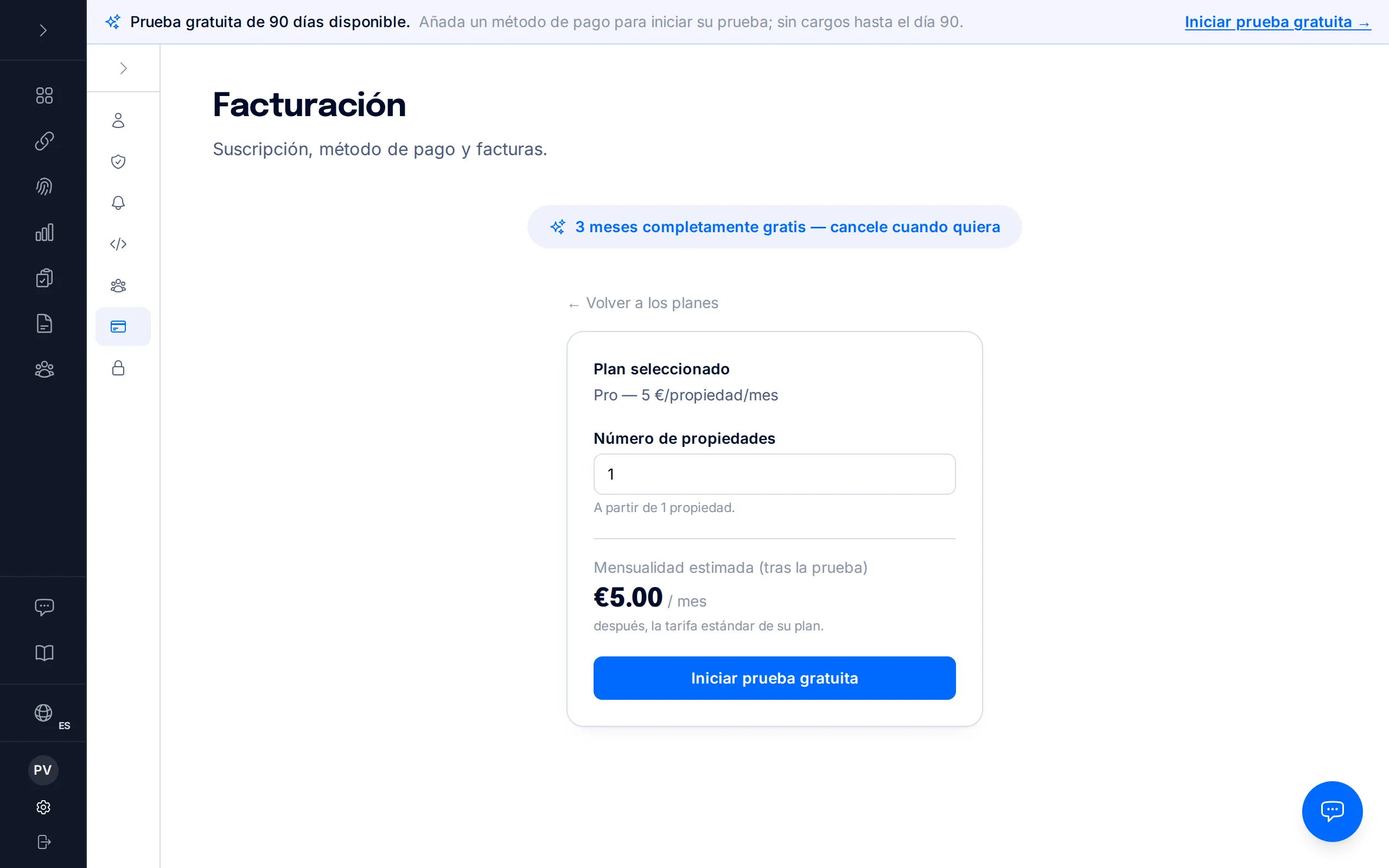
En la parte superior de la página verás la tarjeta de tu plan actual: el nombre del plan (Basic, Pro o Business) y una pastilla de estado — "Activo" mientras tu suscripción esté al día, o "Prueba" durante los 3 meses de prueba gratuita.
Debajo, el bloque de renovación indica la fecha de la próxima facturación (o el final de la prueba, si estás en periodo de prueba) y si la suscripción se renueva automáticamente o tiene una cancelación programada.
Elige plan e inicia la prueba
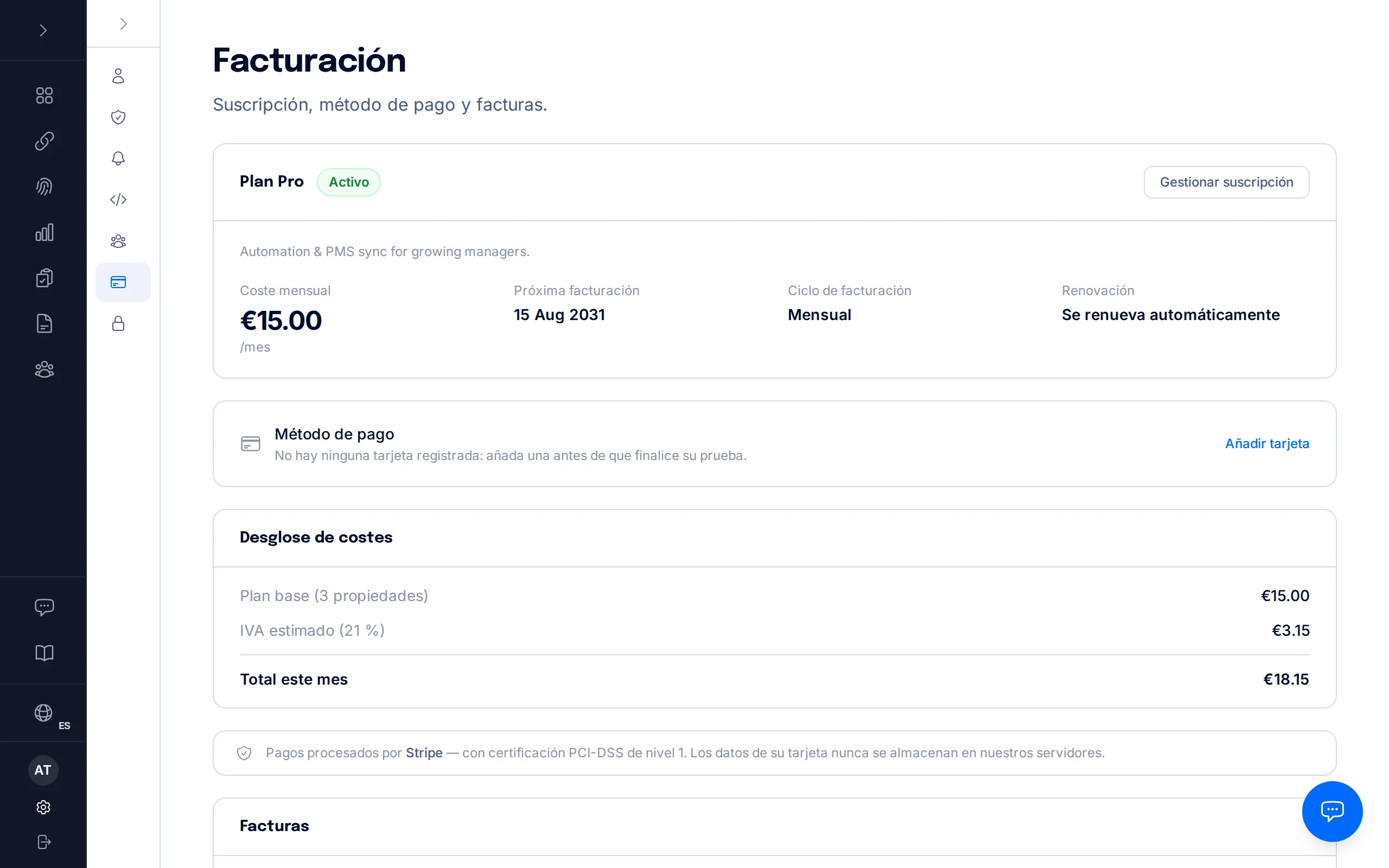
Si todavía no tienes una suscripción activa (o la cancelaste), en Facturación verás una tarjeta con un botón que te lleva a la página de activación: una pantalla propia en la que eliges plan, confirmas cuántos alojamientos tienes y ves el importe exacto antes de que se cobre nada.
Ahí tienes las tres tarjetas de plan (Basic, Pro —la más popular— y Business), un selector de alojamientos con los tramos de volumen desplegables, y un resumen que no se mueve de la pantalla: precio por alojamiento, subtotal, IVA, total al mes, cuánto pagas hoy y la fecha e importe de la primera factura. Durante la prueba, «hoy pagas» es 0,00 €.
La tarjeta se pide en el último paso y se guarda en Stripe; no se cobra nada durante la prueba. Si cancelas en ese paso, no se activa nada. La prueba gratuita es una por cliente: si vuelves a suscribirte tras cancelar, o si la tarjeta ya tuvo una prueba en otra cuenta, no hay prueba y el primer mes se cobra al confirmar la tarjeta.
El número de propiedades lo indicas al contratar, pero no queda congelado: si más adelante pones en marcha más propiedades de las que pagas, la cantidad facturada aumenta automáticamente. Para reducirla, contacta con soporte.
Para subir de plan no hace falta escribirnos: en la propia página de Facturación, debajo de la tarjeta de tu plan, tienes el bloque "Mejora tu plan" con los planes superiores al tuyo. Al elegir uno se abre una confirmación con el precio real antes de aplicar nada — si estás en periodo de prueba no se te cobra nada y la prueba no cambia; si ya estás pagando, la diferencia proporcional se añade a tu próxima factura. Bajar de plan sí sigue siendo cosa de soporte, porque implica perder funciones.
Gestiona tu suscripción (Stripe)
El botón "Gestionar suscripción" te lleva al portal de facturación de Stripe, fuera de BookCheckin: ahí es donde se cambia la tarjeta guardada y donde se cancela la suscripción.
Dentro de BookCheckin no hay ningún botón de cancelar — eso ocurre siempre en el portal seguro de Stripe. Las facturas, en cambio, sí puedes consultarlas y descargarlas en PDF desde el historial de la propia página de Facturación. Cuando termines, el portal te devuelve a BookCheckin.
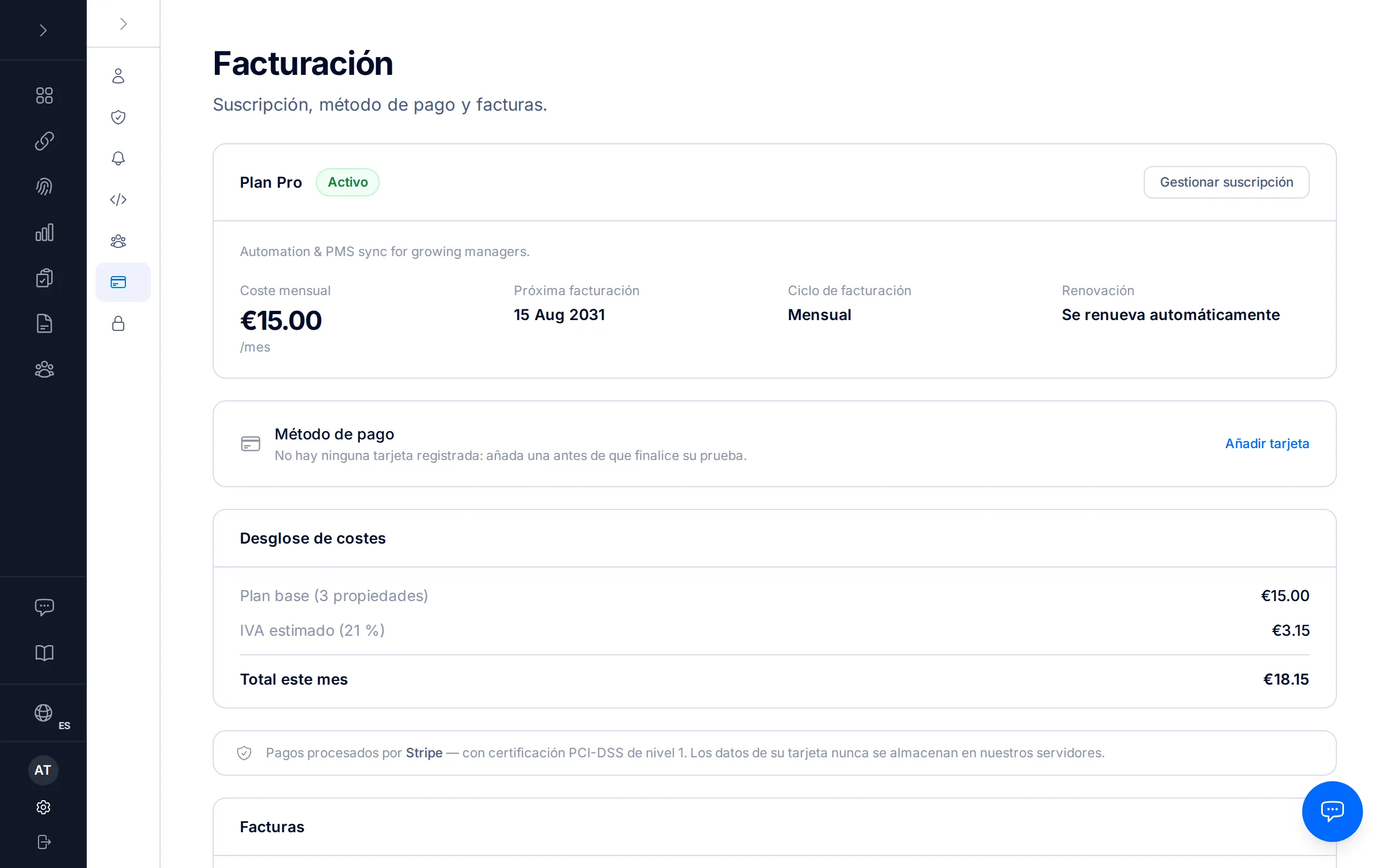
El portal de Stripe es el único sitio donde se gestiona la baja de la suscripción. Si buscas un botón de "Cancelar" dentro de BookCheckin, no existe: pulsa "Gestionar suscripción" y cancela desde ahí (ver el paso 6).
Método de pago
La tarjeta de "Método de pago" muestra la marca y los últimos 4 dígitos de la tarjeta guardada, y avisa si está a punto de caducar. Si todavía no hay ninguna tarjeta, lo indica claramente.
El botón "Actualizar" (o "Añadir tarjeta" si aún no hay ninguna) abre el mismo portal de Stripe del paso anterior. BookCheckin nunca guarda los datos de la tarjeta en sus propios servidores — los pagos los procesa Stripe, certificado PCI-DSS Nivel 1.
Cancelar
No hay un botón de cancelar dentro de BookCheckin. Para dar de baja tu suscripción, pulsa "Gestionar suscripción" (paso 4) para abrir el portal de Stripe y cancela desde ahí.
La cancelación no es inmediata: se programa para el final del periodo de facturación en curso, y mantienes acceso completo hasta esa fecha. Mientras la cancelación esté programada, BookCheckin muestra un aviso en la página de Facturación con un botón "Mantener la suscripción" para deshacerla en cualquier momento antes de esa fecha.
Cuando el periodo termina, la suscripción pasa a estado "Cancelado". Tus datos no se borran: la página de Facturación te mostrará el botón "Volver a suscribirse" para retomarlo donde lo dejaste cuando quieras.
Preguntas frecuentes
¿Puede un gerente o miembro del personal cambiar el plan o el método de pago?+
No. La pestaña de Facturación solo la ve el propietario de la cuenta, y el servidor rechaza cualquier intento de un gerente o personal de modificar la suscripción, aunque conozca la URL. Solo el propietario puede gestionar la facturación.
¿Necesito una tarjeta para empezar la prueba gratuita de 3 meses?+
Sí: crear la cuenta es gratis y sin tarjeta, pero los 90 días gratis empiezan cuando eliges plan y añades la tarjeta. No se realiza ningún cobro durante los 3 meses de prueba.
¿Qué pasa si un cobro falla al terminar la prueba?+
Si un cobro falla al terminar la prueba (o en una renovación), la app reintenta el cobro automáticamente; si sigue fallando, la cuenta puede quedar suspendida temporalmente — tus datos se conservan, pero las funciones se desactivan hasta regularizar el pago.
¿Dónde cambio de tarjeta o descargo mis facturas?+
La tarjeta se cambia en el portal de Stripe, al que se accede con el botón "Gestionar suscripción" o "Actualizar" de la página de Facturación. Las facturas puedes descargarlas en PDF directamente desde el historial de esa misma página, o también desde el portal de Stripe.
¿Cómo cancelo mi suscripción?+
Pulsa "Gestionar suscripción" para abrir el portal de Stripe y cancela desde ahí — no existe un botón de cancelar dentro de BookCheckin. La baja se hace efectiva al final del periodo de facturación en curso, no al instante.