
La guía para darte de alta en SES Hospedajes desde cero en 2026: qué acceso elegir, cómo registrar la entidad y cada establecimiento, y dónde ver tus códigos y tu usuario del servicio web.
En breve
Darte de alta en SES Hospedajes es gratuito y se hace en la sede electrónica del Ministerio del Interior, dentro del grupo «Hospedajes y alquiler de vehículos», por el acceso «Acceso al registro de establecimientos y entidades». Te identificas con Cl@ve o certificado electrónico y, para firmar el alta, necesitas estar habilitado en Cl@ve Firma o tener autofirm@ instalado. Registras primero la entidad (el arrendador) y después cada establecimiento; al terminar tienes dos credenciales distintas: las de acceso a la aplicación y las del servicio web.
Antes de enviar ningún parte, activa la casilla «Envío de comunicaciones por servicio web» en «Mis datos registrados» y anota tu código de arrendador, el código de cada establecimiento y el usuario del servicio web. Cataluña y el País Vasco no usan SES Hospedajes: allí el parte se presenta a los Mossos d’Esquadra o a la Ertzaintza.
Antes de empezar
Reúne esto antes de entrar en la sede electrónica:
- ✓Un medio de identificación electrónica: Cl@ve Móvil, DNI electrónico o certificado electrónico, o Cl@ve permanente. Para firmar el alta necesitas además estar habilitado en Cl@ve Firma, o tener autofirm@ instalado si vas a firmar con un certificado local.
- ✓Los datos del titular (el arrendador) y los de cada propiedad que vayas a registrar.
- ✓Un correo electrónico que revises con frecuencia: si alguna vez necesitas recuperar el acceso a la aplicación, el sistema lo pide junto con tu número de documento.
- ✓Si gestionas alojamientos de varios propietarios, ten claro qué titular corresponde a cada propiedad: cada propietario que gestiona su propia actividad se da de alta como una entidad distinta.
Paso 1. Abre «Hospedajes y alquiler de vehículos» en la sede
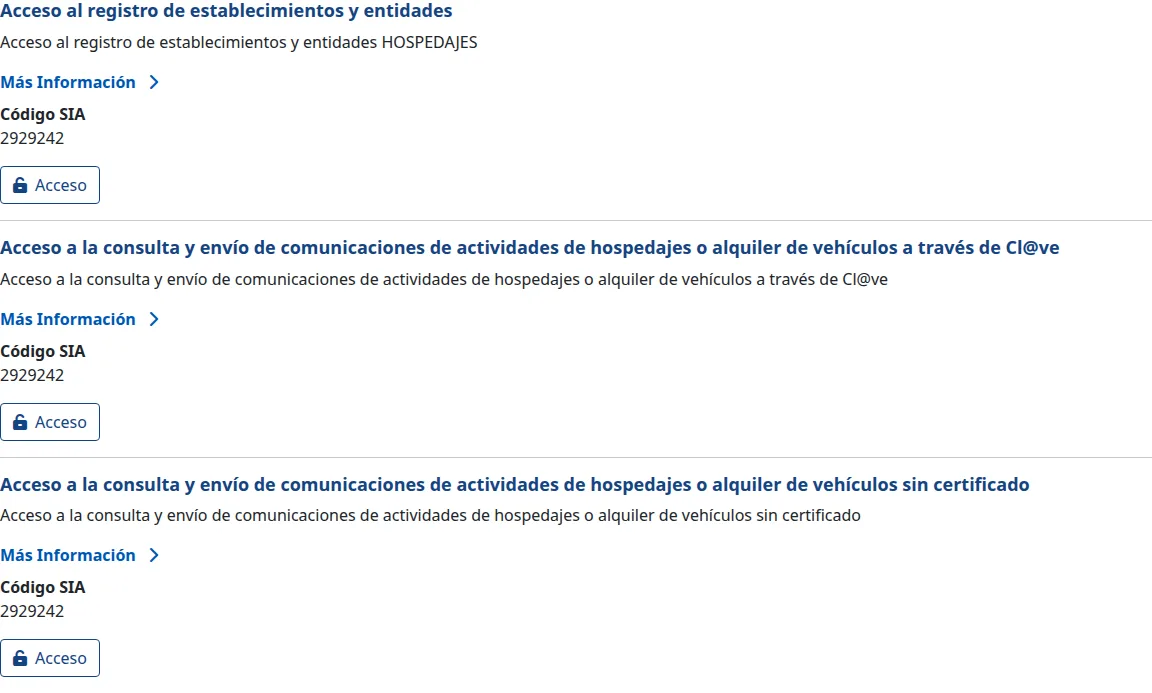
La sede electrónica del Ministerio del Interior agrupa este trámite bajo «Hospedajes y alquiler de vehículos». Dentro encontrarás tres accesos con nombres parecidos, y es fácil confundirlos:
| Acceso | Para qué sirve |
|---|---|
| Acceso al registro de establecimientos y entidades | Darte de alta por primera vez: entidad, establecimientos, códigos y credenciales del servicio web. Es el que necesitas en esta guía. |
| Acceso a la consulta y envío de comunicaciones… a través de Cl@ve | Consultar y enviar partes una vez ya estás registrado, identificándote con Cl@ve. |
| Acceso a la consulta y envío de comunicaciones… sin certificado | Consultar y enviar partes sin certificado electrónico, con usuario y contraseña. |
Paso 2. Entra por «Acceso al registro de establecimientos y entidades» e identifícate
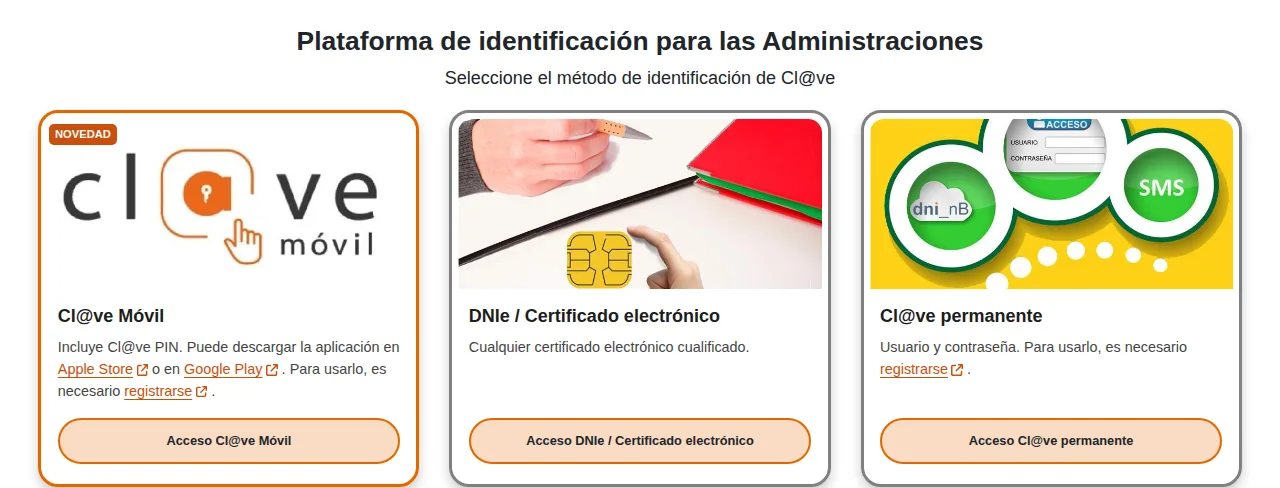
Pulsa el botón «Acceso» del primer bloque. Te lleva a la pasarela de identificación de Cl@ve, donde eliges cómo acreditarte: Cl@ve Móvil, DNIe o certificado electrónico, o Cl@ve permanente.
Si la sede no te deja entrar, revisa primero tu certificado: uno caducado o instalado en un navegador distinto es la causa más habitual. Si necesitas ayuda con esto, tenemos una guía dedicada, enlazada al final de este paso.
Recursos relacionados
- Acceso a SES Hospedajes: certificado digital y Cl@ve— Qué hacer cuando el certificado o Cl@ve no te dejan entrar
Paso 3. Da de alta la entidad (el arrendador)
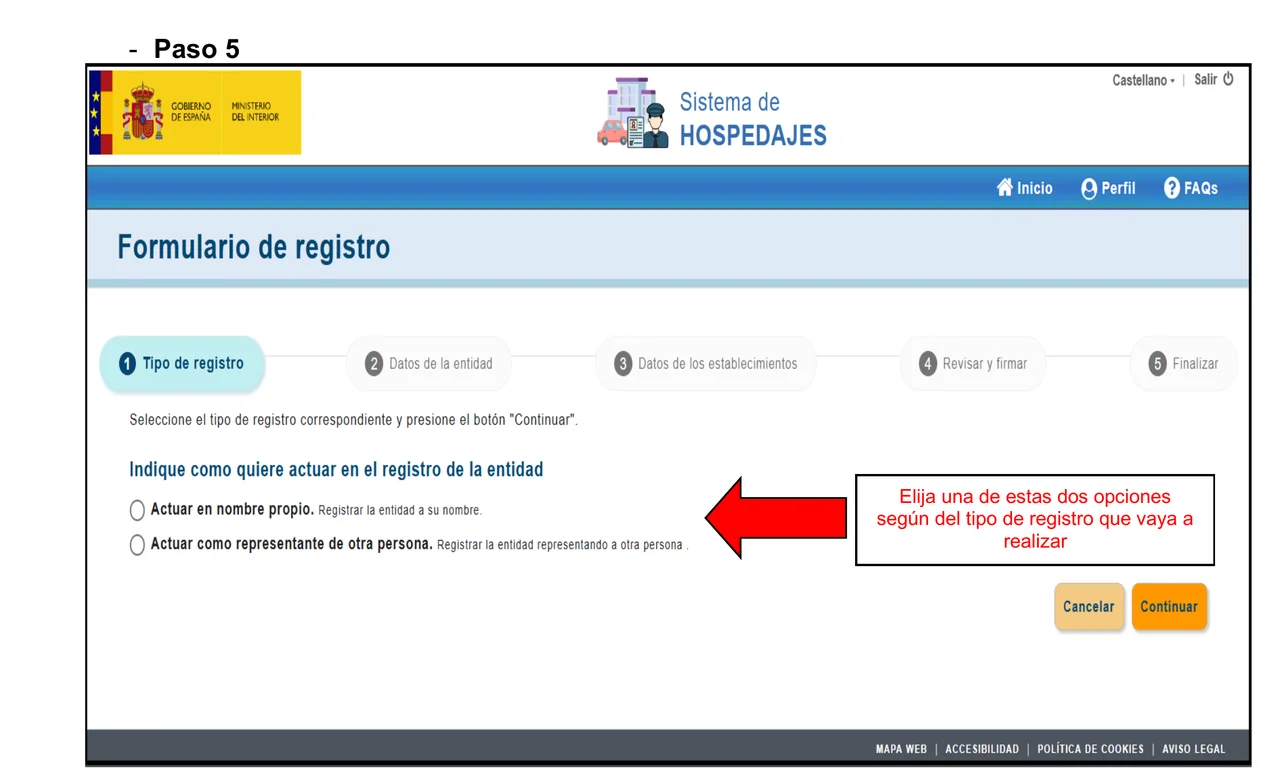
La entidad es el sujeto obligado ante la Administración: la empresa o persona que responde de la actividad de hospedaje. El formulario de alta es un asistente de cinco pasos —Tipo de registro, Datos de la entidad, Datos de los establecimientos, Revisar y firmar y Finalizar— y lo primero que pide es si actúas en nombre propio o como representante de otra persona.
Los datos de la entidad son los fiscales y de contacto: tipo de documento y NIF, nombre o razón social, tipo de entidad, tipo de actividad, dirección, provincia, municipio, código postal, correo y teléfono, además del correo para avisos del servicio web. El código de arrendador no es un campo que rellenes tú: te lo asigna el sistema al terminar el alta.
Si varios propietarios gestionan pisos por su cuenta —por ejemplo, administras propiedades de dos dueños distintos—, cada propietario es una entidad distinta con su propia alta, aunque tú operes ambas desde la misma herramienta.
Paso 4. Da de alta cada establecimiento
Con la entidad creada, registra cada alojamiento físico por separado: un piso, una casa rural, un hotel. Si gestionas diez apartamentos, das de alta diez establecimientos bajo la misma entidad.
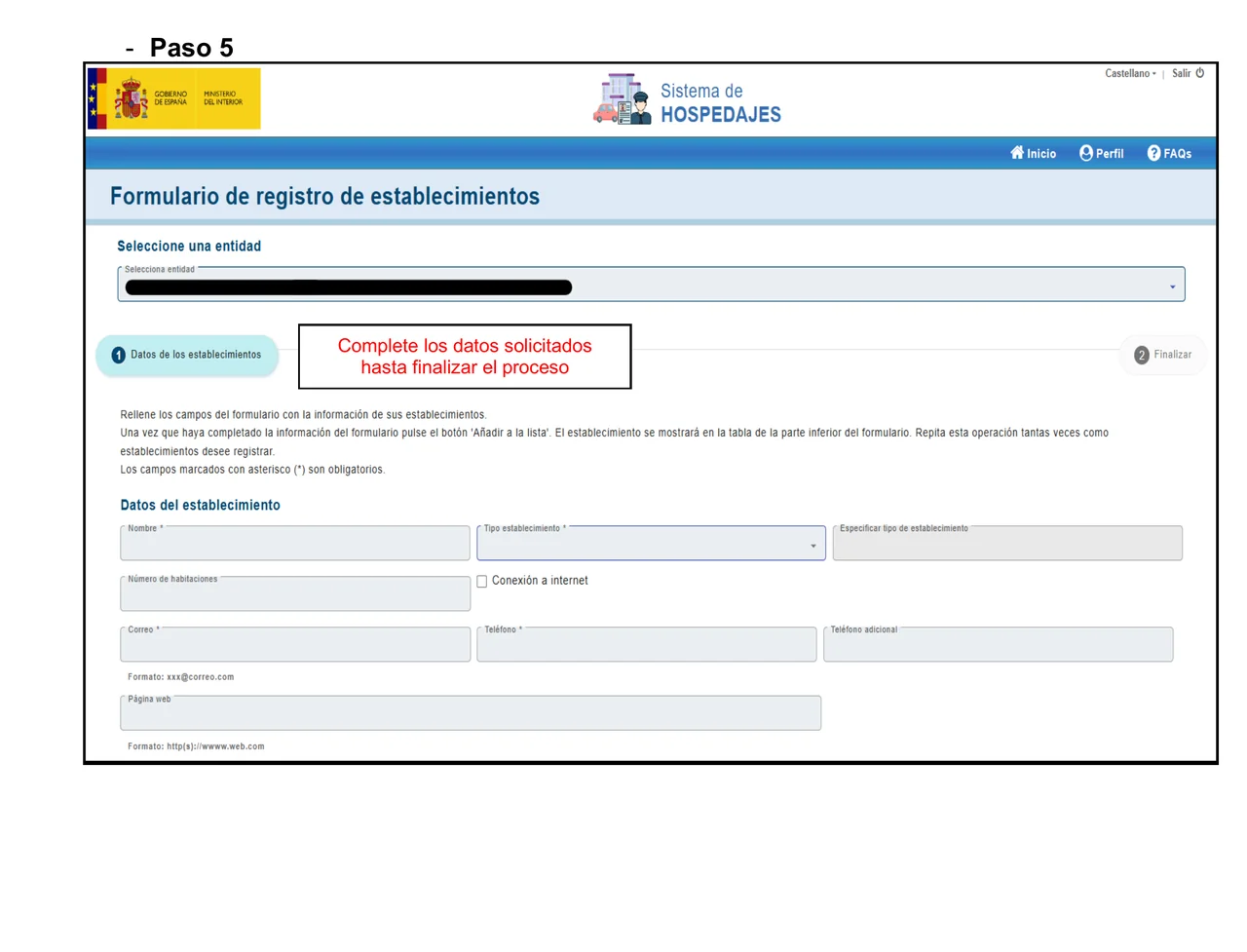
El formulario de registro de establecimientos pide: nombre, tipo de establecimiento (con un campo para especificarlo si eliges «otros»), número de habitaciones, si tiene conexión a internet, correo y teléfono de contacto, un teléfono adicional opcional y la página web, también opcional.
Un error habitual: el número de registro turístico autonómico (el que empieza por VT, VFT o el equivalente de tu comunidad) no es el código de establecimiento del Ministerio. Son dos registros distintos, y el código de SES Hospedajes lo asigna la propia plataforma al completar este paso.
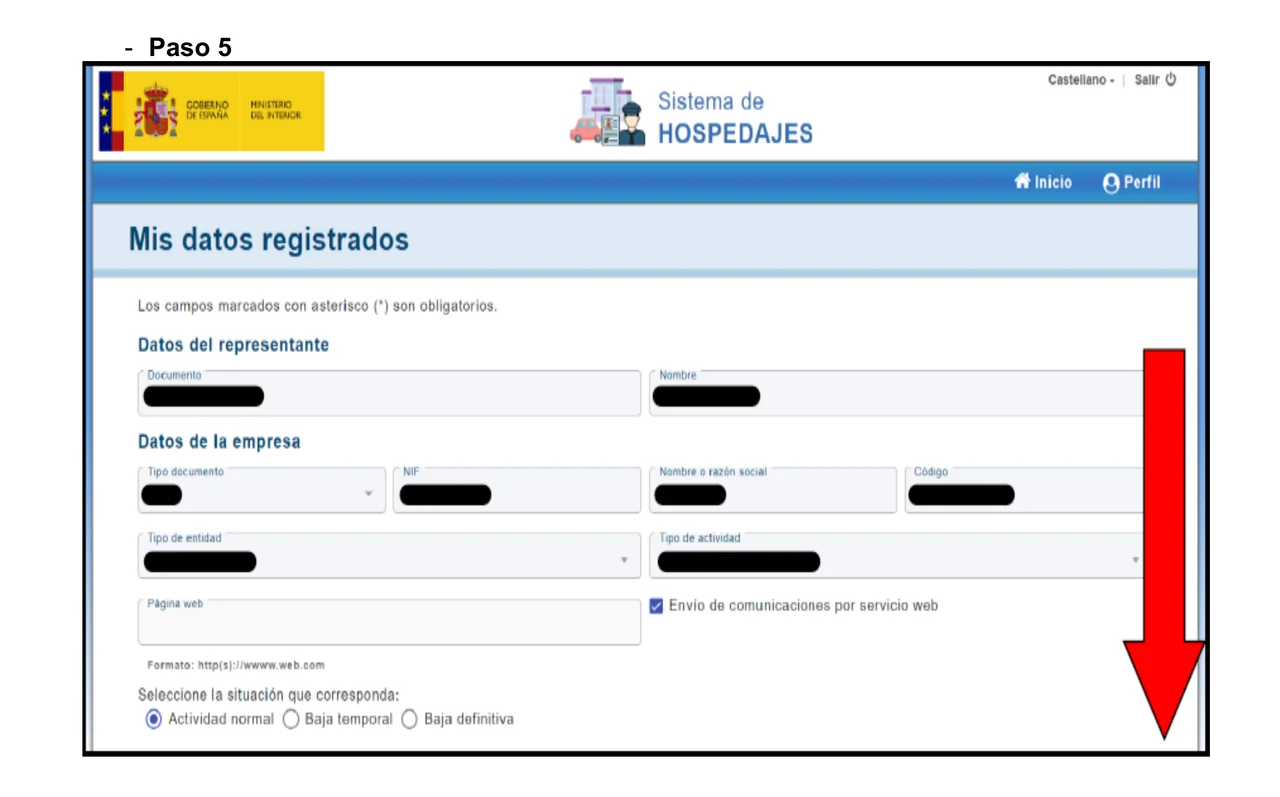
Paso 5. Activa «Envío de comunicaciones por servicio web»
En «Mis datos registrados» → «Datos de la empresa» encontrarás la casilla «Envío de comunicaciones por servicio web». Actívala: es lo que permite enviar partes por servicio web, ya sea desde una herramienta conectada o desde un sistema propio.
Si la dejas sin marcar, cualquier intento de envío por servicio web falla con un error de permisos: el sistema devuelve el código 10119 («El arrendador no puede realizar ese tipo de comunicaciones»).
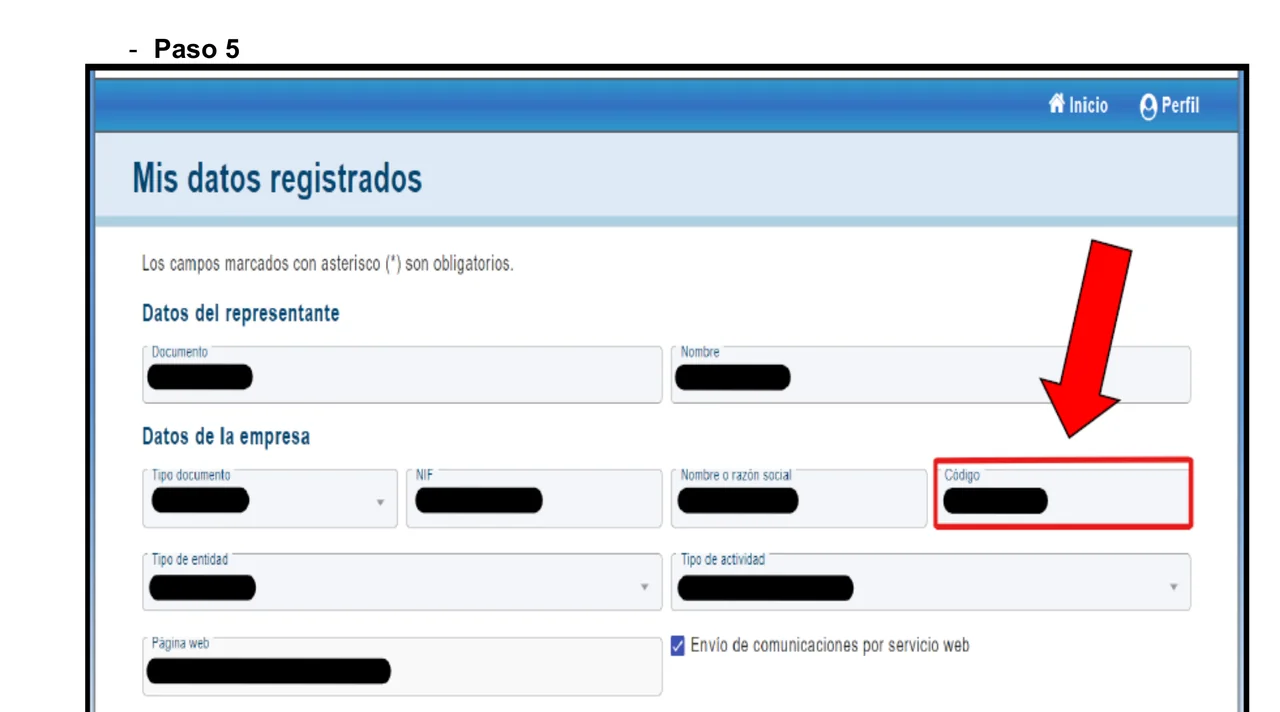
Paso 6. Anota tu código de arrendador y tus códigos de establecimiento
En «Mis datos» → «Datos de la empresa», el campo «Código» es tu código de arrendador. Lo asigna el Ministerio al completar el alta: no lo escribes tú, solo lo consultas aquí.
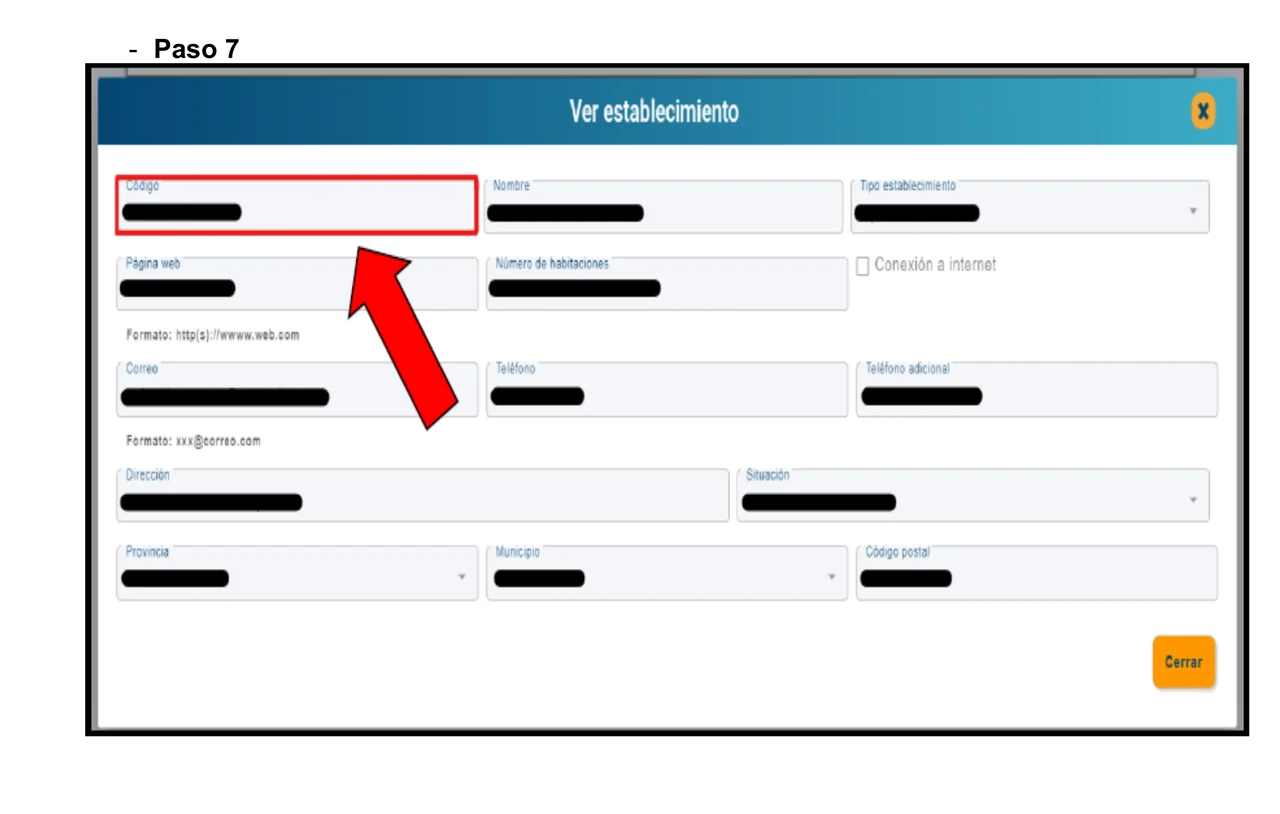
Dónde ves el código de cada establecimiento
En «Lista de establecimientos», la primera columna muestra el código de cada alojamiento. Si abres la ficha con el icono de ver, la ventana «Ver establecimiento» repite el mismo campo «Código».
Ambos códigos —el de arrendador y el de cada establecimiento— tienen 10 caracteres o menos (por ejemplo, 0000000000). Si el campo que tienes delante admite más caracteres o empieza por VT o VFT, no es el código correcto: es el número de registro turístico autonómico, un registro distinto.
Paso 7. Consigue el usuario y la contraseña del servicio web
Ve a «Servicio de comunicación» → «Credenciales». Si tu entidad es la única, verás directamente el usuario del servicio web; si gestionas más de una entidad, el sistema te pide elegir cuál. Ahí ves el usuario, el nombre y la fecha de alta — la contraseña nunca se muestra. La misma pantalla tiene un apartado para descargar la documentación técnica del servicio.
El usuario del servicio web en la práctica suele terminar en «WS», pero eso puede variar; compruébalo en tu pantalla. No lo confundas con tu usuario personal de la aplicación, que es tu número de documento: son dos credenciales distintas, y una herramienta conectada necesita la del servicio web, no la personal.
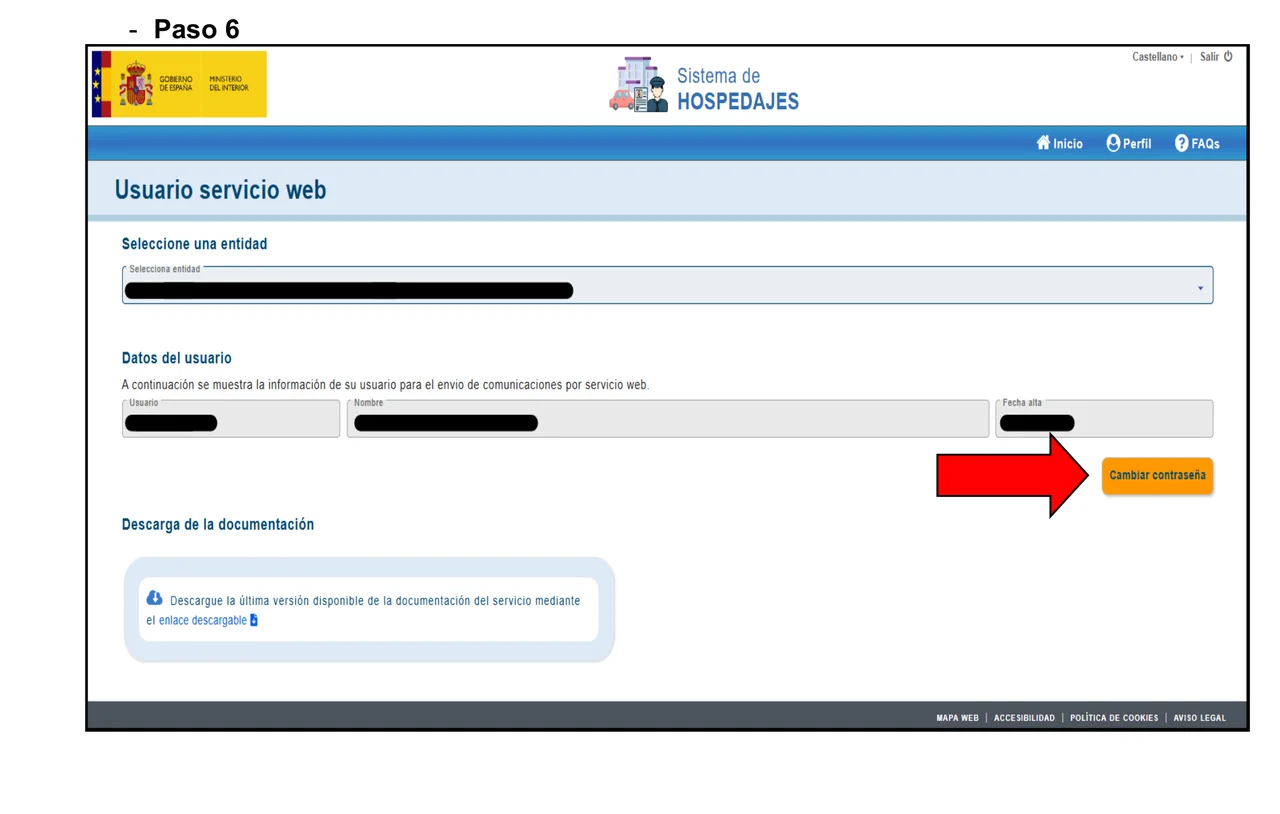
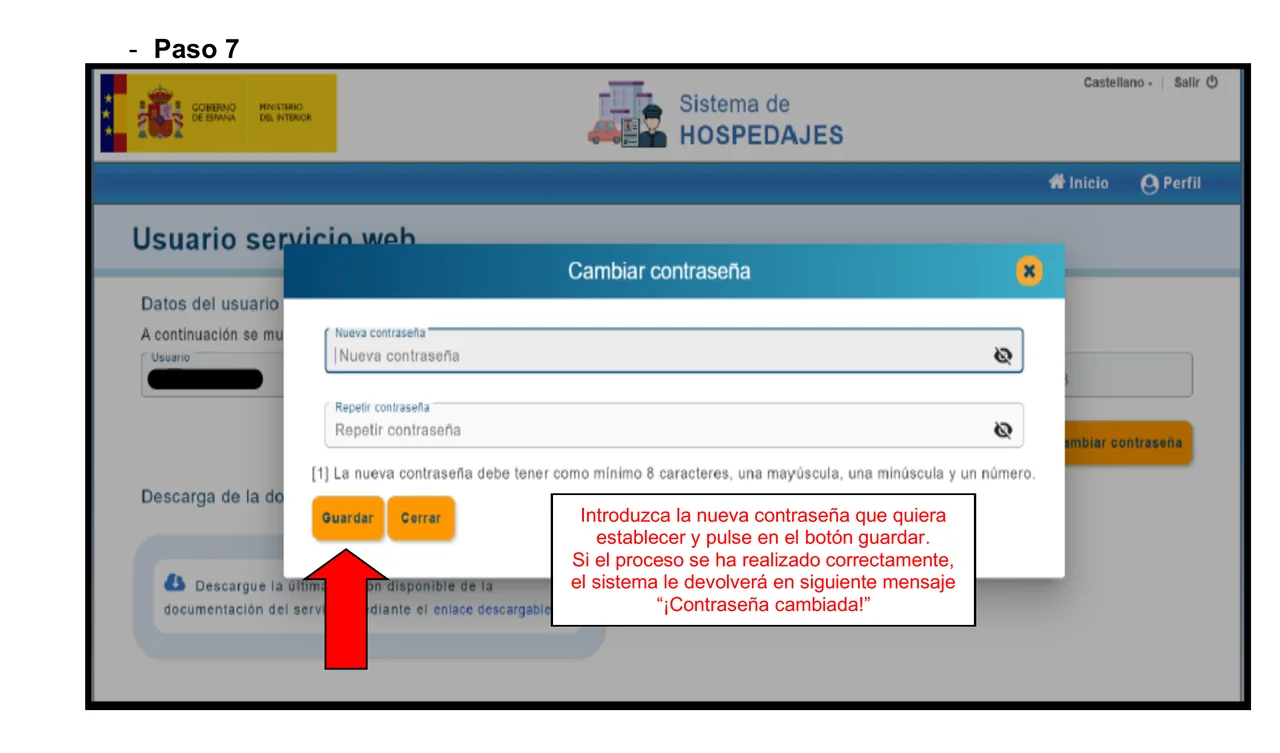
Cómo se cambia la contraseña del servicio web
Pulsa «Cambiar contraseña»: pide al menos 8 caracteres, con una mayúscula, una minúscula y un dígito. Al guardar verás «¡Contraseña cambiada!» y la anterior deja de funcionar en el acto, así que actualiza cualquier herramienta conectada en cuanto la cambies.
Si usas BookCheckin: dónde pega cada dato
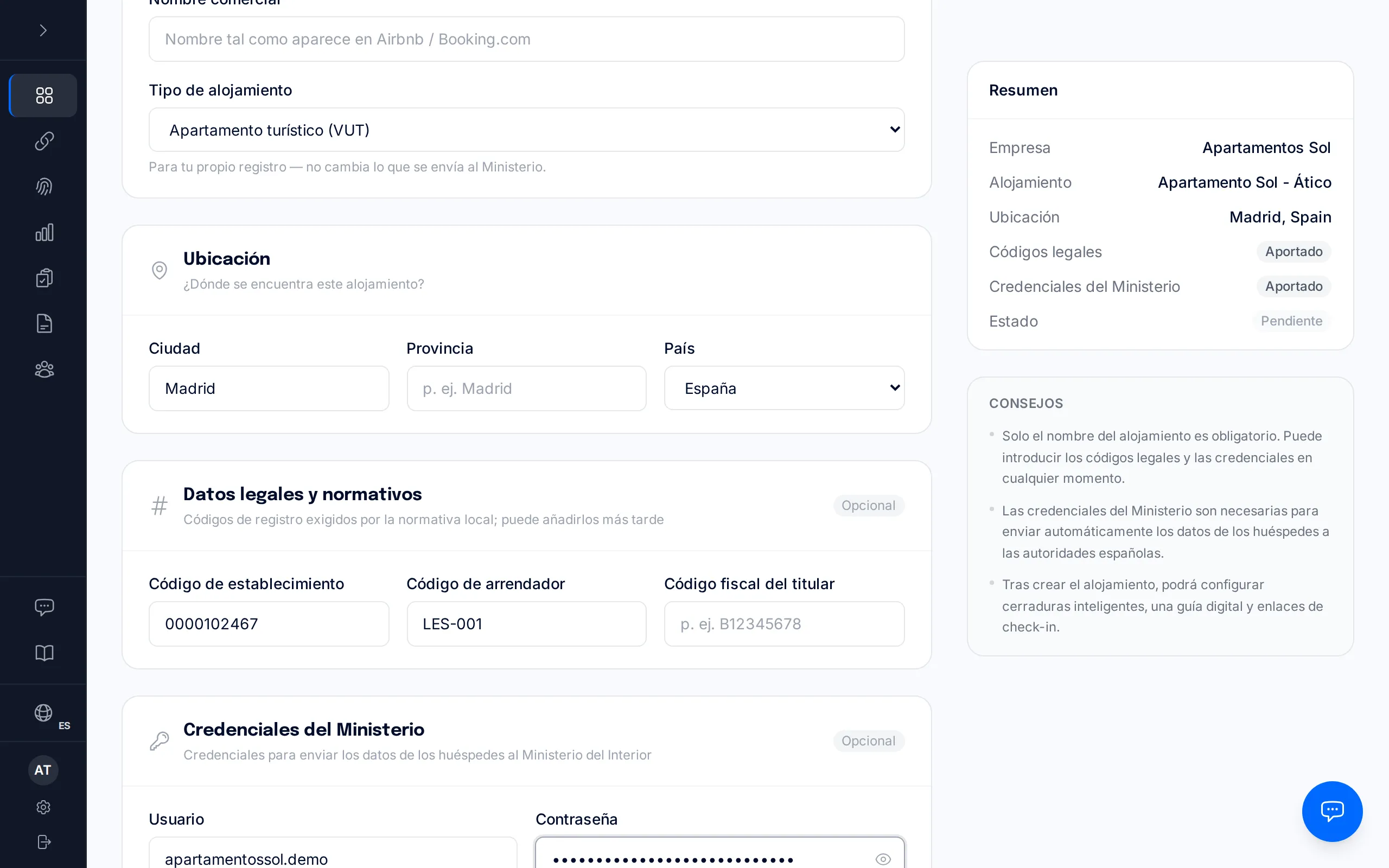
BookCheckin te pide cuatro datos: el usuario y la contraseña del servicio web, el código de establecimiento y el código de arrendador. El botón «Probar conexión» confirma que el usuario y la contraseña autentican correctamente contra el Ministerio; no comprueba el código de arrendador, que solo se valida en el primer envío real. BookCheckin no te da de alta en SES Hospedajes ni genera ningún código: los cuatro datos los obtienes en los pasos anteriores.
Recursos relacionados
- Primeros pasos con BookCheckin— Configura tu alojamiento, guarda los códigos y las credenciales, y prueba la conexión
Errores típicos del alta
| Qué ves | Por qué pasa | Cómo se arregla |
|---|---|---|
| Error 401 al enviar | Se ha usado el usuario personal (tu número de documento) en el campo del servicio web, o el campo tiene un espacio pegado. | Usa el usuario del servicio web, no el personal, y revisa que no haya espacios delante ni detrás. |
| Error 10119 | La casilla «Envío de comunicaciones por servicio web» está sin marcar. | Actívala en «Mis datos registrados» → «Datos de la empresa». |
| El código no se guarda o se rechaza | Se ha pegado el número de registro turístico autonómico (VT, VFT…) en vez del código de SES Hospedajes. | Usa el código de 10 caracteres o menos que aparece en «Lista de establecimientos». |
| Se ha perdido la contraseña del servicio web | La contraseña nunca se muestra; solo se puede cambiar. | Usa «Cambiar contraseña» en «Credenciales» y actualiza cualquier herramienta conectada. |
| La sede no deja identificarse | Certificado caducado o instalado en un navegador distinto. | Revisa la vigencia del certificado y ábrelo en el navegador donde está instalado. |
Después del alta: lo que viene cada día
Con el alta hecha, la obligación diaria es enviar un parte por cada huésped en un máximo de 24 horas desde el check-in. Si un envío falla, casi siempre es un dato concreto que corregir, no una caída del sistema.
Cataluña y País Vasco
Si tu alojamiento está en Cataluña o el País Vasco, esta alta no te corresponde: el parte de viajeros se presenta a los Mossos d’Esquadra o a la Ertzaintza, cada uno con su propio registro y sus propias credenciales.
Cómo darse de alta en SES Hospedajes
El recorrido completo del alta, desde el primer acceso a la sede hasta tener el código de arrendador, los códigos de establecimiento y el usuario del servicio web.
- 1
Abre «Hospedajes y alquiler de vehículos» en la sede
En la sede electrónica del Ministerio del Interior, localiza el grupo de trámites «Hospedajes y alquiler de vehículos». Ahí verás tres accesos distintos: uno para darte de alta y otros dos para consultar y enviar partes una vez ya estés registrado.
- 2
Entra por «Acceso al registro de establecimientos y entidades» e identifícate
Es el acceso que registra tu entidad y tus establecimientos. Identifícate con Cl@ve Móvil, DNI electrónico o certificado electrónico, o con Cl@ve permanente.
- 3
Da de alta la entidad (el arrendador)
Registra a la empresa o persona titular de la actividad: es el sujeto obligado ante la Administración. Si varios propietarios gestionan cada uno su propia actividad, cada uno se da de alta como una entidad distinta.
- 4
Da de alta cada establecimiento
Registra cada alojamiento físico que gestiona esa entidad. El número de registro turístico autonómico (VT, VFT…) no sustituye este trámite: es un registro distinto.
- 5
Activa «Envío de comunicaciones por servicio web»
Marca esta casilla en «Mis datos registrados» → «Datos de la empresa». Sin ella, el envío de partes por servicio web falla con un error de permisos.
- 6
Anota tu código de arrendador y tus códigos de establecimiento
«Mis datos» → «Datos de la empresa» muestra tu código de arrendador; «Lista de establecimientos» muestra el código de cada alojamiento. Ambos tienen 10 caracteres o menos.
- 7
Consigue el usuario y la contraseña del servicio web
«Servicio de comunicación» → «Credenciales» → «Usuario servicio web», eligiendo la entidad. Ahí ves el usuario, pero la contraseña nunca se muestra: solo puedes cambiarla.