
O guia para se registar no SES Hospedajes do zero em 2026: que acesso escolher, como registar a entidade e cada estabelecimento, e onde encontrar os seus códigos e o seu utilizador do serviço web.
Em resumo
Registar-se no SES Hospedajes é gratuito e é feito no portal eletrónico do Ministério do Interior, dentro do grupo «Hospedajes y alquiler de vehículos», pelo acesso «Acceso al registro de establecimientos y entidades». Identifica-se com Cl@ve ou certificado digital e, para assinar o registo, precisa de estar habilitado no Cl@ve Firma ou ter o autofirm@ instalado. Regista primeiro a entidade (o arrendador) e depois cada estabelecimento; no final, tem duas credenciais distintas: as de acesso à aplicação e as do serviço web.
Antes de enviar qualquer parte, ative a opção «Envío de comunicaciones por servicio web» em «Mis datos registrados» e anote o seu código de arrendador, o código de cada estabelecimento e o utilizador do serviço web. A Catalunha e o País Basco não usam o SES Hospedajes: aí o parte é apresentado aos Mossos d’Esquadra ou à Ertzaintza.
Antes de começar
Reúna isto antes de entrar no portal eletrónico:
- ✓Um meio de identificação eletrónica: Cl@ve Móvil, DNI eletrónico ou certificado digital, ou Cl@ve permanente. Para assinar o registo precisa também de estar habilitado no Cl@ve Firma, ou ter o autofirm@ instalado se for assinar com um certificado local.
- ✓Os dados do titular (o arrendador) e os de cada imóvel que vai registar.
- ✓Um e-mail que consulte com frequência: se alguma vez precisar de recuperar o acesso à aplicação, o sistema pede-o junto com o seu número de documento.
- ✓Se gere alojamentos de vários proprietários, saiba bem que titular corresponde a cada imóvel: cada proprietário que gere a sua própria atividade regista-se como uma entidade distinta.
Passo 1. Abra «Hospedajes y alquiler de vehículos» no portal eletrónico
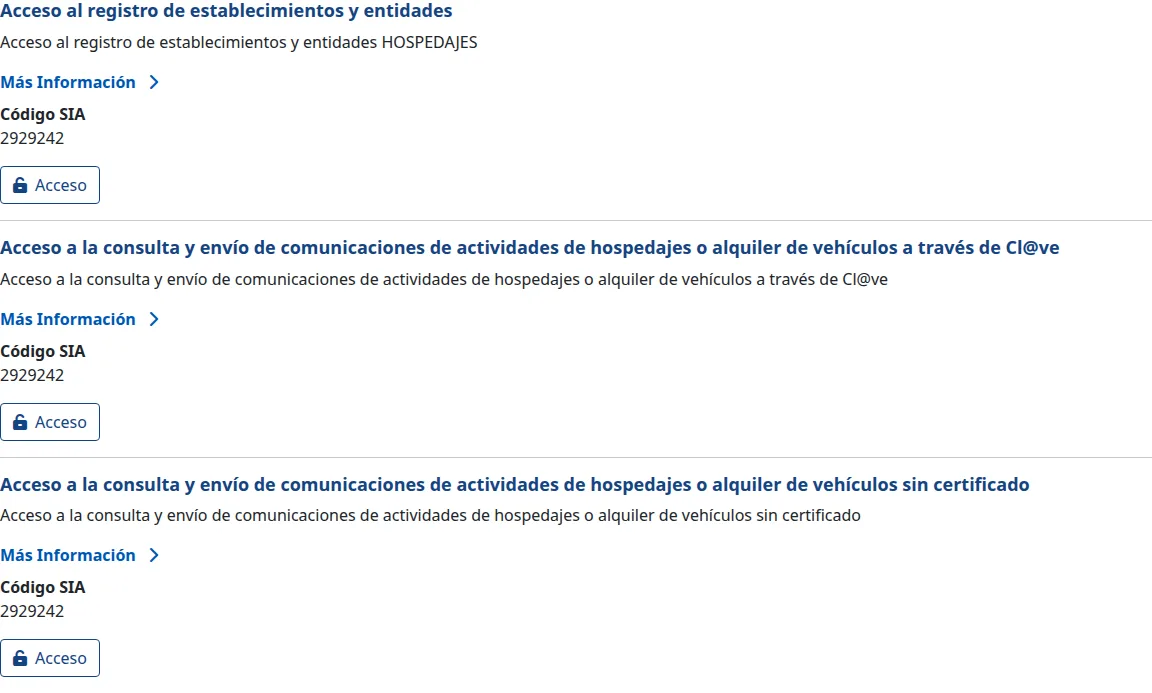
O portal eletrónico do Ministério do Interior agrupa este trâmite sob «Hospedajes y alquiler de vehículos». Lá encontrará três acessos com nomes parecidos, fáceis de confundir:
| Acesso | Para que serve |
|---|---|
| Acceso al registro de establecimientos y entidades | Registar-se pela primeira vez: entidade, estabelecimentos, códigos e credenciais do serviço web. É o que precisa nesta guia. |
| Acceso a la consulta y envío de comunicaciones… através de Cl@ve | Consultar e enviar partes depois de já estar registado, identificando-se com Cl@ve. |
| Acceso a la consulta y envío de comunicaciones… sem certificado | Consultar e enviar partes sem certificado digital, com utilizador e palavra-passe. |
Passo 2. Entre por «Acceso al registro de establecimientos y entidades» e identifique-se
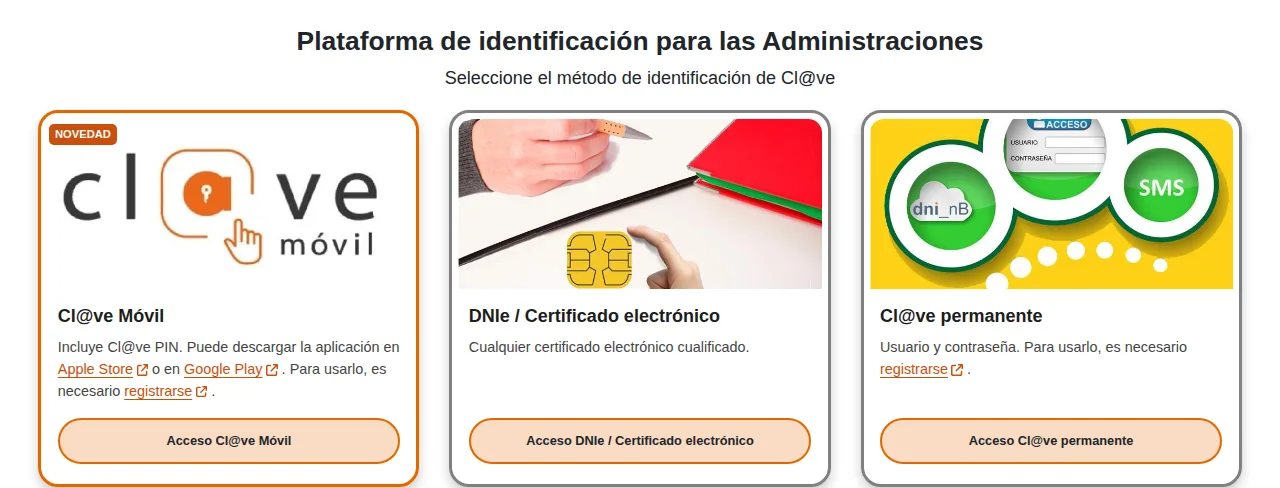
Prima o botão «Acceso» do primeiro bloco. Leva-o à passagem de identificação Cl@ve, onde escolhe como se autenticar: Cl@ve Móvil, DNIe ou certificado digital, ou Cl@ve permanente.
Se o portal não o deixar entrar, verifique primeiro o seu certificado: um expirado, ou instalado num navegador diferente, é a causa mais comum. Se precisar de ajuda com isto, temos um guia dedicado, ligado no fim deste passo.
Recursos relacionados
- Acesso ao SES Hospedajes: certificado digital e Cl@ve— O que fazer quando o certificado ou o Cl@ve não o deixam entrar
Passo 3. Registe a entidade (o arrendador)
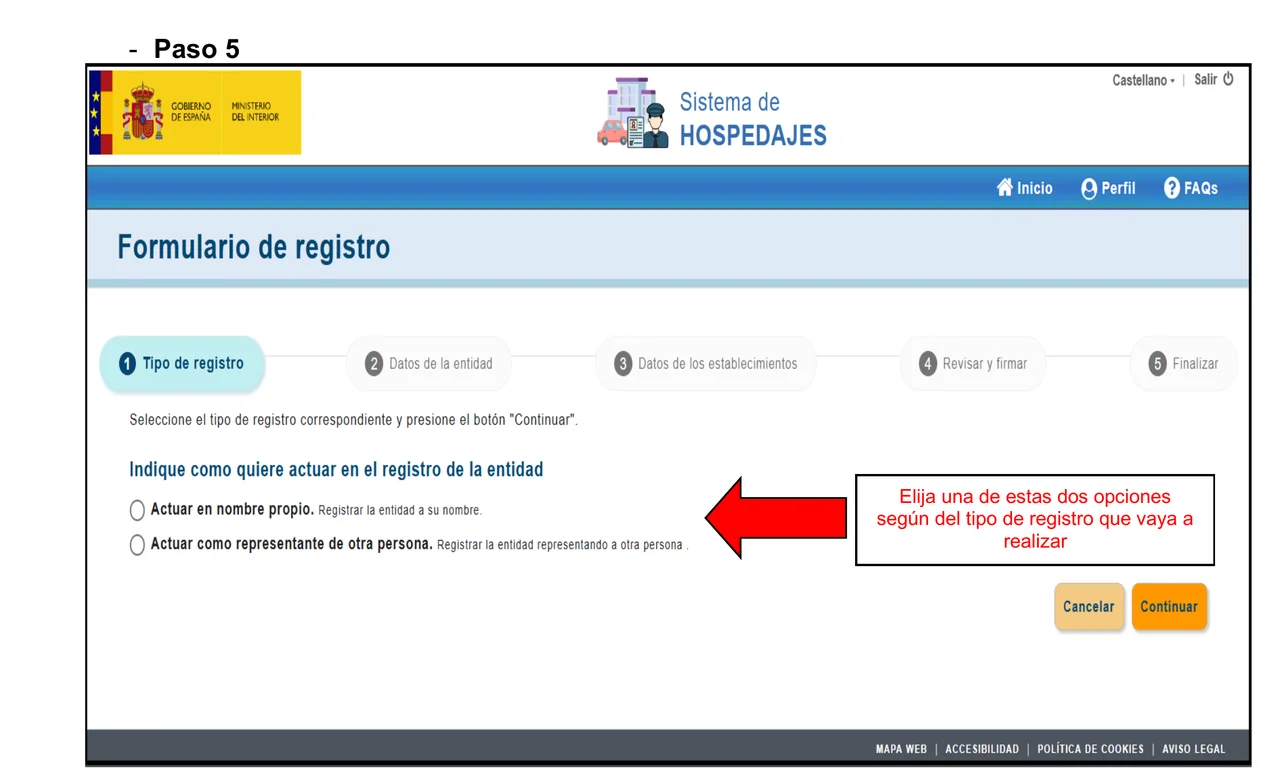
A entidade é o sujeito obrigado perante a Administração: a empresa ou pessoa que responde pela atividade de alojamento. O formulário de registo é um assistente de cinco passos — Tipo de registro, Datos de la entidad, Datos de los establecimientos, Revisar y firmar e Finalizar — e a primeira coisa que pede é se atua em nome próprio ou como representante de outra pessoa.
Os dados da entidade são os fiscais e de contacto: tipo de documento e NIF, nome ou razão social, tipo de entidade, tipo de atividade, morada, província, município, código postal, e-mail e telefone, além do e-mail para avisos do serviço web. O código de arrendador não é um campo que preenche: é o sistema que o atribui ao concluir o registo.
Se vários proprietários gerirem apartamentos por conta própria — por exemplo, gere imóveis de dois donos diferentes —, cada proprietário é uma entidade distinta com o seu próprio registo, ainda que opere ambas a partir da mesma ferramenta.
Passo 4. Registe cada estabelecimento
Com a entidade criada, registe cada alojamento físico separadamente: um apartamento, uma casa rural, um hotel. Se gere dez apartamentos, regista dez estabelecimentos sob a mesma entidade.
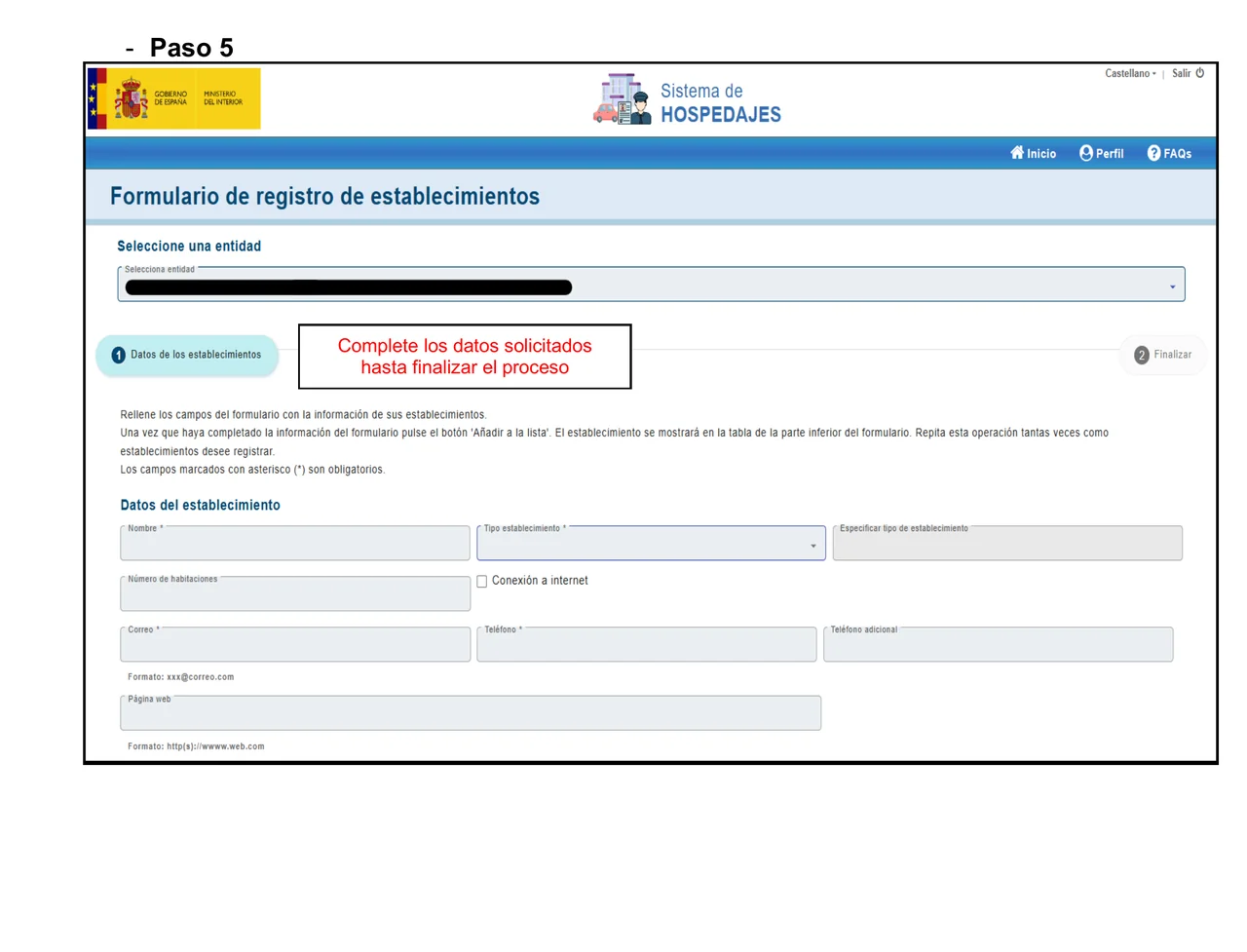
O formulário de registo de estabelecimentos pede: nome, tipo de estabelecimento (com um campo para o especificar se escolher «outro»), número de quartos, se tem ligação à internet, e-mail e telefone de contacto, um telefone adicional opcional e um site, também opcional.
Um erro comum: o número de registo turístico regional (o que começa por VT, VFT ou o equivalente da sua região) não é o código de estabelecimento do Ministério. São dois registos distintos, e o código do SES Hospedajes é atribuído pela própria plataforma ao concluir este passo.
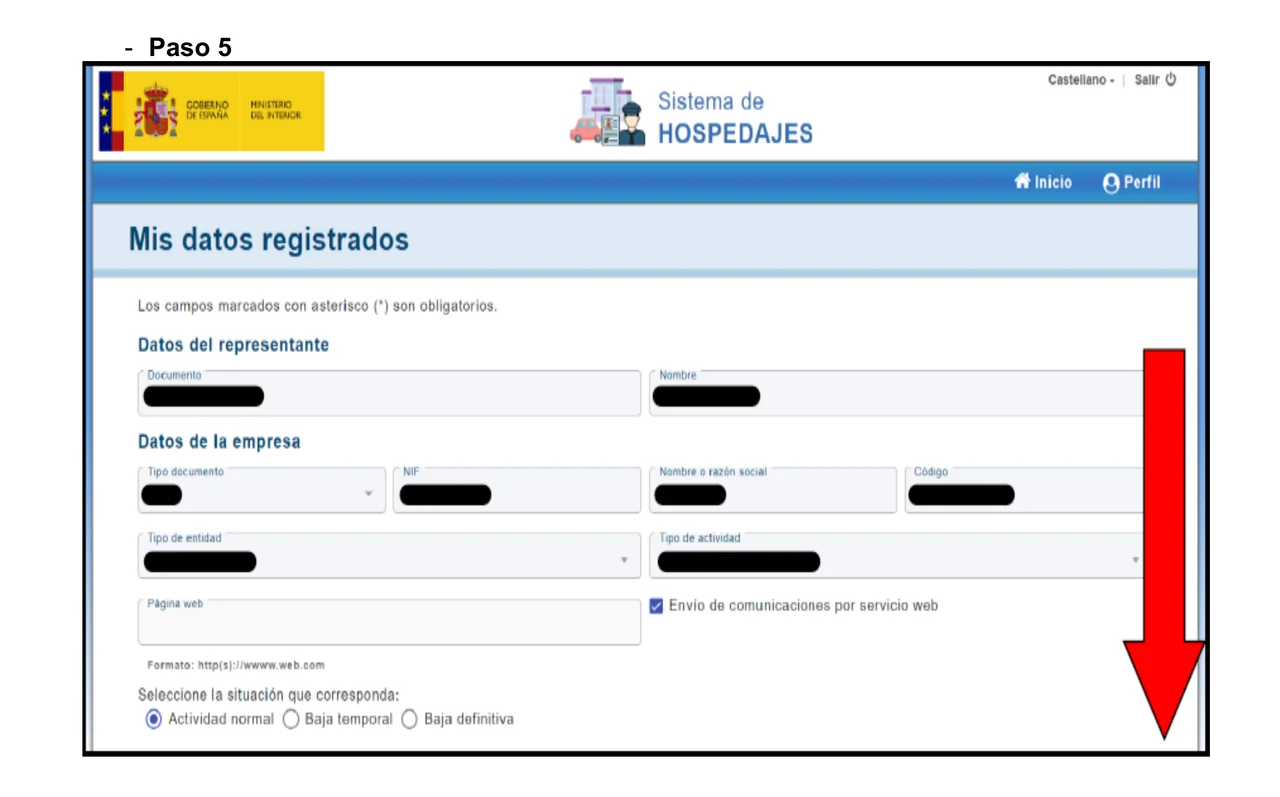
Passo 5. Ative «Envío de comunicaciones por servicio web»
Em «Mis datos registrados» → «Datos de la empresa» encontrará a opção «Envío de comunicaciones por servicio web». Ative-a: é o que permite enviar partes por serviço web, seja a partir de uma ferramenta ligada ou do seu próprio sistema.
Se a deixar desmarcada, qualquer tentativa de envio por serviço web falha com um erro de permissões: o sistema devolve o código 10119 («El arrendador no puede realizar ese tipo de comunicaciones»).
Passo 6. Anote o seu código de arrendador e os códigos de estabelecimento
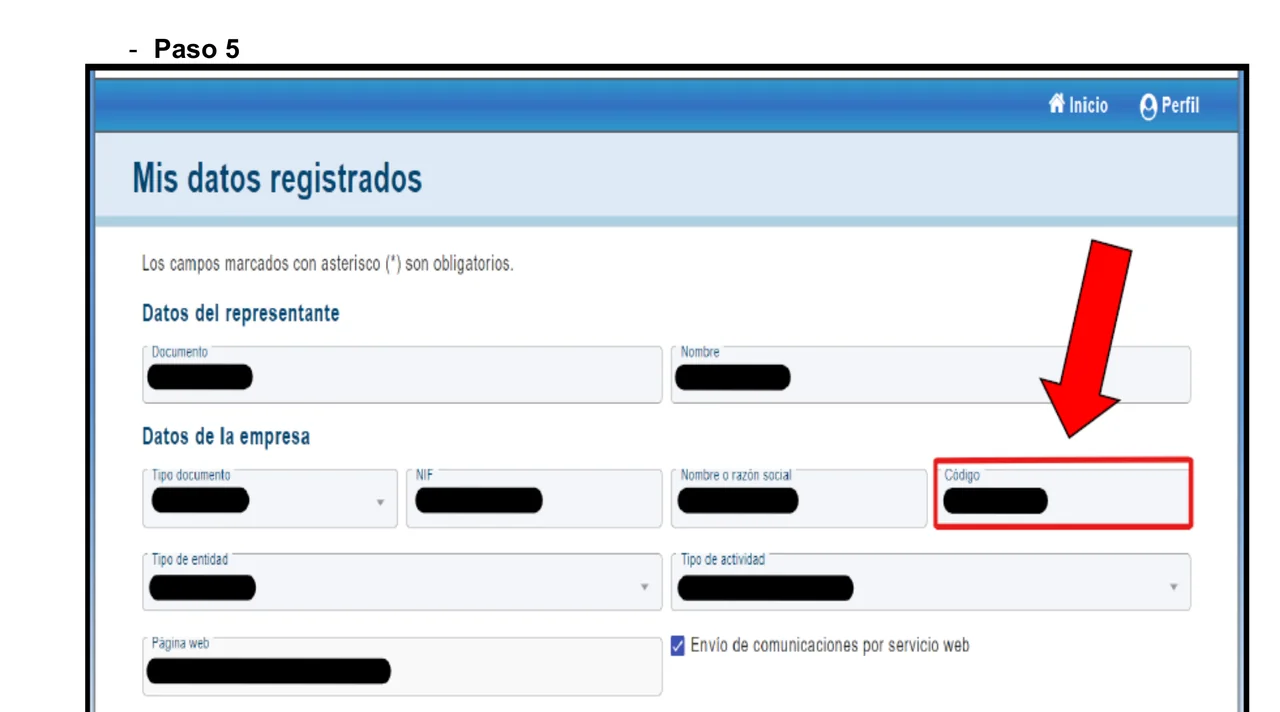
Em «Mis datos» → «Datos de la empresa», o campo «Código» é o seu código de arrendador. É o Ministério que o atribui ao concluir o registo: não o escreve, apenas o consulta aqui.
Onde ver o código de cada estabelecimento
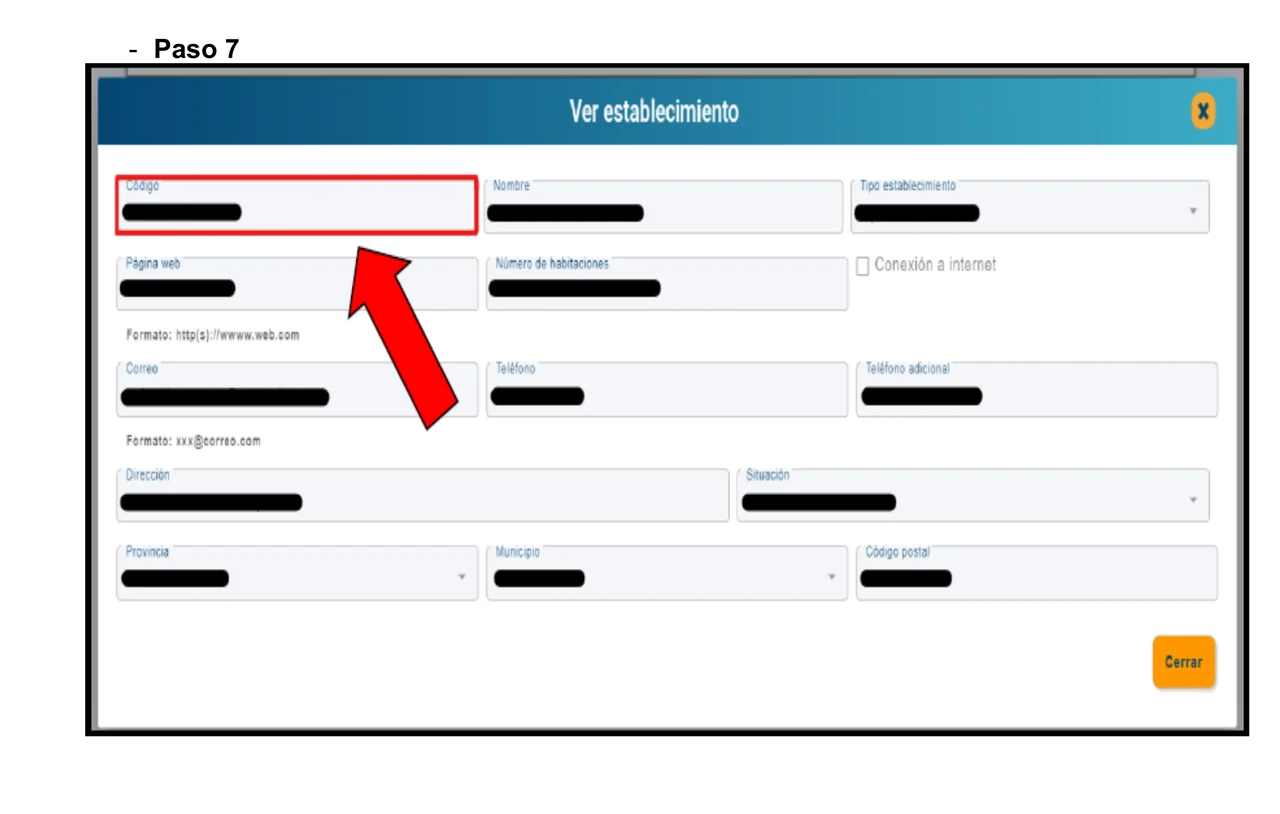
Em «Lista de establecimientos», a primeira coluna mostra o código de cada alojamento. Se abrir a ficha com o ícone de visualização, a janela «Ver establecimiento» repete o mesmo campo «Código».
Ambos os códigos — o de arrendador e o de cada estabelecimento — têm 10 caracteres ou menos (por exemplo, 0000000000). Se o campo à sua frente aceitar mais caracteres, ou começar por VT ou VFT, não é o código correto: é o número de registo turístico regional, um registo diferente.
Passo 7. Obtenha o utilizador e a palavra-passe do serviço web
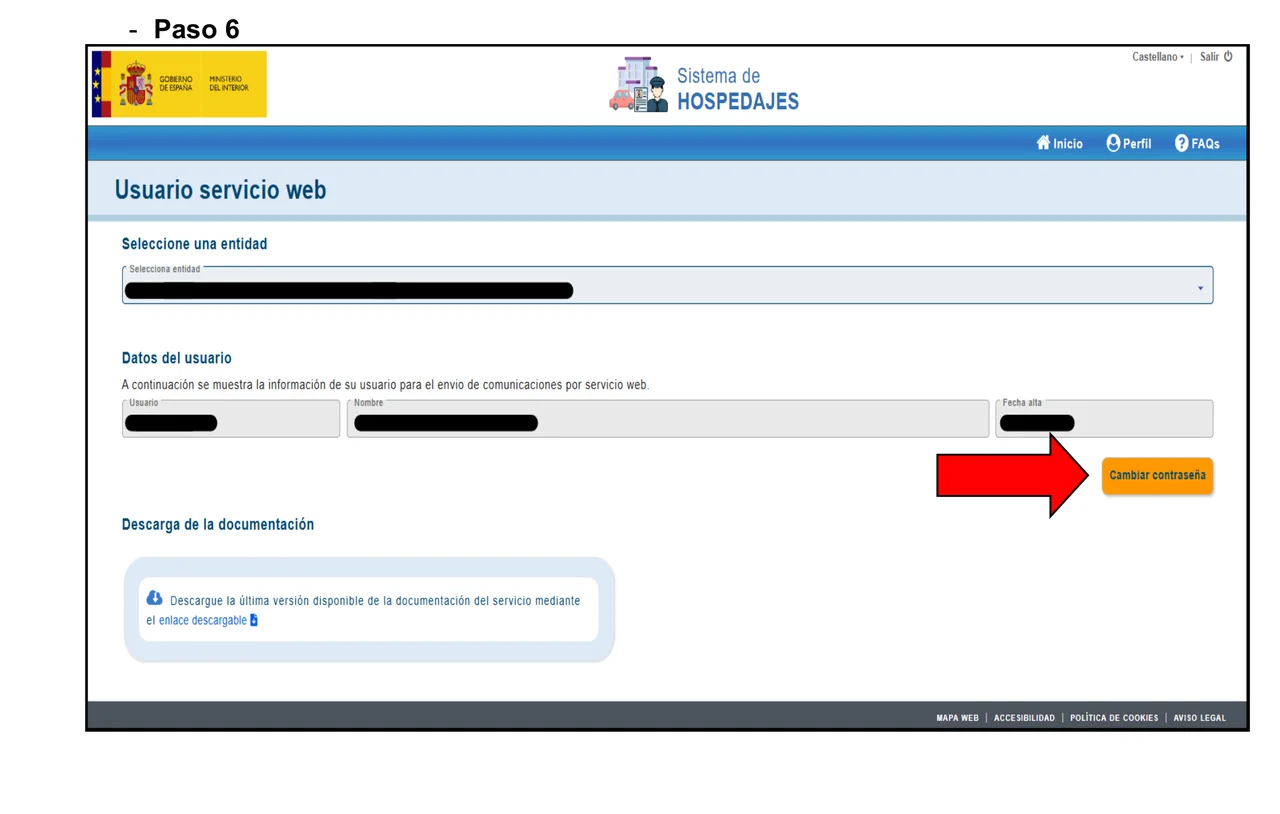
Vá a «Servicio de comunicación» → «Credenciales». Se a sua entidade for a única, verá diretamente o utilizador do serviço web; se gerir mais de uma entidade, o sistema pede-lhe para escolher qual. Aí vê o utilizador, o nome e a data de registo — a palavra-passe nunca é mostrada. O mesmo ecrã tem uma secção para descarregar a documentação técnica do serviço.
O utilizador do serviço web na prática costuma terminar em «WS», mas isso pode variar; verifique no seu ecrã. Não o confunda com o seu utilizador pessoal da aplicação, que é o seu número de documento: são duas credenciais distintas, e uma ferramenta ligada precisa da do serviço web, não da pessoal.
Como alterar a palavra-passe do serviço web
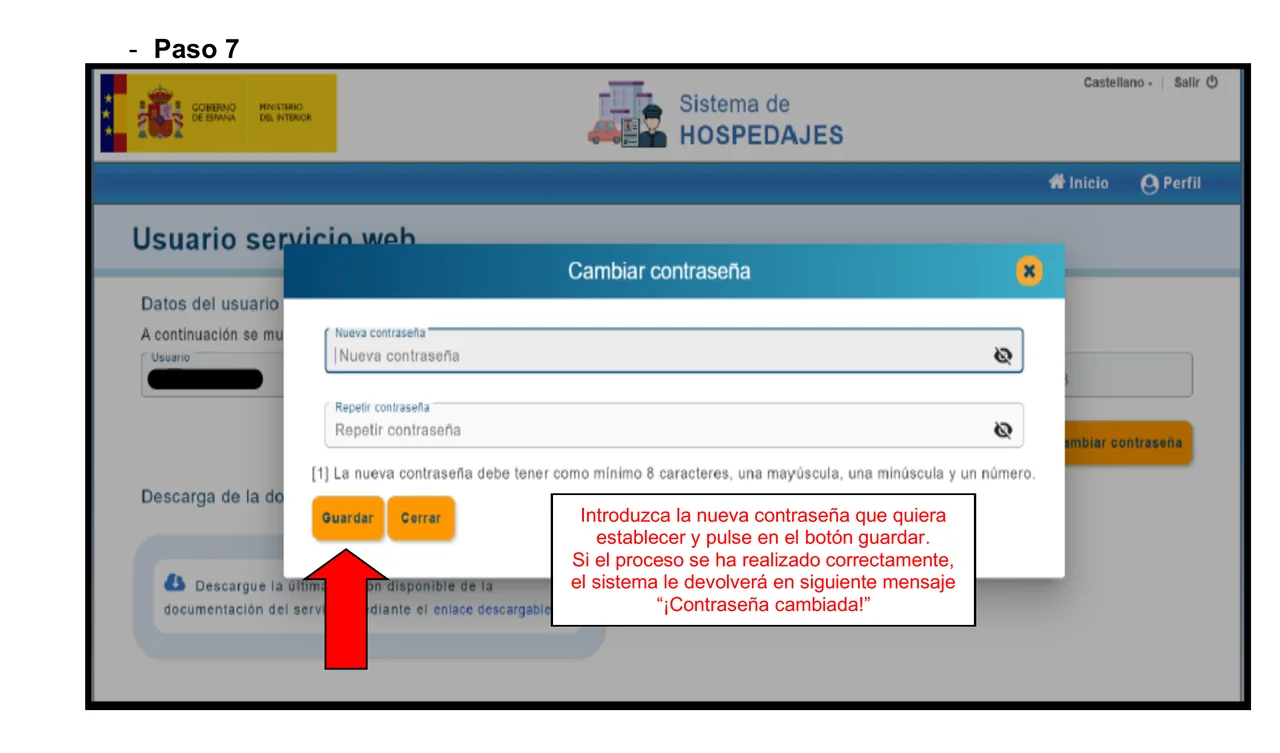
Prima «Cambiar contraseña»: pede pelo menos 8 caracteres, com uma maiúscula, uma minúscula e um dígito. Ao guardar verá «¡Contraseña cambiada!», e a anterior deixa de funcionar de imediato, por isso atualize qualquer ferramenta ligada assim que a alterar.
Se usa o BookCheckin: onde colocar cada dado
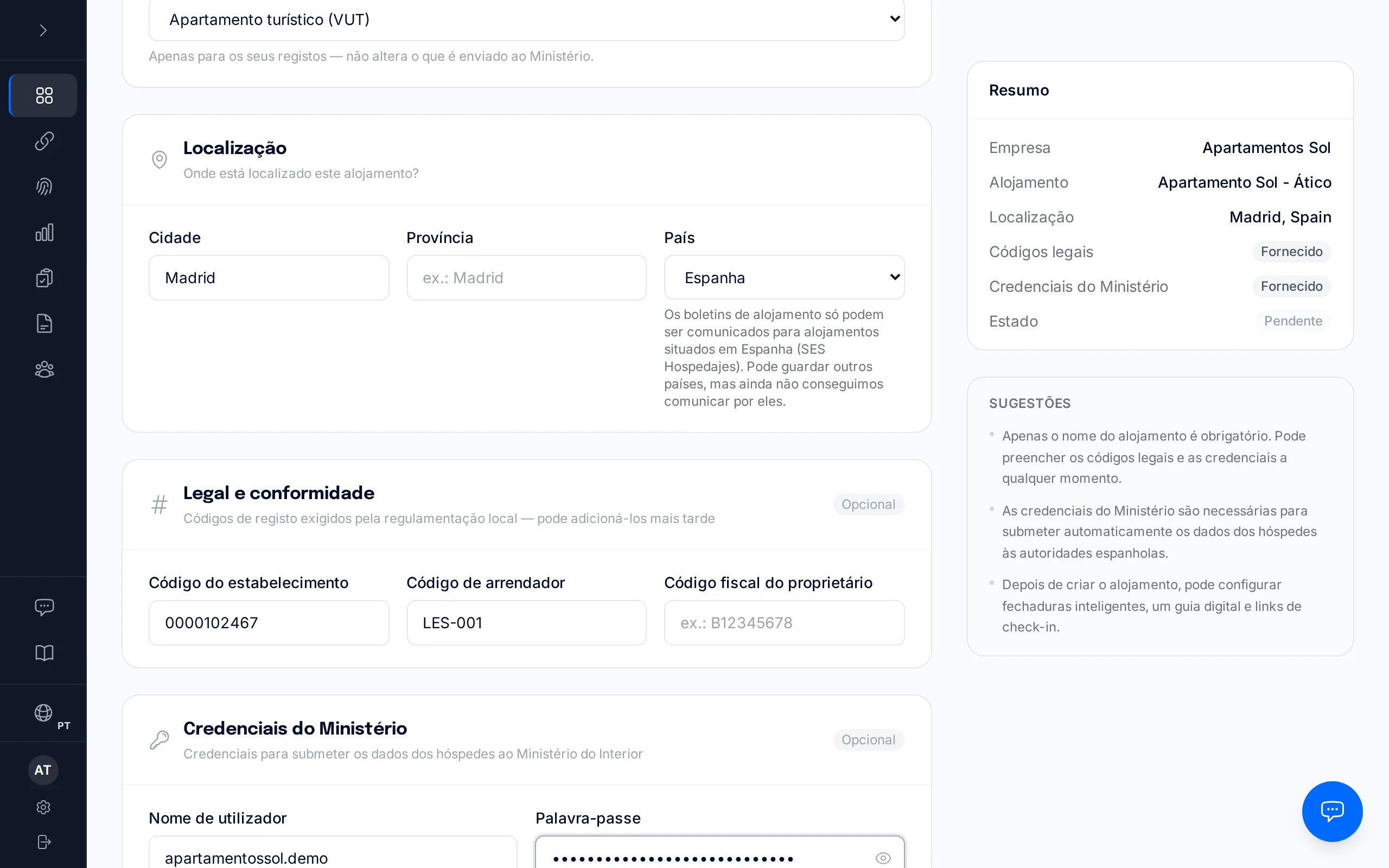
O BookCheckin pede quatro valores: o utilizador e a palavra-passe do serviço web, o código de estabelecimento e o código de arrendador. O botão «Probar conexión» confirma que o utilizador e a palavra-passe autenticam corretamente junto do Ministério; não verifica o código de arrendador, que só é validado no primeiro envio real. O BookCheckin não o regista no SES Hospedajes nem gera qualquer código: obtém os quatro valores nos passos anteriores.
Recursos relacionados
- Primeiros passos com o BookCheckin— Configure o seu alojamento, guarde os códigos e as credenciais, e teste a ligação
Erros típicos do registo
| O que vê | Por que acontece | Como se resolve |
|---|---|---|
| Erro 401 ao enviar | Foi usado o utilizador pessoal (o seu número de documento) no campo do serviço web, ou o campo tem um espaço colado. | Use o utilizador do serviço web, não o pessoal, e verifique que não há espaços antes ou depois. |
| Erro 10119 | A opção «Envío de comunicaciones por servicio web» não está assinalada. | Ative-a em «Mis datos registrados» → «Datos de la empresa». |
| O código é rejeitado ou não se guarda | Foi colado o número de registo turístico regional (VT, VFT…) em vez do código do SES Hospedajes. | Use o código de 10 caracteres ou menos que aparece em «Lista de establecimientos». |
| A palavra-passe do serviço web foi perdida | A palavra-passe nunca é mostrada; só pode ser alterada. | Use «Cambiar contraseña» em «Credenciales» e atualize qualquer ferramenta ligada. |
| O portal não deixa identificar-se | Certificado expirado, ou instalado num navegador diferente. | Verifique a validade do certificado e abra-o no navegador onde está instalado. |
Depois do registo: o que vem a seguir todos os dias
Feito o registo, a obrigação diária é enviar um parte por cada hóspede num máximo de 24 horas após o check-in. Quando um envio falha, é quase sempre um dado concreto a corrigir, não uma falha do sistema.
Catalunha e País Basco
Se o seu alojamento estiver na Catalunha ou no País Basco, este registo não lhe diz respeito: o parte de viajantes é apresentado aos Mossos d’Esquadra ou à Ertzaintza, cada um com o seu próprio registo e as suas próprias credenciais.
Como registar-se no SES Hospedajes
O percurso completo do registo, desde o primeiro acesso no portal eletrónico até ter o código de arrendador, os códigos de estabelecimento e o utilizador do serviço web.
- 1
Abra «Hospedajes y alquiler de vehículos» no portal eletrónico
No portal eletrónico do Ministério do Interior, localize o grupo de trâmites «Hospedajes y alquiler de vehículos». Aí encontrará três acessos distintos: um para se registar, e outros dois para consultar e enviar partes depois de já estar registado.
- 2
Entre por «Acceso al registro de establecimientos y entidades» e identifique-se
É o acesso que regista a sua entidade e os seus estabelecimentos. Identifique-se com Cl@ve Móvil, DNI eletrónico ou certificado digital, ou com Cl@ve permanente.
- 3
Registe a entidade (o arrendador)
Registe a empresa ou pessoa titular da atividade: é o sujeito obrigado perante a Administração. Se vários proprietários gerirem cada um a sua própria atividade, cada um regista-se como uma entidade distinta.
- 4
Registe cada estabelecimento
Registe cada alojamento físico que essa entidade gere. O número de registo turístico regional (VT, VFT…) não substitui este trâmite: é um registo diferente.
- 5
Ative «Envío de comunicaciones por servicio web»
Assinale esta opção em «Mis datos registrados» → «Datos de la empresa». Sem ela, o envio de partes por serviço web falha com um erro de permissões.
- 6
Anote o seu código de arrendador e os códigos de estabelecimento
«Mis datos» → «Datos de la empresa» mostra o seu código de arrendador; «Lista de establecimientos» mostra o código de cada alojamento. Ambos têm 10 caracteres ou menos.
- 7
Obtenha o utilizador e a palavra-passe do serviço web
«Servicio de comunicación» → «Credenciales» → «Usuario servicio web», escolhendo a entidade. Aí vê o utilizador, mas a palavra-passe nunca é mostrada: só pode alterá-la.