
Der Leitfaden, um sich 2026 von Grund auf bei SES Hospedajes anzumelden: welchen Zugang Sie wählen, wie Sie die Entität und jede Unterkunft anmelden, und wo Sie Ihre Codes und Ihren Web-Service-Benutzernamen finden.
Kurz gesagt
Die Anmeldung bei SES Hospedajes ist kostenlos und erfolgt im elektronischen Amt des Innenministeriums, in der Gruppe „Hospedajes y alquiler de vehículos“, über den Zugang „Acceso al registro de establecimientos y entidades“. Sie weisen sich mit Cl@ve oder einem digitalen Zertifikat aus und müssen zur Unterzeichnung der Anmeldung bei Cl@ve Firma registriert sein oder autofirm@ installiert haben. Sie melden zuerst die Entität (den arrendador) an und danach jede Unterkunft; am Ende haben Sie zwei getrennte Zugangsdaten: die für den Zugang zur Anwendung und die des Web-Service.
Bevor Sie eine Meldung einreichen, aktivieren Sie das Häkchen „Envío de comunicaciones por servicio web“ unter „Mis datos registrados“ und notieren Sie Ihren Vermieter-Code, den Code jeder Unterkunft und den Web-Service-Benutzernamen. Katalonien und das Baskenland nutzen SES Hospedajes nicht: Dort wird die Meldung bei den Mossos d’Esquadra oder der Ertzaintza eingereicht.
Bevor Sie beginnen
Stellen Sie dies zusammen, bevor Sie das elektronische Amt aufrufen:
- ✓Ein elektronisches Identifizierungsmittel: Cl@ve Móvil, der elektronische DNI oder ein digitales Zertifikat, oder Cl@ve permanente. Zur Unterzeichnung der Anmeldung müssen Sie zusätzlich bei Cl@ve Firma registriert sein, oder autofirm@ installiert haben, wenn Sie mit einem lokalen Zertifikat unterschreiben.
- ✓Die Daten des Inhabers (des arrendador) und die jeder Immobilie, die Sie anmelden werden.
- ✓Eine E-Mail-Adresse, die Sie regelmäßig prüfen: Falls Sie je den Zugang zur Anwendung wiederherstellen müssen, fragt das System diese zusammen mit Ihrer Dokumentnummer ab.
- ✓Wenn Sie Unterkünfte mehrerer Eigentümer verwalten, klären Sie, welcher Inhaber zu welcher Immobilie gehört: Jeder Eigentümer, der seine eigene Tätigkeit ausübt, meldet sich als eigene Entität an.
Schritt 1. „Hospedajes y alquiler de vehículos“ im elektronischen Amt öffnen
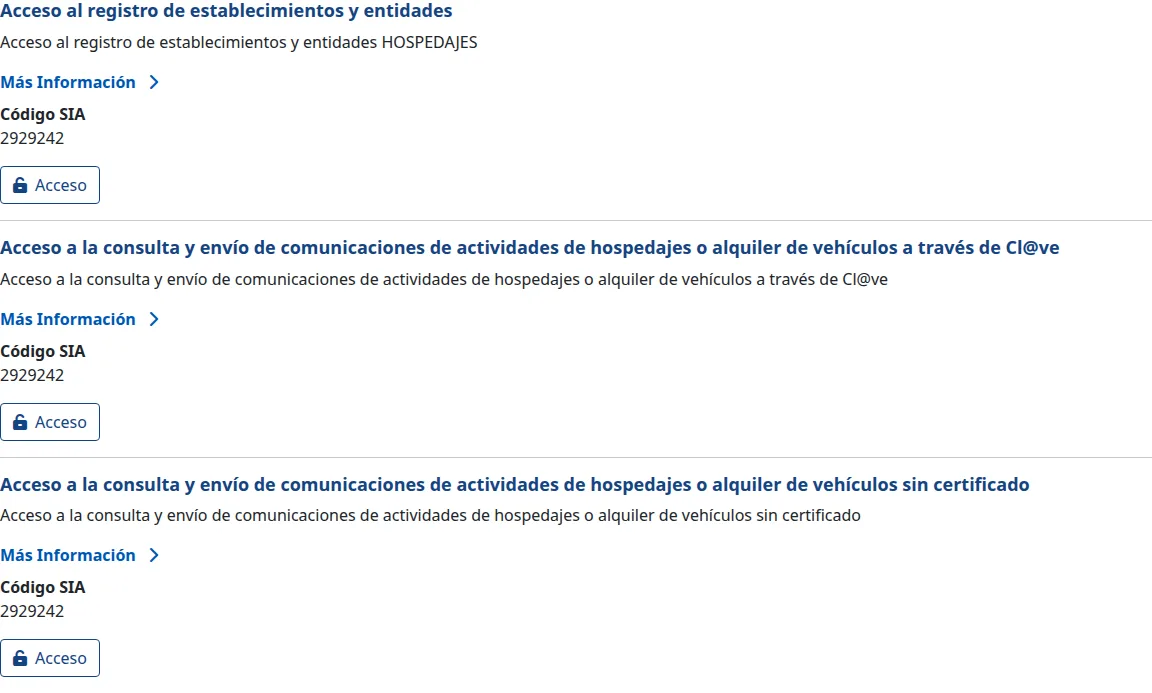
Das elektronische Amt des Innenministeriums fasst dieses Verfahren unter „Hospedajes y alquiler de vehículos“ zusammen. Darin finden Sie drei ähnlich benannte Zugänge, die man leicht verwechselt:
| Zugang | Wofür er ist |
|---|---|
| Acceso al registro de establecimientos y entidades | Sich erstmals anmelden: Entität, Unterkünfte, Codes und Web-Service-Zugangsdaten. Diesen brauchen Sie für diesen Leitfaden. |
| Acceso a la consulta y envío de comunicaciones… über Cl@ve | Meldungen abfragen und übermitteln, sobald Sie bereits registriert sind, mit Ausweis über Cl@ve. |
| Acceso a la consulta y envío de comunicaciones… ohne Zertifikat | Meldungen abfragen und übermitteln ohne digitales Zertifikat, mit Benutzername und Passwort. |
Schritt 2. Über „Acceso al registro de establecimientos y entidades“ einsteigen und sich ausweisen
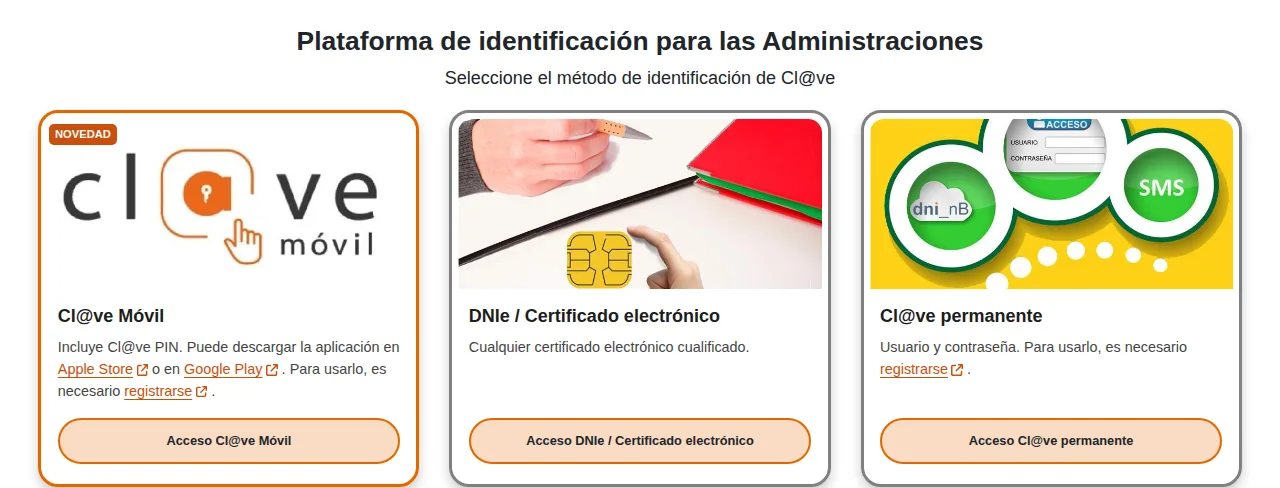
Drücken Sie die Schaltfläche „Acceso“ im ersten Block. Sie gelangen zum Cl@ve-Identifizierungsportal, wo Sie wählen, wie Sie sich ausweisen: Cl@ve Móvil, DNIe oder digitales Zertifikat, oder Cl@ve permanente.
Lässt das elektronische Amt Sie nicht hinein, prüfen Sie zuerst Ihr Zertifikat: Ein abgelaufenes, oder ein in einem anderen Browser installiertes, ist die häufigste Ursache. Falls Sie dabei Hilfe brauchen, haben wir einen eigenen Leitfaden, verlinkt am Ende dieses Schritts.
Verwandte Ressourcen
- Zugang zu SES Hospedajes: digitales Zertifikat und Cl@ve— Was zu tun ist, wenn Ihr Zertifikat oder Cl@ve Sie nicht hineinlassen
Schritt 3. Die Entität (den arrendador) anmelden
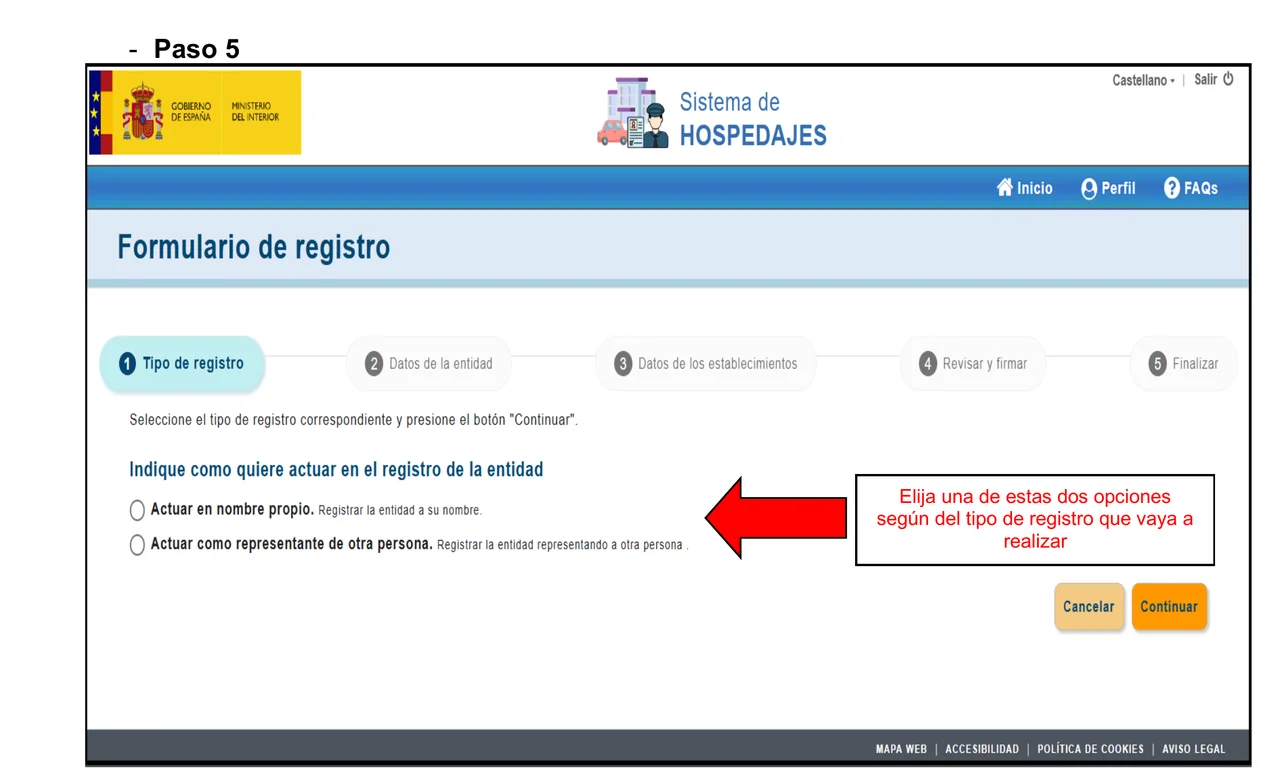
Die Entität ist der gegenüber der Verwaltung Meldepflichtige: das Unternehmen oder die Person, die für die Beherbergungstätigkeit verantwortlich ist. Das Anmeldeformular ist ein fünfstufiger Assistent — Tipo de registro, Datos de la entidad, Datos de los establecimientos, Revisar y firmar und Finalizar —, und als Erstes fragt es, ob Sie im eigenen Namen handeln oder als Vertreter einer anderen Person.
Die Daten der Entität sind die steuerlichen und Kontaktdaten: Dokumentart und NIF, Name oder Firmenbezeichnung, Entitätsart, Tätigkeitsart, Adresse, Provinz, Gemeinde, Postleitzahl, E-Mail und Telefon, dazu die E-Mail für Web-Service-Benachrichtigungen. Der Vermieter-Code ist kein Feld, das Sie ausfüllen: Das System vergibt ihn, sobald die Anmeldung abgeschlossen ist.
Führen mehrere Eigentümer Wohnungen jeweils auf eigene Rechnung — verwalten Sie zum Beispiel Immobilien zweier verschiedener Eigentümer —, ist jeder Eigentümer eine eigene Entität mit eigener Anmeldung, auch wenn Sie beide über dasselbe Tool betreiben.
Schritt 4. Jede Unterkunft anmelden
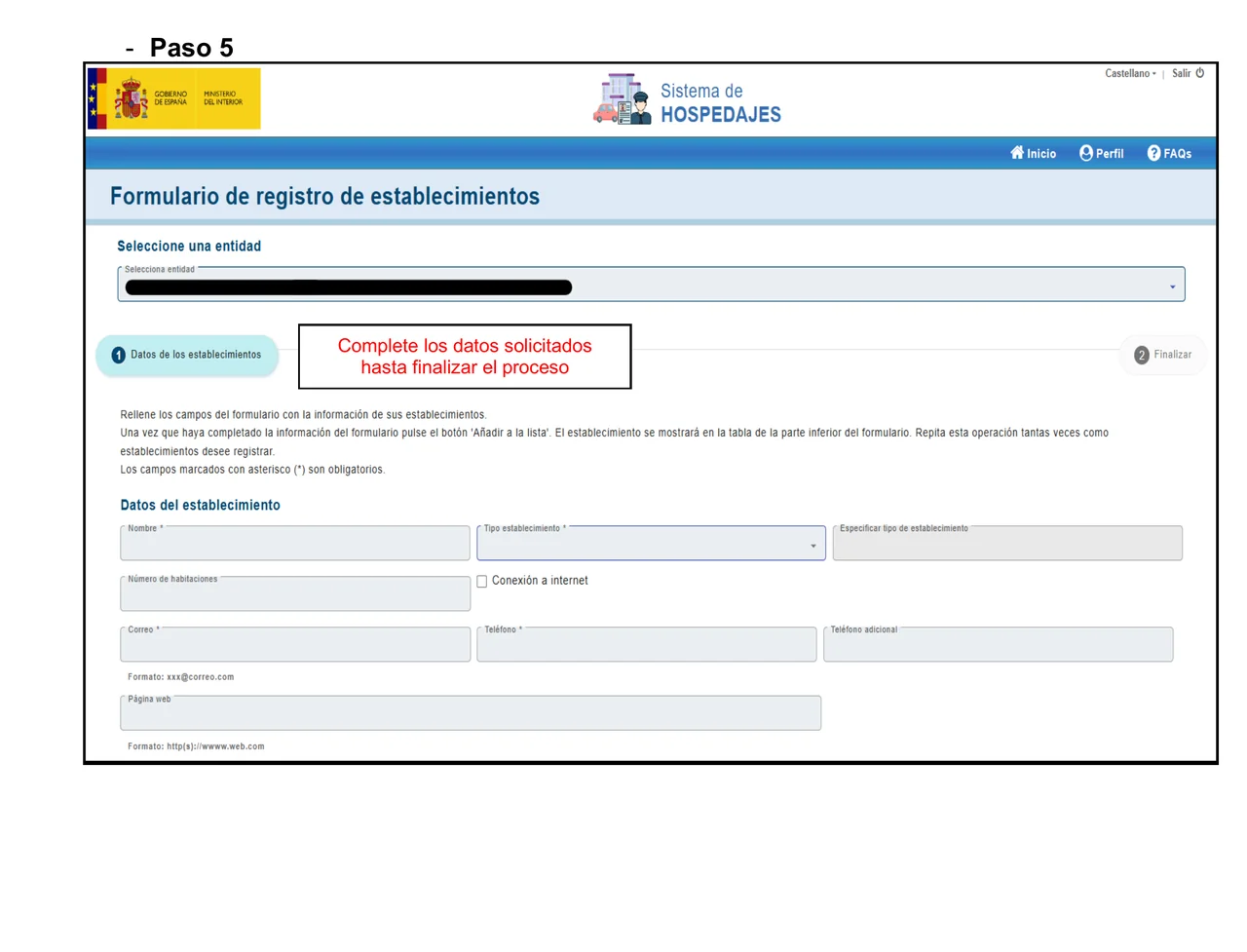
Nach Anlage der Entität melden Sie jede physische Unterkunft einzeln an: eine Wohnung, ein Landhaus, ein Hotel. Verwalten Sie zehn Wohnungen, melden Sie zehn Unterkünfte unter derselben Entität an.
Das Formular zur Anmeldung von Unterkünften fragt ab: Name, Unterkunftsart (mit einem Feld zur genaueren Angabe, falls Sie „andere“ wählen), Anzahl der Zimmer, ob eine Internetverbindung besteht, Kontakt-E-Mail und Telefon, eine optionale zusätzliche Telefonnummer sowie eine ebenfalls optionale Website.
Ein häufiger Fehler: Die regionale Tourismus-Registrierungsnummer (die mit VT, VFT oder dem Äquivalent Ihrer Region beginnt) ist nicht der Unterkunftscode des Ministeriums. Es sind zwei getrennte Register, und der SES-Hospedajes-Code wird von der Plattform selbst vergeben, sobald Sie diesen Schritt abschließen.
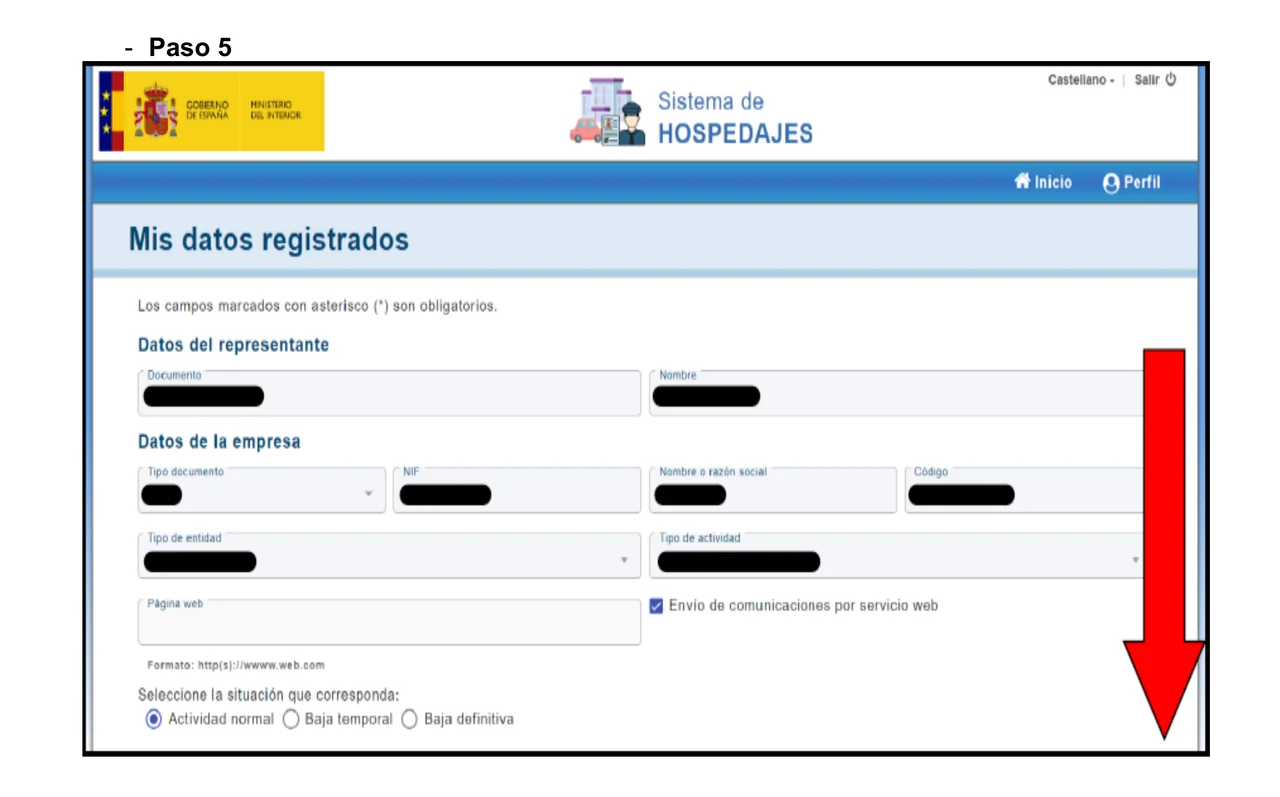
Schritt 5. „Envío de comunicaciones por servicio web“ aktivieren
Unter „Mis datos registrados“ → „Datos de la empresa“ finden Sie das Häkchen „Envío de comunicaciones por servicio web“. Aktivieren Sie es: Es ermöglicht die Übermittlung von Meldungen per Web-Service, sei es über ein verbundenes Tool oder Ihr eigenes System.
Lassen Sie es deaktiviert, schlägt jeder Versuch der Übermittlung per Web-Service mit einem Berechtigungsfehler fehl: Das System gibt den Code 10119 zurück („El arrendador no puede realizar ese tipo de comunicaciones“).
Schritt 6. Vermieter-Code und Unterkunftscodes notieren
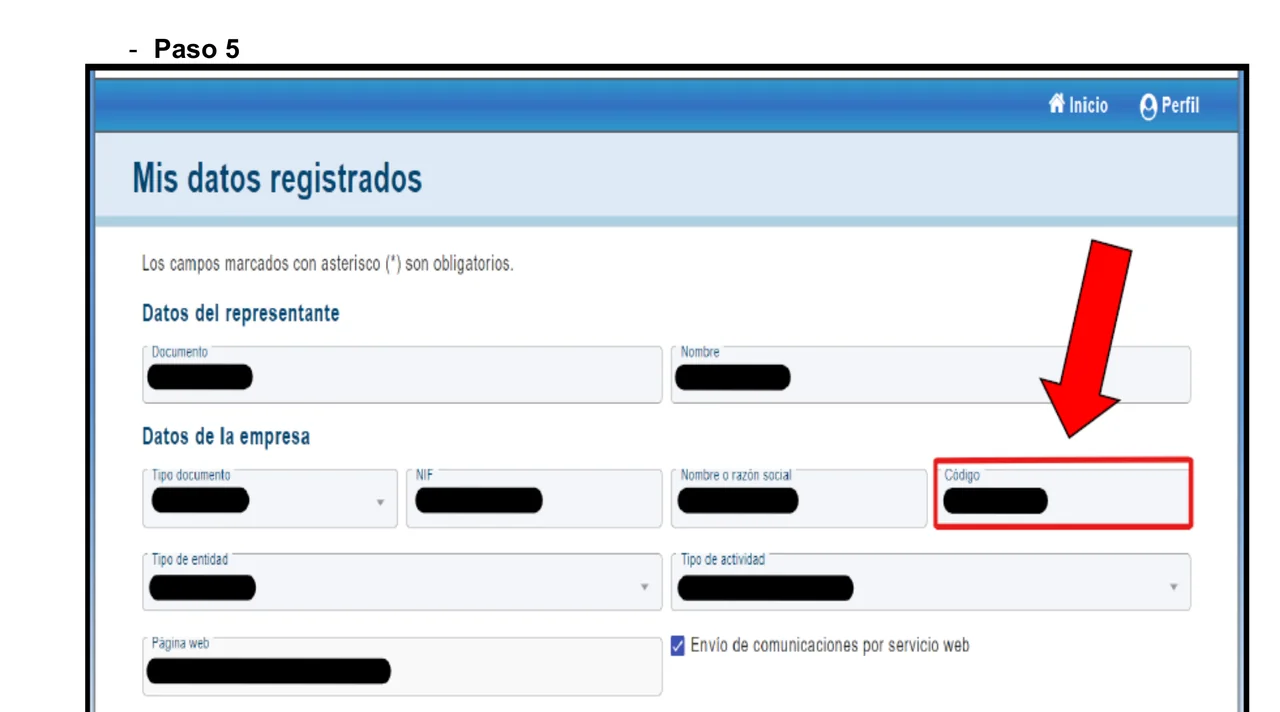
Unter „Mis datos“ → „Datos de la empresa“ ist das Feld „Código“ Ihr Vermieter-Code. Das Ministerium vergibt ihn, sobald die Anmeldung abgeschlossen ist: Sie tragen ihn nicht ein, Sie sehen ihn hier nur ein.
Wo Sie den Code jeder Unterkunft finden
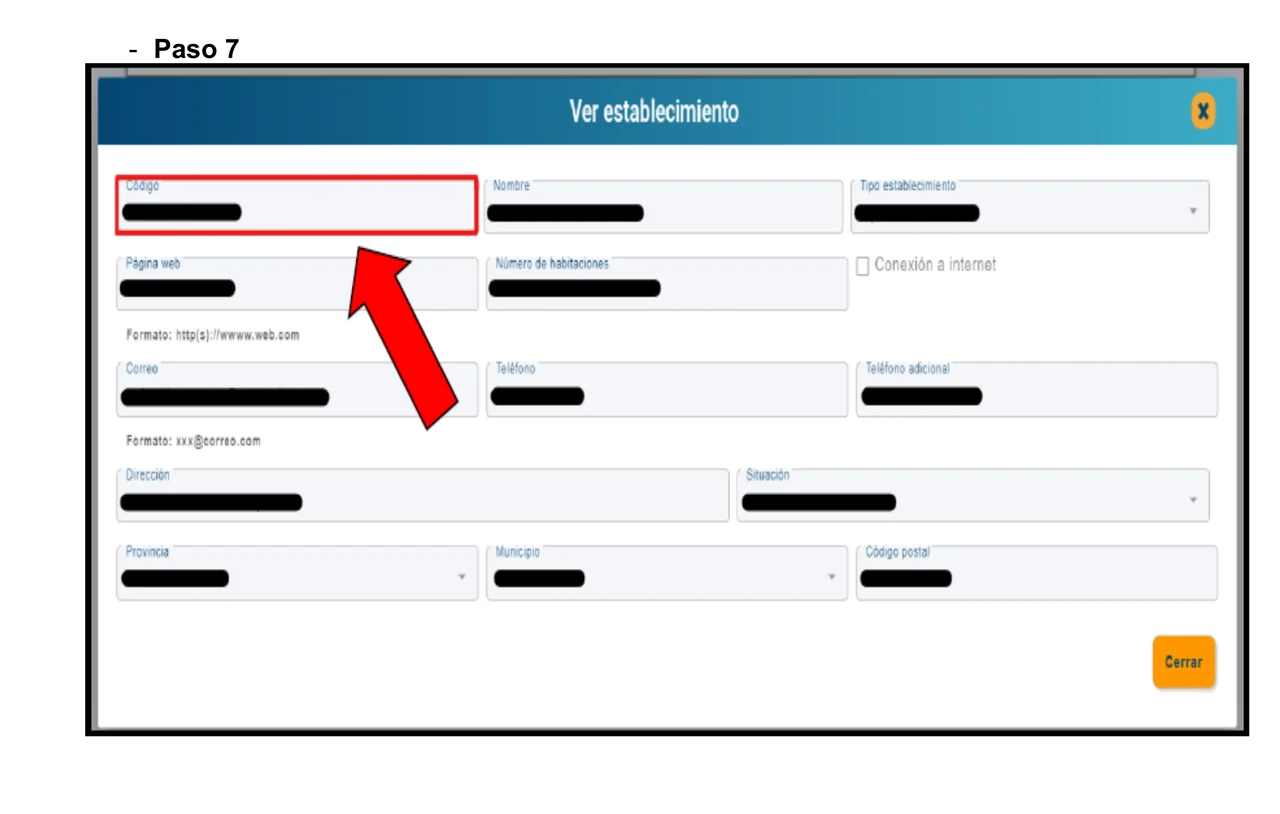
Unter „Lista de establecimientos“ zeigt die erste Spalte den Code jeder Unterkunft. Öffnen Sie den Datensatz über das Ansicht-Symbol, wiederholt das Fenster „Ver establecimiento“ dasselbe Feld „Código“.
Beide Codes — der des Vermieters und der jeder Unterkunft — haben 10 Zeichen oder weniger (zum Beispiel 0000000000). Nimmt das Feld vor Ihnen mehr Zeichen an, oder beginnt es mit VT oder VFT, ist es nicht der richtige Code: Es ist die regionale Tourismus-Registrierungsnummer, ein eigenes Register.
Schritt 7. Benutzername und Passwort des Web-Service holen
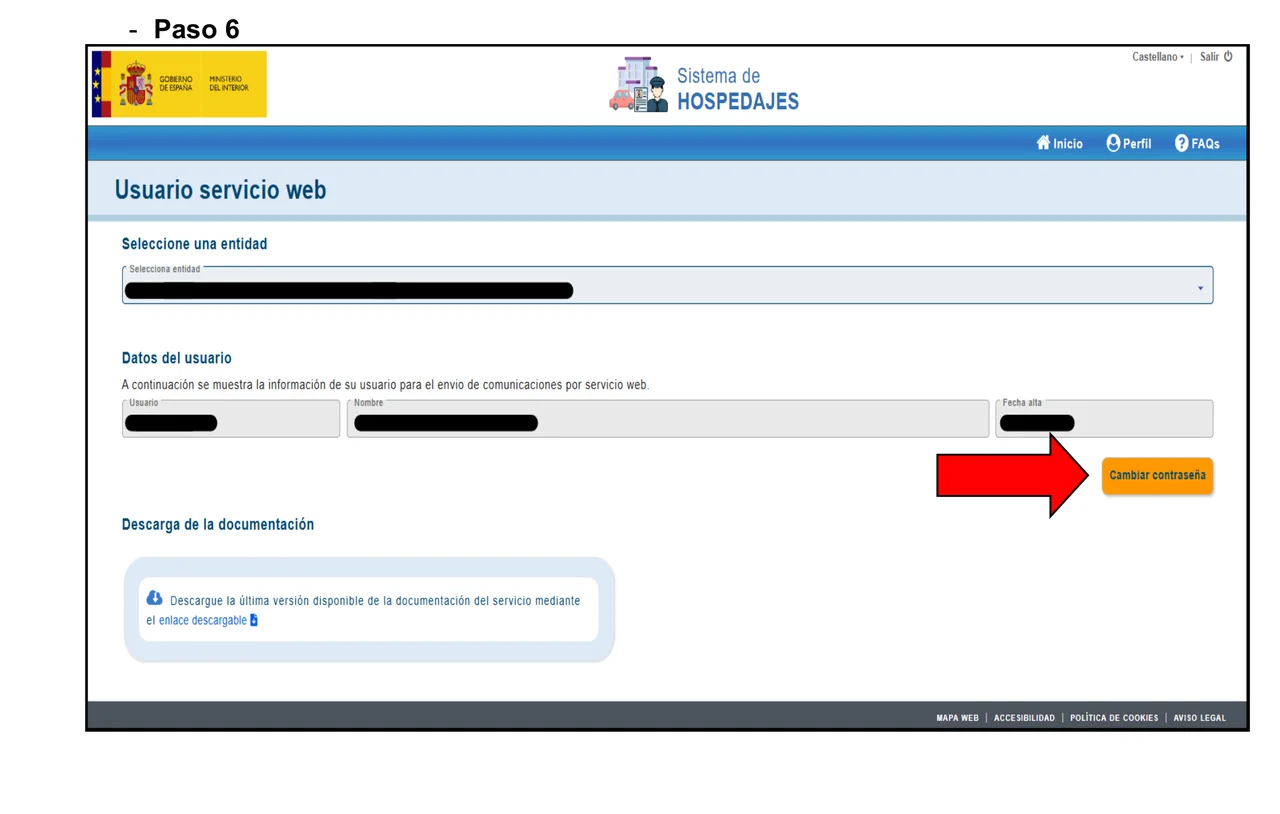
Gehen Sie zu „Servicio de comunicación“ → „Credenciales“. Ist Ihre Entität die einzige, sehen Sie den Web-Service-Benutzernamen direkt; verwalten Sie mehr als eine Entität, fragt das System Sie, welche Sie wählen. Dort sehen Sie den Benutzernamen, den Namen und das Anmeldedatum — das Passwort wird nie angezeigt. Derselbe Bildschirm bietet einen Bereich zum Herunterladen der technischen Dokumentation des Dienstes.
Der Web-Service-Benutzername endet in der Praxis meist auf „WS“, das kann aber variieren; prüfen Sie es auf Ihrem Bildschirm. Verwechseln Sie ihn nicht mit Ihrem persönlichen Anwendungsbenutzernamen, der Ihre Dokumentnummer ist: Es sind zwei getrennte Zugangsdaten, und ein verbundenes Tool braucht die des Web-Service, nicht die persönliche.
Wie Sie das Web-Service-Passwort ändern
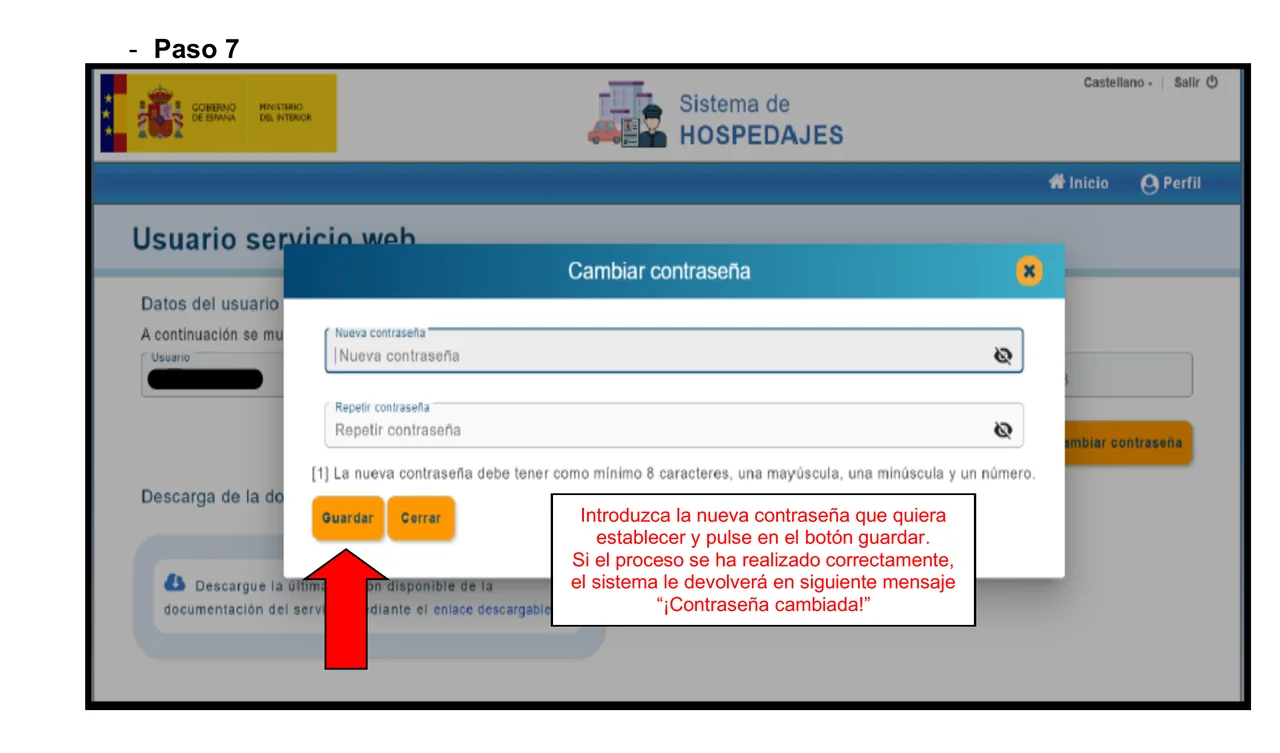
Klicken Sie auf „Cambiar contraseña“: mindestens 8 Zeichen, mit einem Großbuchstaben, einem Kleinbuchstaben und einer Ziffer. Beim Speichern sehen Sie „¡Contraseña cambiada!“, und das alte Passwort funktioniert sofort nicht mehr — aktualisieren Sie also jedes verbundene Tool, sobald Sie es ändern.
Wenn Sie BookCheckin nutzen: wo welche Angabe hingehört
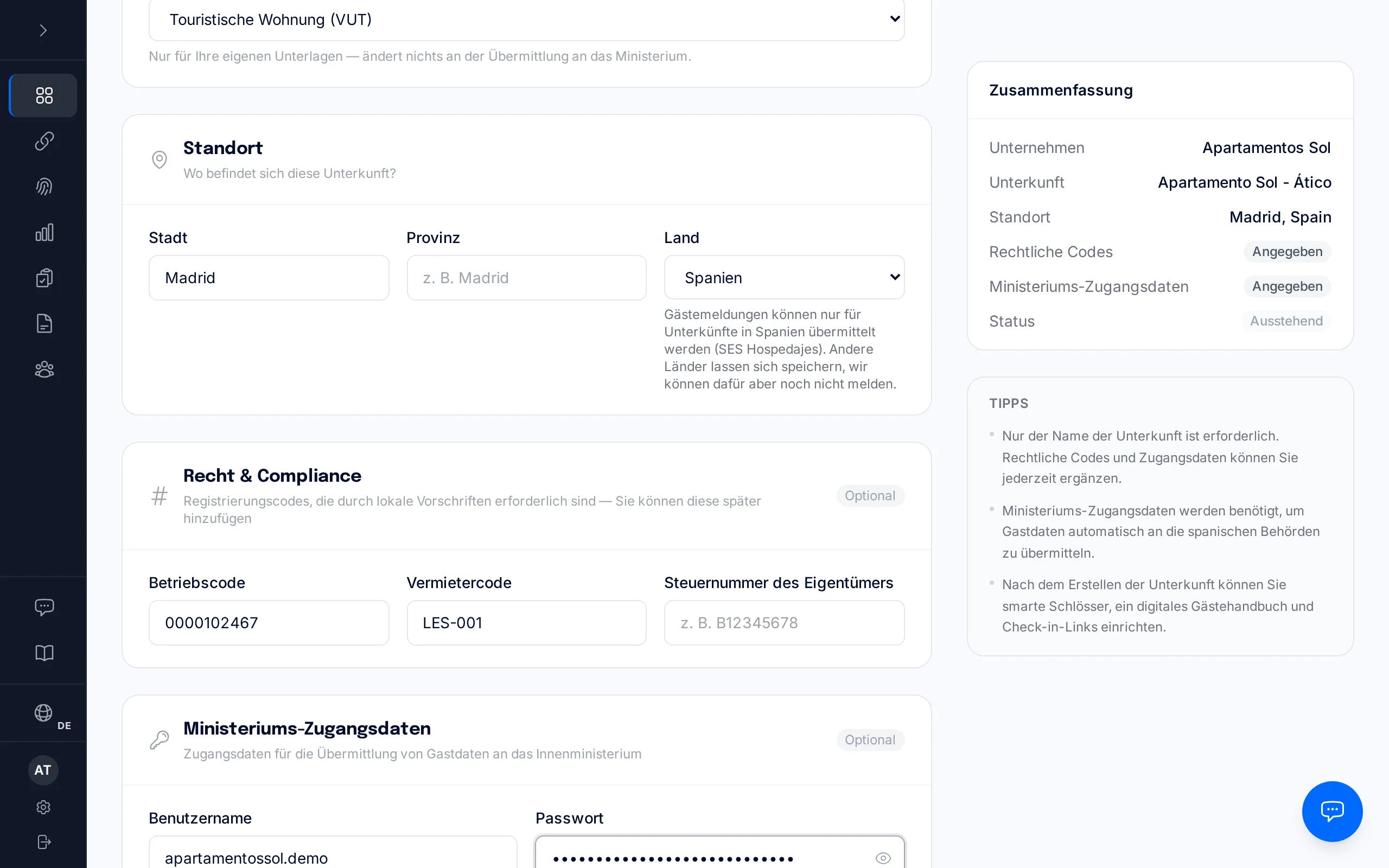
BookCheckin fragt vier Angaben ab: den Benutzernamen und das Passwort des Web-Service, den Unterkunftscode und den Vermieter-Code. Die Schaltfläche „Probar conexión“ bestätigt, dass Benutzername und Passwort korrekt beim Ministerium authentifizieren; sie prüft nicht den Vermieter-Code, der erst bei der ersten echten Übermittlung geprüft wird. BookCheckin meldet Sie nicht bei SES Hospedajes an und generiert keinen Code: Alle vier Angaben erhalten Sie in den vorherigen Schritten.
Verwandte Ressourcen
- Erste Schritte mit BookCheckin— Richten Sie Ihre Unterkunft ein, speichern Sie die Codes und Zugangsdaten und testen Sie die Verbindung
Typische Fehler bei der Anmeldung
| Was Sie sehen | Warum das passiert | Wie man es behebt |
|---|---|---|
| Fehler 401 bei der Übermittlung | Der persönliche Benutzername (Ihre Dokumentnummer) wurde im Web-Service-Feld verwendet, oder das Feld enthält ein angehängtes Leerzeichen. | Verwenden Sie den Web-Service-Benutzernamen, nicht den persönlichen, und prüfen Sie, dass kein Leerzeichen davor oder danach steht. |
| Fehler 10119 | Das Häkchen „Envío de comunicaciones por servicio web“ ist nicht gesetzt. | Aktivieren Sie es unter „Mis datos registrados“ → „Datos de la empresa“. |
| Der Code wird abgelehnt oder nicht gespeichert | Die regionale Tourismus-Registrierungsnummer (VT, VFT…) wurde anstelle des SES-Hospedajes-Codes eingefügt. | Verwenden Sie den Code mit 10 Zeichen oder weniger, der in „Lista de establecimientos“ angezeigt wird. |
| Das Web-Service-Passwort ist verloren | Das Passwort wird nie angezeigt; es kann nur geändert werden. | Verwenden Sie „Cambiar contraseña“ unter „Credenciales“ und aktualisieren Sie jedes verbundene Tool. |
| Das elektronische Amt lässt keine Identifizierung zu | Abgelaufenes Zertifikat, oder in einem anderen Browser installiert. | Prüfen Sie die Gültigkeit des Zertifikats und öffnen Sie es in dem Browser, in dem es installiert ist. |
Nach der Anmeldung: was jeden Tag ansteht
Nach der Anmeldung besteht die tägliche Pflicht darin, pro Gast eine Meldung innerhalb von maximal 24 Stunden nach dem Check-in einzureichen. Schlägt eine Übermittlung fehl, ist es fast immer ein konkretes Feld, das zu korrigieren ist, kein Systemausfall.
Katalonien und Baskenland
Liegt Ihre Unterkunft in Katalonien oder im Baskenland, betrifft Sie diese Anmeldung nicht: Die Reisendenmeldung wird bei den Mossos d’Esquadra oder der Ertzaintza eingereicht, jeweils mit eigenem Register und eigenen Zugangsdaten.
Wie Sie sich bei SES Hospedajes anmelden
Der komplette Anmeldeweg, vom ersten Zugang im elektronischen Amt bis zum Vermieter-Code, den Unterkunftscodes und dem Web-Service-Benutzernamen.
- 1
„Hospedajes y alquiler de vehículos“ im elektronischen Amt öffnen
Suchen Sie im elektronischen Amt des Innenministeriums die Verfahrensgruppe „Hospedajes y alquiler de vehículos“. Dort finden Sie drei getrennte Zugänge: einen für die Anmeldung, und zwei weitere für Abfragen und die Übermittlung von Meldungen, sobald Sie bereits registriert sind.
- 2
Über „Acceso al registro de establecimientos y entidades“ einsteigen und sich ausweisen
Das ist der Zugang, der Ihre Entität und Ihre Unterkünfte registriert. Weisen Sie sich mit Cl@ve Móvil, dem elektronischen DNI oder einem digitalen Zertifikat oder mit Cl@ve permanente aus.
- 3
Die Entität (den arrendador) anmelden
Melden Sie das Unternehmen oder die Person an, die die Tätigkeit ausübt: das ist der gegenüber der Verwaltung Meldepflichtige. Führen mehrere Eigentümer jeweils ihre eigene Tätigkeit, meldet sich jeder als eigene Entität an.
- 4
Jede Unterkunft anmelden
Melden Sie jede physische Unterkunft an, die diese Entität verwaltet. Die regionale Tourismus-Registrierungsnummer (VT, VFT…) ersetzt diesen Schritt nicht: Sie ist ein eigenes Register.
- 5
„Envío de comunicaciones por servicio web“ aktivieren
Setzen Sie dieses Häkchen unter „Mis datos registrados“ → „Datos de la empresa“. Ohne es schlägt die Meldungsübermittlung per Web-Service mit einem Berechtigungsfehler fehl.
- 6
Vermieter-Code und Unterkunftscodes notieren
„Mis datos“ → „Datos de la empresa“ zeigt Ihren Vermieter-Code; „Lista de establecimientos“ zeigt den Code jeder Unterkunft. Beide haben 10 Zeichen oder weniger.
- 7
Benutzername und Passwort des Web-Service holen
„Servicio de comunicación“ → „Credenciales“ → „Usuario servicio web“, unter Auswahl der Entität. Dort sehen Sie den Benutzernamen, aber das Passwort wird nie angezeigt: Sie können es nur ändern.