
Le guide pour vous inscrire à SES Hospedajes depuis le début en 2026 : quel accès choisir, comment enregistrer l’entité et chaque établissement, et où trouver vos codes et votre identifiant du service web.
En bref
S’inscrire à SES Hospedajes est gratuit et se fait sur le site officiel du ministère de l’Intérieur, dans le groupe « Hospedajes y alquiler de vehículos », par l’accès « Acceso al registro de establecimientos y entidades ». Vous vous identifiez avec Cl@ve ou un certificat numérique et, pour signer l’inscription, vous devez être inscrit à Cl@ve Firma ou avoir autofirm@ installé. Vous enregistrez d’abord l’entité (le bailleur), puis chaque établissement ; une fois terminé, vous disposez de deux identifiants distincts : ceux de l’application et ceux du service web.
Avant d’envoyer la moindre fiche, activez la case « Envío de comunicaciones por servicio web » dans « Mis datos registrados » et notez votre code bailleur, le code de chaque établissement et l’identifiant du service web. La Catalogne et le Pays basque n’utilisent pas SES Hospedajes : la fiche s’y envoie aux Mossos d’Esquadra ou à l’Ertzaintza.
Avant de commencer
Réunissez ceci avant d’entrer sur le site officiel :
- ✓Un moyen d’identification électronique : Cl@ve Móvil, le DNI électronique ou un certificat numérique, ou Cl@ve permanente. Pour signer l’inscription, vous devez en plus être inscrit à Cl@ve Firma, ou avoir autofirm@ installé si vous signez avec un certificat local.
- ✓Les données du titulaire (le bailleur) et celles de chaque bien que vous allez enregistrer.
- ✓Une adresse e-mail que vous consultez souvent : si vous devez un jour récupérer l’accès à l’application, le système la demande avec votre numéro de document.
- ✓Si vous gérez des hébergements pour plusieurs propriétaires, sachez bien quel titulaire correspond à chaque bien : chaque propriétaire qui gère sa propre activité s’inscrit comme une entité distincte.
Étape 1. Ouvrez « Hospedajes y alquiler de vehículos » sur le site officiel
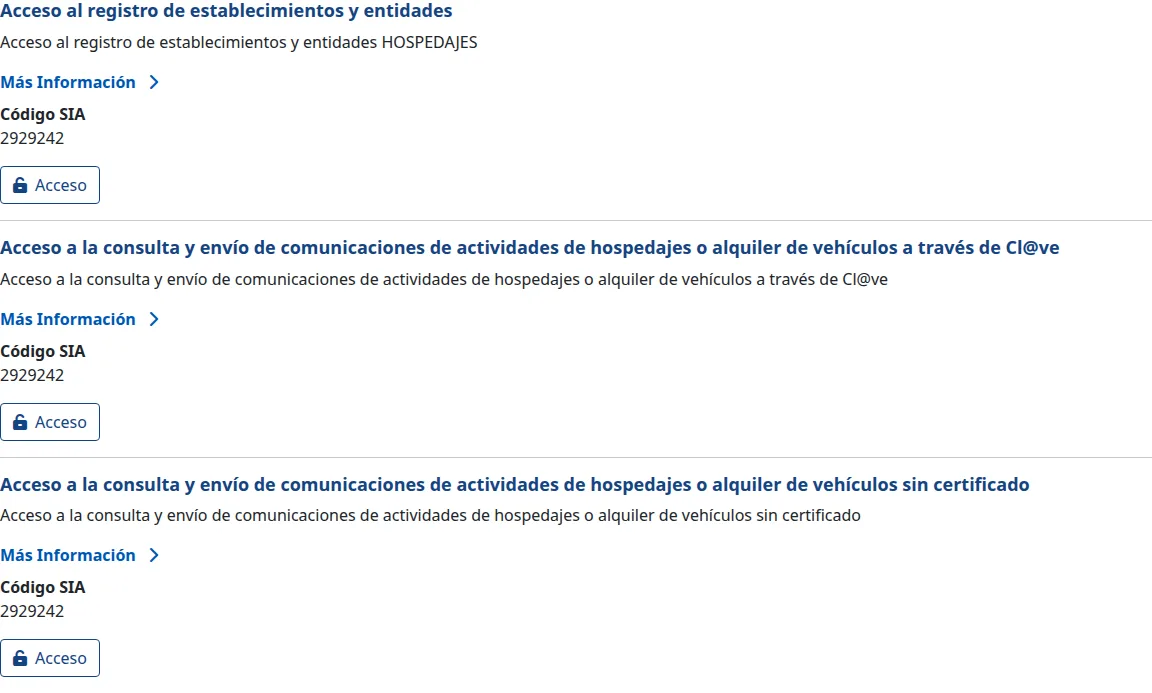
Le site officiel du ministère de l’Intérieur regroupe cette démarche sous « Hospedajes y alquiler de vehículos ». Vous y trouverez trois accès aux noms proches, faciles à confondre :
| Accès | À quoi il sert |
|---|---|
| Acceso al registro de establecimientos y entidades | Vous inscrire pour la première fois : entité, établissements, codes et identifiants du service web. C’est celui dont vous avez besoin dans ce guide. |
| Acceso a la consulta y envío de comunicaciones… via Cl@ve | Consulter et envoyer des fiches une fois déjà inscrit, en vous identifiant avec Cl@ve. |
| Acceso a la consulta y envío de comunicaciones… sans certificat | Consulter et envoyer des fiches sans certificat numérique, avec un identifiant et un mot de passe. |
Étape 2. Entrez par « Acceso al registro de establecimientos y entidades » et identifiez-vous
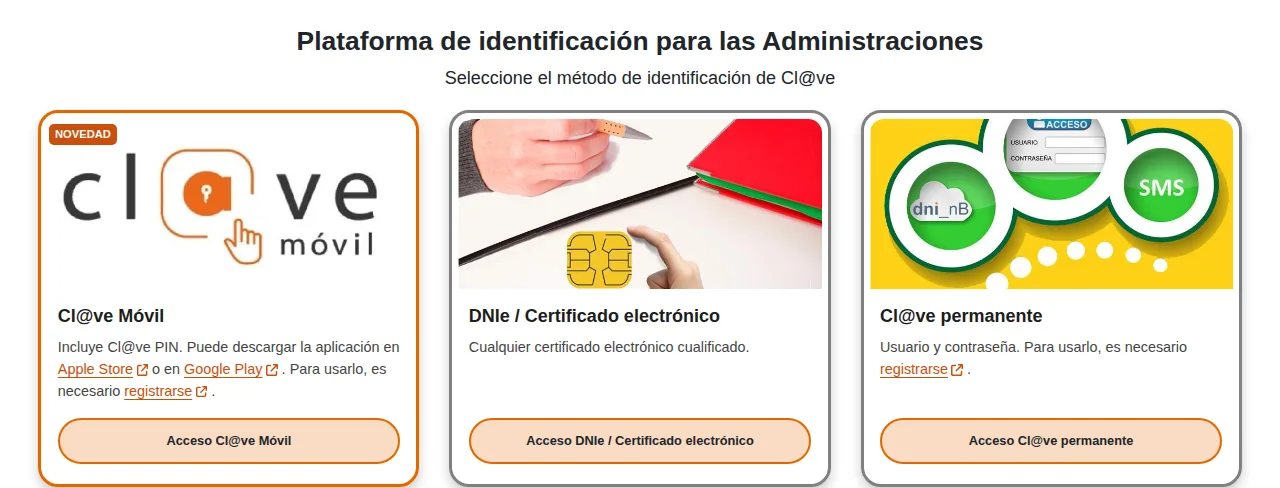
Cliquez sur le bouton « Acceso » du premier bloc. Vous arrivez sur la passerelle d’identification Cl@ve, où vous choisissez comment vous authentifier : Cl@ve Móvil, DNIe ou certificat numérique, ou Cl@ve permanente.
Si le site ne vous laisse pas entrer, vérifiez d’abord votre certificat : un certificat expiré, ou installé dans un autre navigateur, est la cause la plus fréquente. Si vous avez besoin d’aide, nous avons un guide dédié, en lien à la fin de cette étape.
Ressources associées
- Accéder à SES Hospedajes : certificat numérique et Cl@ve— Que faire quand votre certificat ou Cl@ve ne vous laisse pas entrer
Étape 3. Enregistrez l’entité (le bailleur)
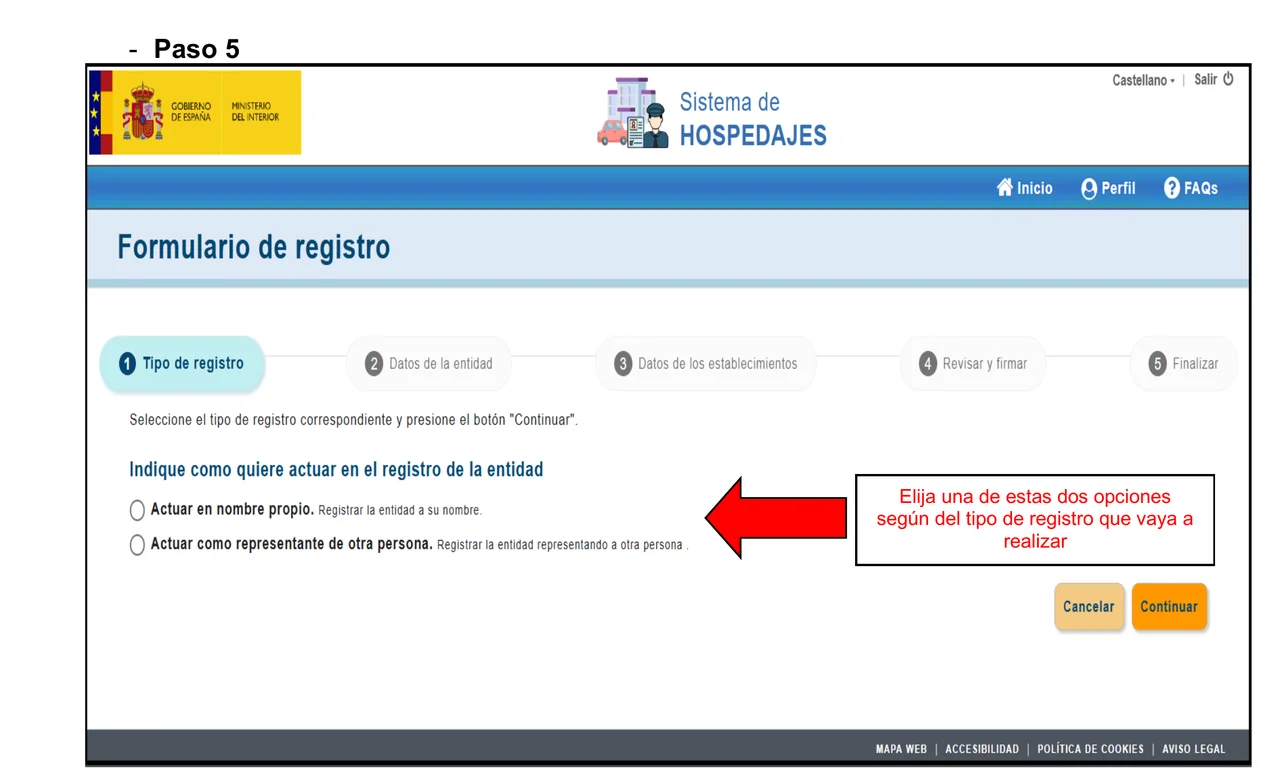
L’entité est la personne assujettie vis-à-vis de l’Administration : l’entreprise ou la personne qui répond de l’activité d’hébergement. Le formulaire d’inscription est un assistant en cinq étapes — Tipo de registro, Datos de la entidad, Datos de los establecimientos, Revisar y firmar et Finalizar — et la première chose qu’il demande, c’est si vous agissez en votre nom propre ou en tant que représentant d’une autre personne.
Les données de l’entité sont les données fiscales et de contact : type de document et NIF, nom ou raison sociale, type d’entité, type d’activité, adresse, province, commune, code postal, e-mail et téléphone, plus l’e-mail pour les avis du service web. Le code bailleur n’est pas un champ que vous remplissez : le système l’attribue une fois l’inscription terminée.
Si plusieurs propriétaires gèrent des logements chacun de leur côté — par exemple, vous gérez des biens appartenant à deux propriétaires différents —, chaque propriétaire est une entité distincte avec sa propre inscription, même si vous les exploitez tous les deux depuis le même outil.
Étape 4. Enregistrez chaque établissement
Une fois l’entité créée, enregistrez chaque hébergement physique séparément : un appartement, une maison rurale, un hôtel. Si vous gérez dix appartements, vous enregistrez dix établissements sous la même entité.
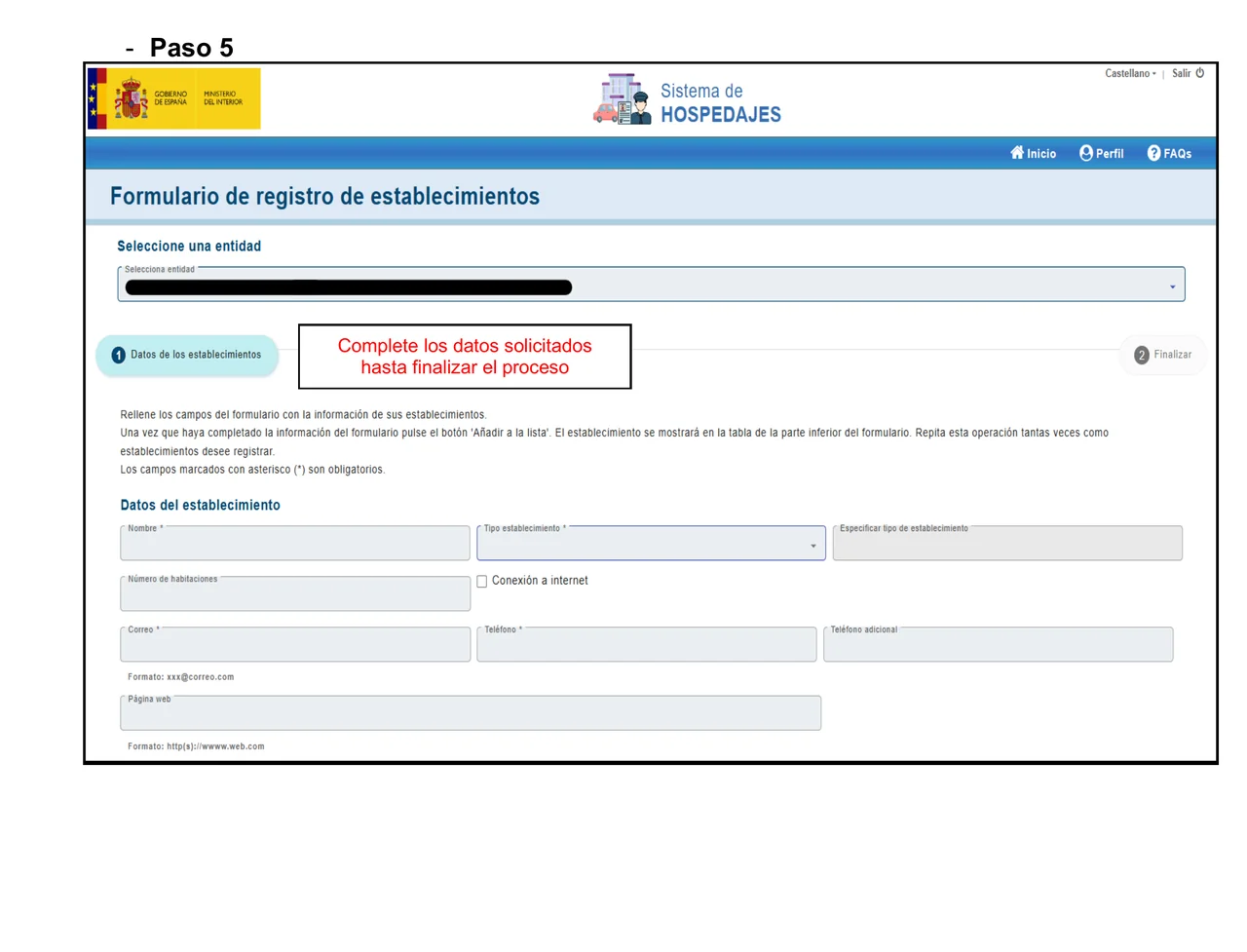
Le formulaire d’enregistrement des établissements demande : le nom, le type d’établissement (avec un champ pour le préciser si vous choisissez « autre »), le nombre de chambres, s’il a une connexion internet, l’e-mail et le téléphone de contact, un téléphone supplémentaire facultatif et un site web, facultatif aussi.
Une erreur fréquente : le numéro d’enregistrement touristique régional (celui qui commence par VT, VFT ou l’équivalent de votre région) n’est pas le code d’établissement du ministère. Ce sont deux registres distincts, et le code SES Hospedajes est attribué par la plateforme elle-même une fois cette étape terminée.
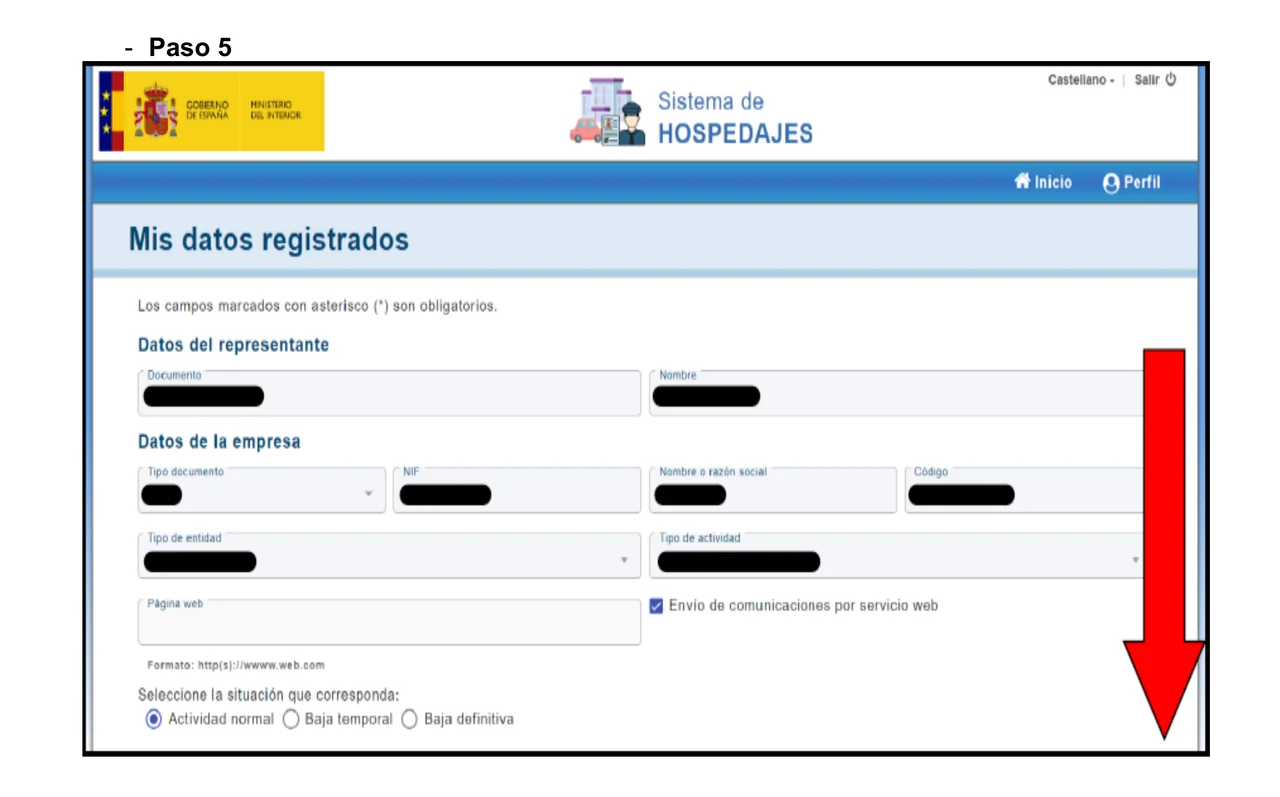
Étape 5. Activez « Envío de comunicaciones por servicio web »
Sous « Mis datos registrados » → « Datos de la empresa », vous trouverez la case « Envío de comunicaciones por servicio web ». Activez-la : c’est elle qui permet d’envoyer des fiches par service web, que ce soit depuis un outil connecté ou votre propre système.
Si vous la laissez décochée, tout envoi par service web échoue avec une erreur de permissions : le système renvoie le code 10119 (« El arrendador no puede realizar ese tipo de comunicaciones »).
Étape 6. Notez votre code bailleur et vos codes d’établissement
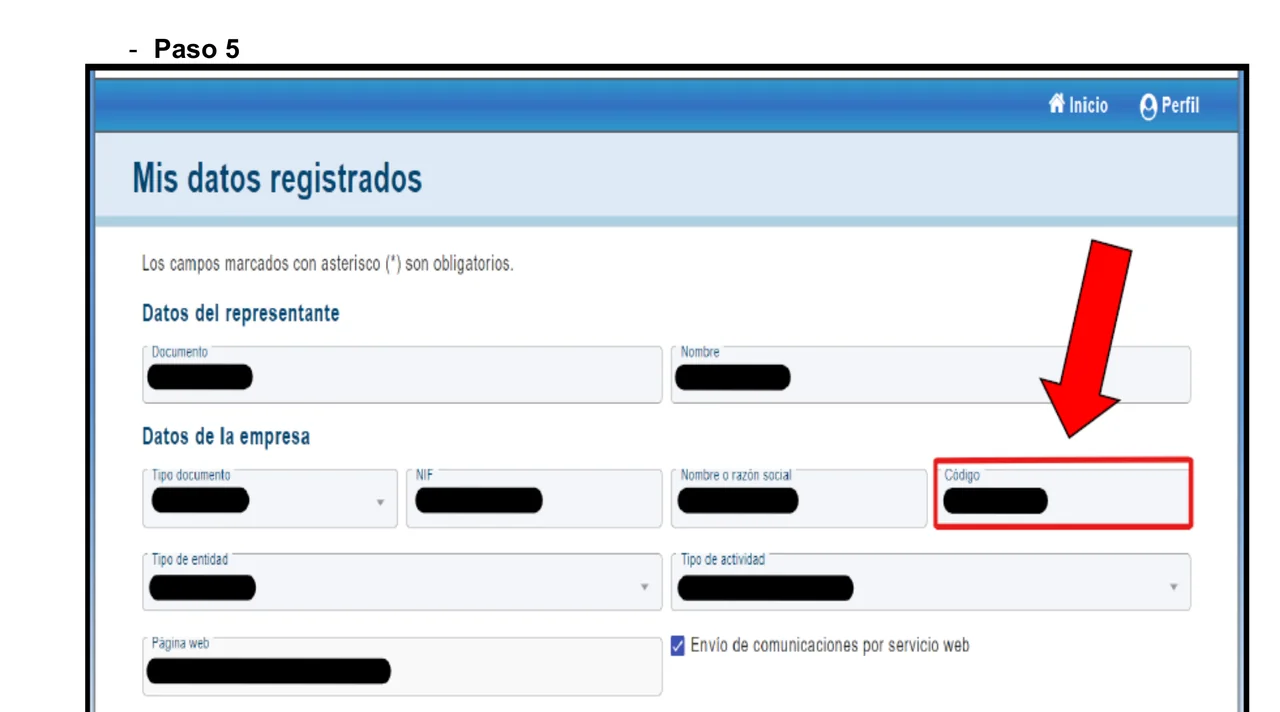
Dans « Mis datos » → « Datos de la empresa », le champ « Código » est votre code bailleur. Le ministère l’attribue une fois l’inscription terminée : vous ne le saisissez pas, vous le consultez seulement ici.
Où voir le code de chaque établissement
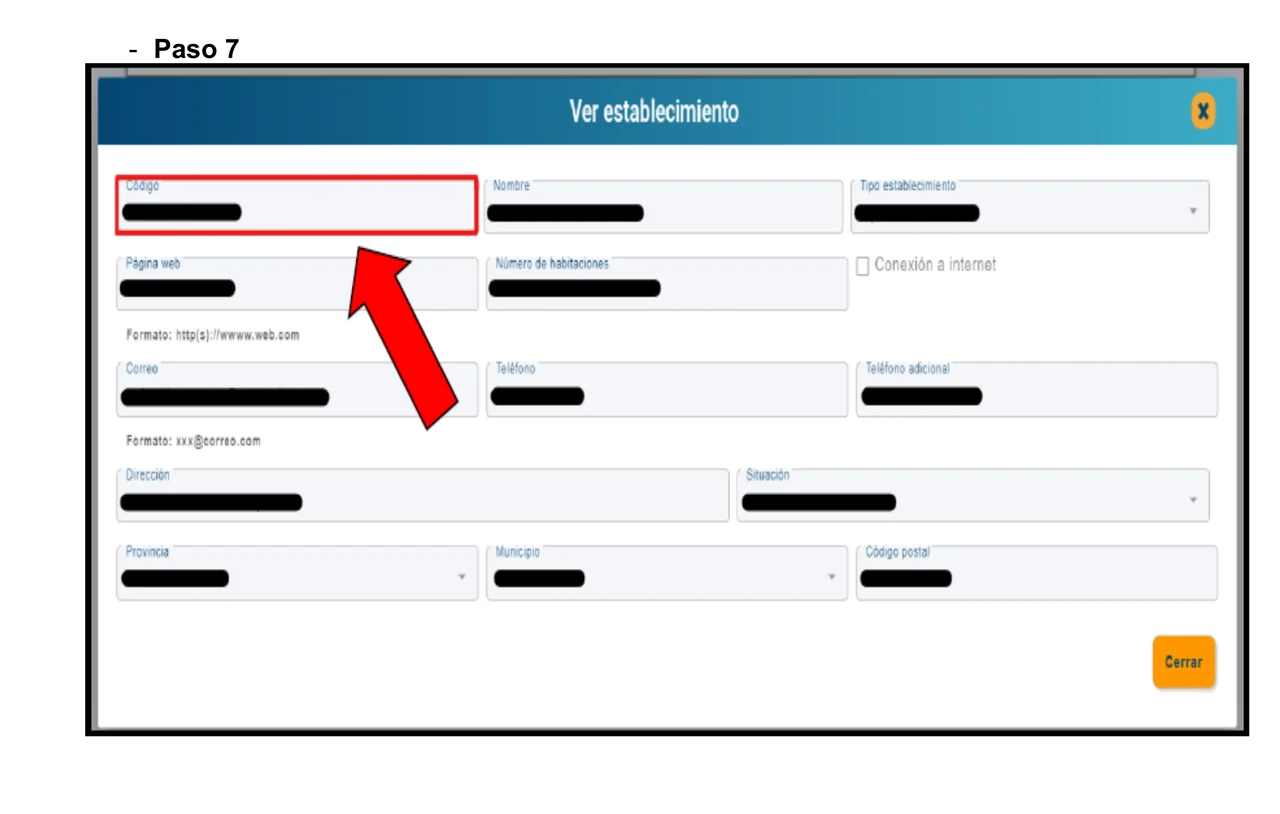
Dans « Lista de establecimientos », la première colonne affiche le code de chaque hébergement. Si vous ouvrez sa fiche avec l’icône de visualisation, la fenêtre « Ver establecimiento » reprend le même champ « Código ».
Les deux codes — celui du bailleur et celui de chaque établissement — comptent 10 caractères ou moins (par exemple, 0000000000). Si le champ devant vous accepte plus de caractères, ou commence par VT ou VFT, ce n’est pas le bon code : c’est le numéro d’enregistrement touristique régional, un registre distinct.
Étape 7. Obtenez l’identifiant et le mot de passe du service web
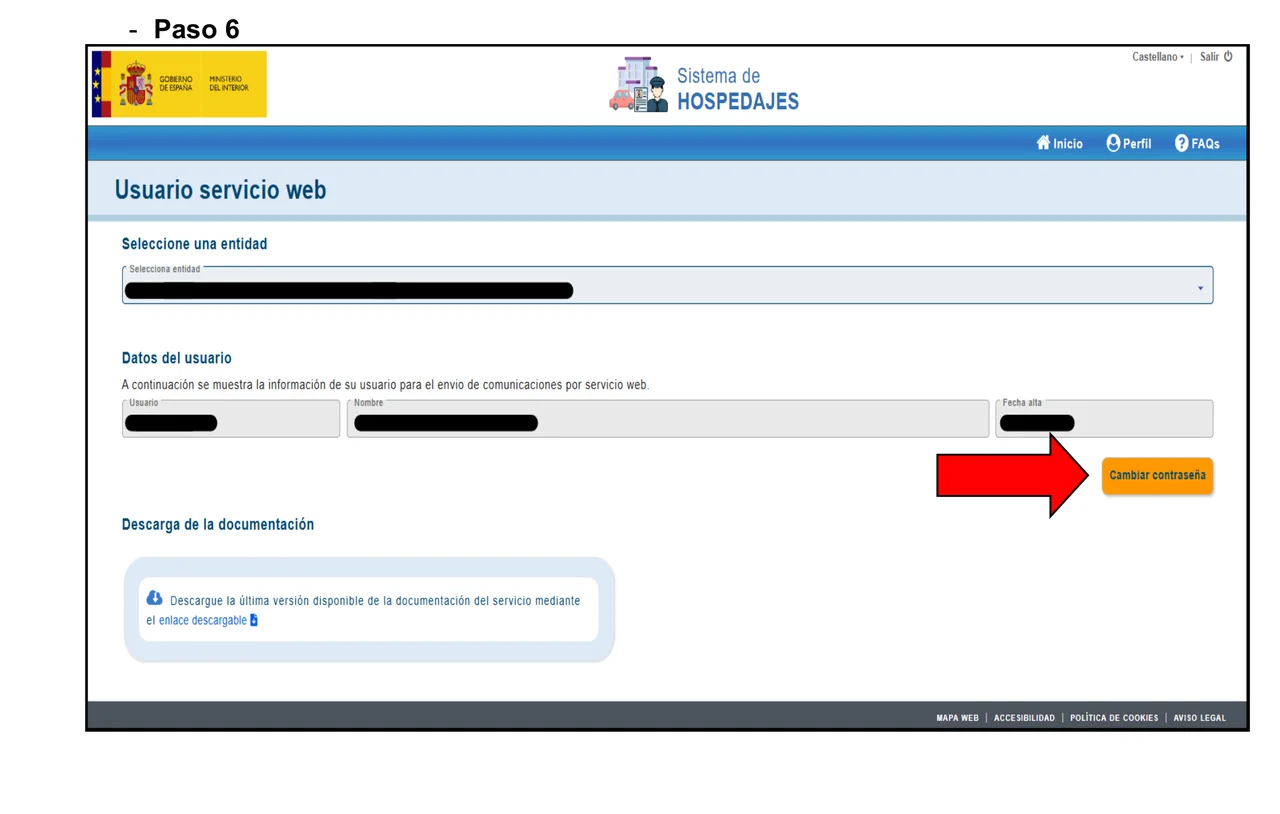
Allez dans « Servicio de comunicación » → « Credenciales ». Si votre entité est la seule, vous verrez directement l’identifiant du service web ; si vous gérez plusieurs entités, le système vous demande de choisir laquelle. Vous y voyez l’identifiant, le nom et la date d’inscription — le mot de passe n’est jamais affiché. Le même écran propose une rubrique pour télécharger la documentation technique du service.
L’identifiant du service web se termine en pratique souvent par « WS », mais cela peut varier ; vérifiez-le à l’écran. Ne le confondez pas avec votre identifiant personnel de l’application, qui est votre numéro de document : ce sont deux identifiants distincts, et un outil connecté a besoin de celui du service web, pas du personnel.
Comment changer le mot de passe du service web
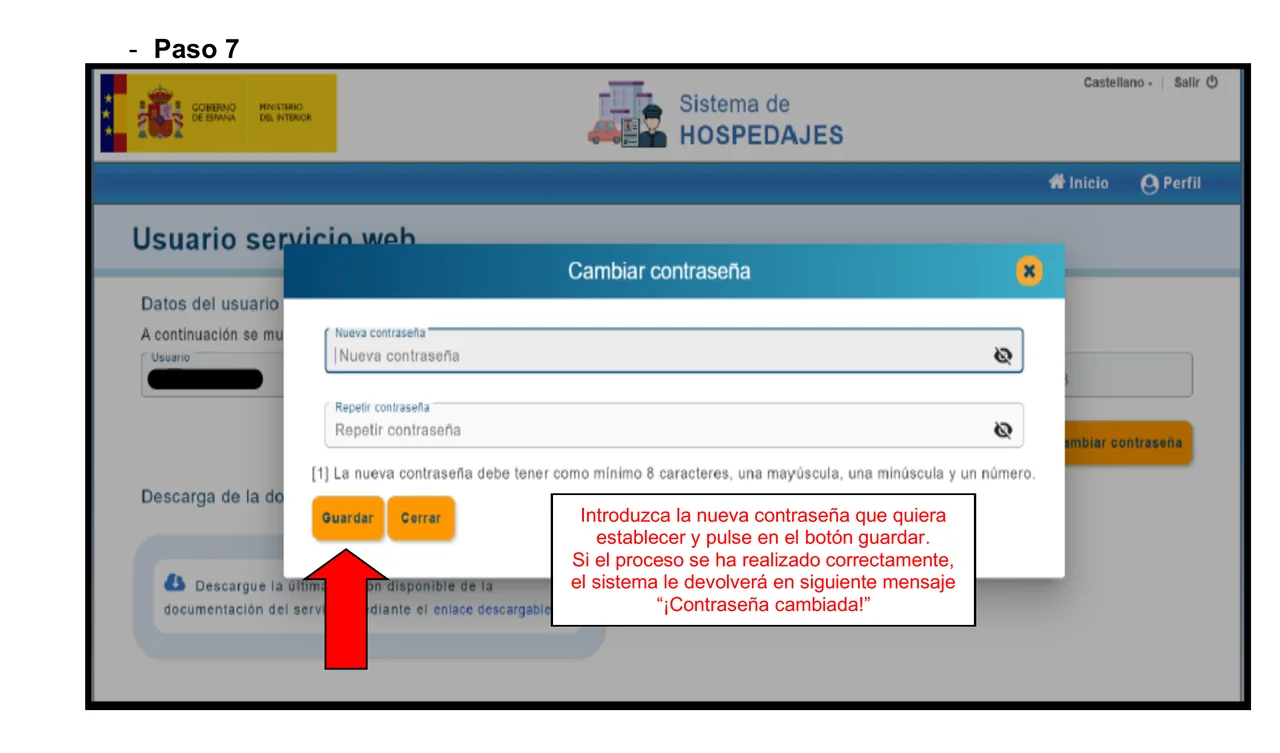
Cliquez sur « Cambiar contraseña » : il faut au moins 8 caractères, avec une majuscule, une minuscule et un chiffre. En enregistrant, vous verrez « ¡Contraseña cambiada! », et l’ancien mot de passe cesse aussitôt de fonctionner ; mettez donc à jour tout outil connecté dès que vous le changez.
Si vous utilisez BookCheckin : où placer chaque donnée
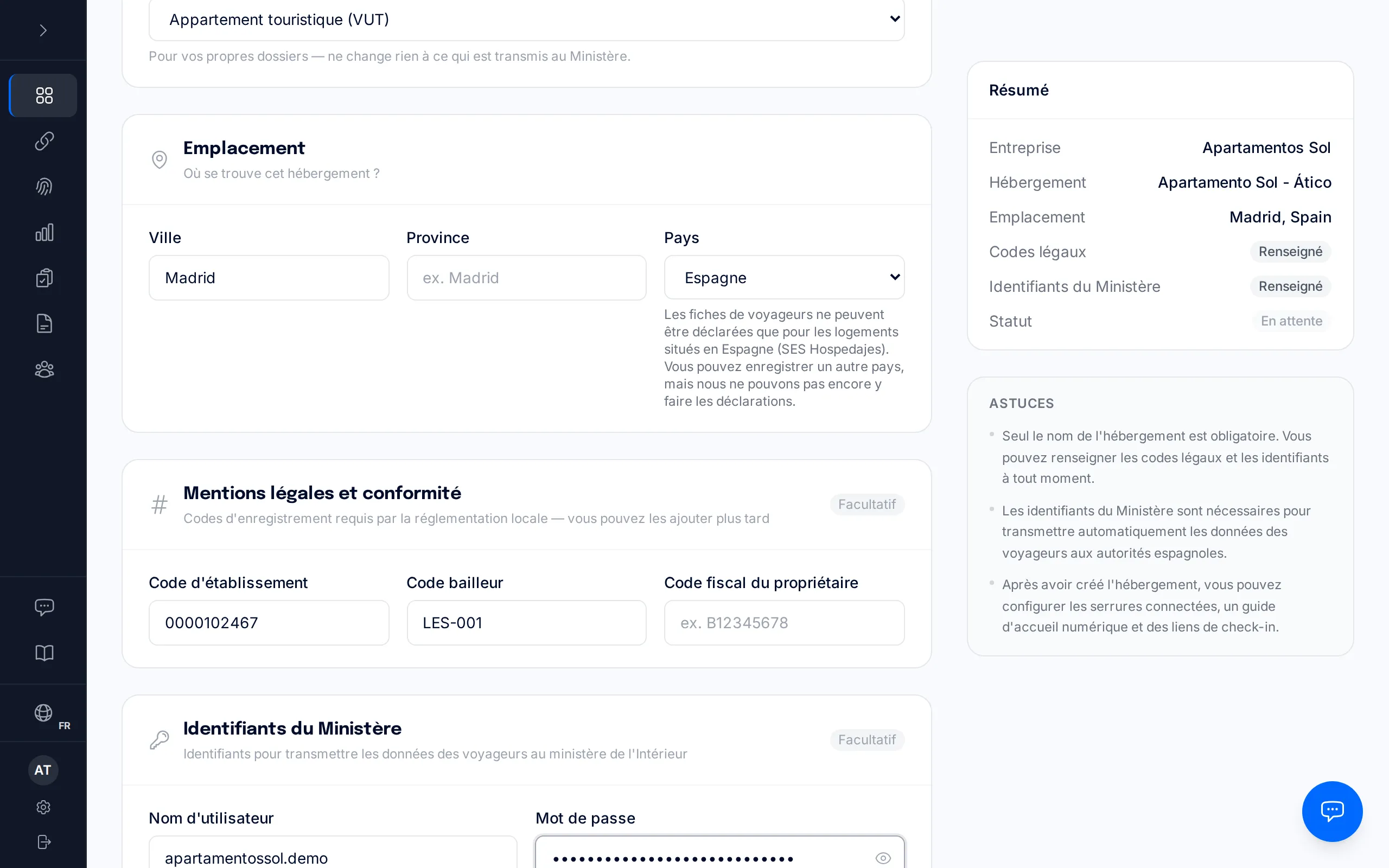
BookCheckin demande quatre valeurs : l’identifiant et le mot de passe du service web, le code d’établissement et le code bailleur. Le bouton « Probar conexión » confirme que l’identifiant et le mot de passe s’authentifient correctement auprès du ministère ; il ne vérifie pas le code bailleur, qui n’est validé qu’au premier envoi réel. BookCheckin ne vous inscrit pas à SES Hospedajes et ne génère aucun code : vous obtenez les quatre valeurs aux étapes précédentes.
Ressources associées
- Premiers pas avec BookCheckin— Configurez votre hébergement, enregistrez les codes et les identifiants, et testez la connexion
Erreurs fréquentes de l’inscription
| Ce que vous voyez | Pourquoi | Comment le corriger |
|---|---|---|
| Erreur 401 à l’envoi | L’identifiant personnel (votre numéro de document) a été utilisé dans le champ du service web, ou le champ contient un espace collé. | Utilisez l’identifiant du service web, pas le personnel, et vérifiez qu’il n’y a pas d’espace avant ou après. |
| Erreur 10119 | La case « Envío de comunicaciones por servicio web » n’est pas cochée. | Activez-la sous « Mis datos registrados » → « Datos de la empresa ». |
| Le code est refusé ou ne s’enregistre pas | Le numéro d’enregistrement touristique régional (VT, VFT…) a été collé à la place du code SES Hospedajes. | Utilisez le code de 10 caractères ou moins affiché dans « Lista de establecimientos ». |
| Le mot de passe du service web est perdu | Le mot de passe n’est jamais affiché ; il ne peut être que changé. | Utilisez « Cambiar contraseña » dans « Credenciales » et mettez à jour tout outil connecté. |
| Le site ne vous laisse pas vous identifier | Certificat expiré ou installé dans un autre navigateur. | Vérifiez la validité du certificat et ouvrez-le dans le navigateur où il est installé. |
Après l’inscription : ce qui vous attend chaque jour
Une fois inscrit, l’obligation quotidienne est d’envoyer une fiche par client dans un délai maximum de 24 heures après le check-in. Quand un envoi échoue, c’est presque toujours une donnée précise à corriger, pas une panne du système.
Catalogne et Pays basque
Si votre hébergement se trouve en Catalogne ou au Pays basque, cette inscription ne vous concerne pas : la fiche de voyageurs s’envoie aux Mossos d’Esquadra ou à l’Ertzaintza, chacun avec son propre registre et ses propres identifiants.
Comment s’inscrire à SES Hospedajes
Le parcours complet de l’inscription, du premier accès sur le site officiel jusqu’à l’obtention du code bailleur, des codes d’établissement et de l’identifiant du service web.
- 1
Ouvrez « Hospedajes y alquiler de vehículos » sur le site officiel
Sur le site officiel du ministère de l’Intérieur, repérez le groupe de démarches « Hospedajes y alquiler de vehículos ». Vous y trouverez trois accès distincts : un pour vous inscrire, et deux autres pour consulter et envoyer des fiches une fois déjà inscrit.
- 2
Entrez par « Acceso al registro de establecimientos y entidades » et identifiez-vous
C’est l’accès qui enregistre votre entité et vos établissements. Identifiez-vous avec Cl@ve Móvil, le DNI électronique ou un certificat numérique, ou avec Cl@ve permanente.
- 3
Enregistrez l’entité (le bailleur)
Enregistrez l’entreprise ou la personne titulaire de l’activité : c’est la personne assujettie vis-à-vis de l’Administration. Si plusieurs propriétaires gèrent chacun leur propre activité, chacun s’inscrit comme une entité distincte.
- 4
Enregistrez chaque établissement
Enregistrez chaque hébergement physique que gère cette entité. Le numéro d’enregistrement touristique régional (VT, VFT…) ne remplace pas cette démarche : c’est un registre distinct.
- 5
Activez « Envío de comunicaciones por servicio web »
Cochez cette case sous « Mis datos registrados » → « Datos de la empresa ». Sans elle, l’envoi de fiches par service web échoue avec une erreur de permissions.
- 6
Notez votre code bailleur et vos codes d’établissement
« Mis datos » → « Datos de la empresa » affiche votre code bailleur ; « Lista de establecimientos » affiche le code de chaque hébergement. Les deux comptent 10 caractères ou moins.
- 7
Obtenez l’identifiant et le mot de passe du service web
« Servicio de comunicación » → « Credenciales » → « Usuario servicio web », en choisissant l’entité. Vous y voyez l’identifiant, mais le mot de passe n’est jamais affiché : vous ne pouvez que le changer.