
La guida per iscriverti a SES Hospedajes da zero nel 2026: quale accesso scegliere, come registrare l’entità e ogni struttura, e dove trovare i tuoi codici e il tuo nome utente del servizio web.
In breve
Iscriversi a SES Hospedajes è gratuito e si fa sul portale ufficiale del Ministero dell’Interno, nel gruppo «Hospedajes y alquiler de vehículos», tramite l’accesso «Acceso al registro de establecimientos y entidades». Ti identifichi con Cl@ve o un certificato digitale e, per firmare l’iscrizione, devi essere abilitato a Cl@ve Firma o avere autofirm@ installato. Iscrivi prima l’entità (il locatore) e poi ogni struttura; al termine hai due credenziali distinte: quelle per accedere all’applicazione e quelle del servizio web.
Prima di inviare qualsiasi comunicazione, attiva la casella «Envío de comunicaciones por servicio web» in «Mis datos registrados» e annota il tuo codice locatore, il codice di ogni struttura e il nome utente del servizio web. Catalogna e Paesi Baschi non usano SES Hospedajes: lì la comunicazione si presenta ai Mossos d’Esquadra o all’Ertzaintza.
Prima di iniziare
Raccogli questo prima di entrare nel portale ufficiale:
- ✓Un mezzo di identificazione elettronica: Cl@ve Móvil, il DNI elettronico o un certificato digitale, oppure Cl@ve permanente. Per firmare l’iscrizione devi inoltre essere abilitato a Cl@ve Firma, o avere autofirm@ installato se firmi con un certificato locale.
- ✓I dati del titolare (il locatore) e quelli di ogni immobile che stai per registrare.
- ✓Un indirizzo email che controlli spesso: se in futuro devi recuperare l’accesso all’applicazione, il sistema lo richiede insieme al tuo numero di documento.
- ✓Se gestisci alloggi di più proprietari, sappi bene quale titolare corrisponde a ogni immobile: ogni proprietario che gestisce la propria attività si iscrive come entità distinta.
Passo 1. Apri «Hospedajes y alquiler de vehículos» sul portale ufficiale
Il portale ufficiale del Ministero dell’Interno raggruppa questa pratica sotto «Hospedajes y alquiler de vehículos». Al suo interno trovi tre accessi dai nomi simili, facili da confondere:
| Accesso | A cosa serve |
|---|---|
| Acceso al registro de establecimientos y entidades | Iscriverti per la prima volta: entità, strutture, codici e credenziali del servizio web. È quello che ti serve in questa guida. |
| Acceso a la consulta y envío de comunicaciones… tramite Cl@ve | Consultare e inviare comunicazioni una volta già iscritto, identificandoti con Cl@ve. |
| Acceso a la consulta y envío de comunicaciones… senza certificato | Consultare e inviare comunicazioni senza certificato digitale, con nome utente e password. |
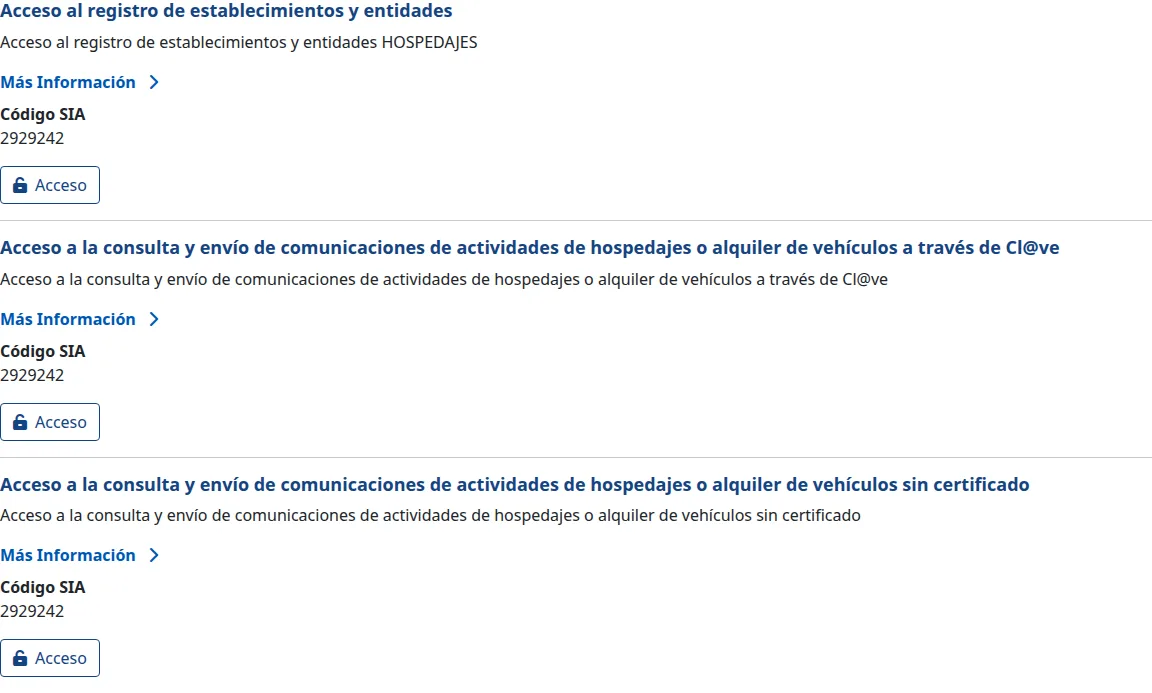
Passo 2. Entra da «Acceso al registro de establecimientos y entidades» e identificati
Premi il pulsante «Acceso» del primo blocco. Ti porta alla schermata di identificazione Cl@ve, dove scegli come autenticarti: Cl@ve Móvil, DNIe o certificato digitale, oppure Cl@ve permanente.
Se il portale non ti fa entrare, controlla prima il tuo certificato: uno scaduto, o installato in un browser diverso, è la causa più comune. Se ti serve aiuto, abbiamo una guida dedicata, collegata alla fine di questo passo.
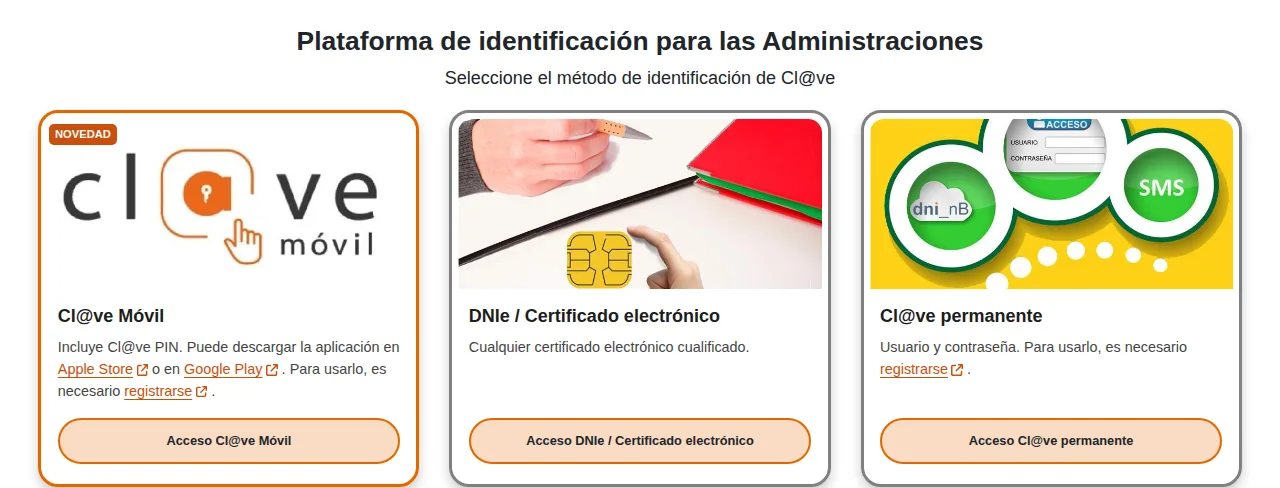
Risorse correlate
- Accesso a SES Hospedajes: certificato digitale e Cl@ve— Cosa fare quando il certificato o Cl@ve non ti fanno entrare
Passo 3. Iscrivi l’entità (il locatore)
L’entità è il soggetto obbligato nei confronti dell’Amministrazione: l’azienda o la persona che risponde dell’attività ricettiva. Il modulo di iscrizione è una procedura guidata in cinque passaggi — Tipo de registro, Datos de la entidad, Datos de los establecimientos, Revisar y firmar e Finalizar — e la prima cosa che chiede è se agisci in nome proprio o come rappresentante di un’altra persona.
I dati dell’entità sono quelli fiscali e di contatto: tipo di documento e NIF, nome o ragione sociale, tipo di entità, tipo di attività, indirizzo, provincia, comune, codice postale, email e telefono, oltre all’email per gli avvisi del servizio web. Il codice locatore non è un campo che compili tu: te lo assegna il sistema al termine dell’iscrizione.
Se più proprietari gestiscono appartamenti per conto proprio — per esempio, gestisci immobili di due proprietari diversi —, ogni proprietario è un’entità distinta con la propria iscrizione, anche se tu operi entrambe dallo stesso strumento.
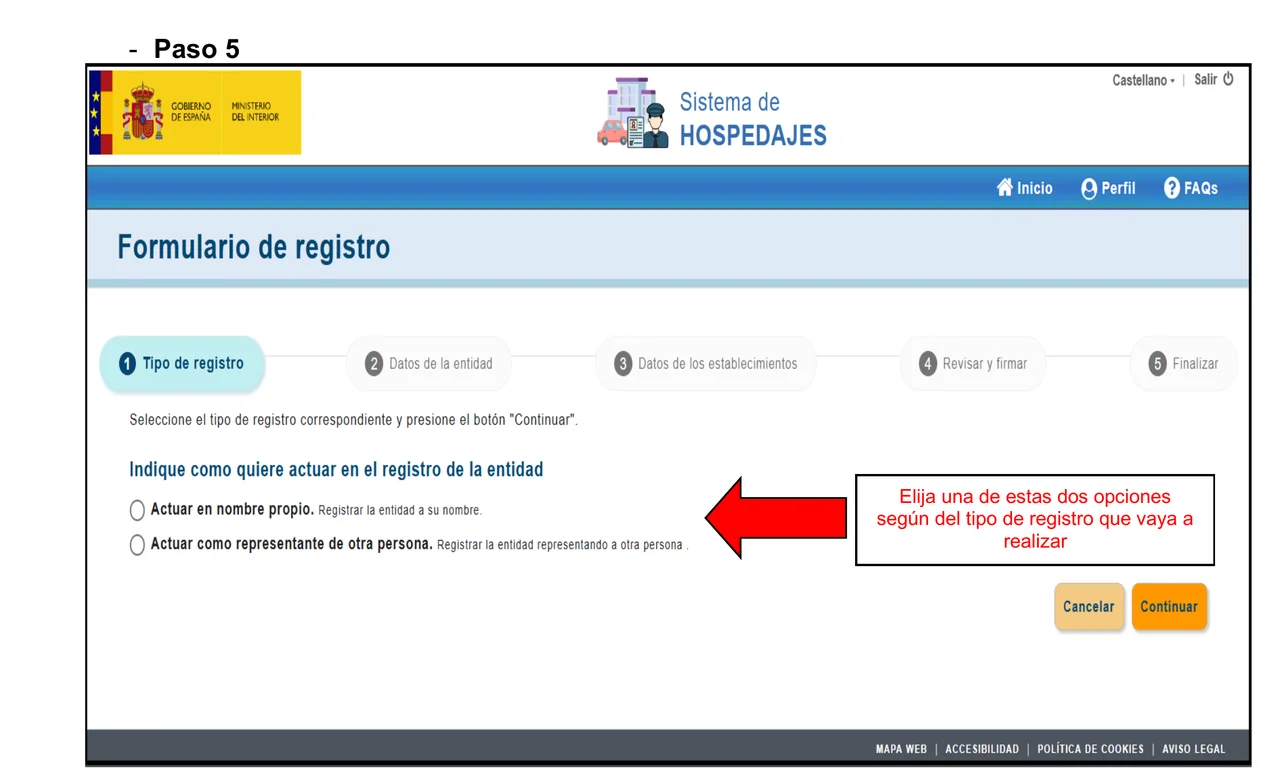
Passo 4. Iscrivi ogni struttura
Con l’entità creata, registra ogni alloggio fisico separatamente: un appartamento, una casa rurale, un hotel. Se gestisci dieci appartamenti, iscrivi dieci strutture sotto la stessa entità.
Il modulo di registrazione delle strutture chiede: nome, tipo di struttura (con un campo per specificarlo se scegli «altro»), numero di camere, se ha connessione a internet, email e telefono di contatto, un telefono aggiuntivo facoltativo e un sito web, anch’esso facoltativo.
Un errore comune: il numero di registrazione turistica regionale (quello che inizia con VT, VFT o l’equivalente della tua regione) non è il codice di struttura del Ministero. Sono due registri distinti, e il codice SES Hospedajes viene assegnato dalla piattaforma stessa al completamento di questo passo.
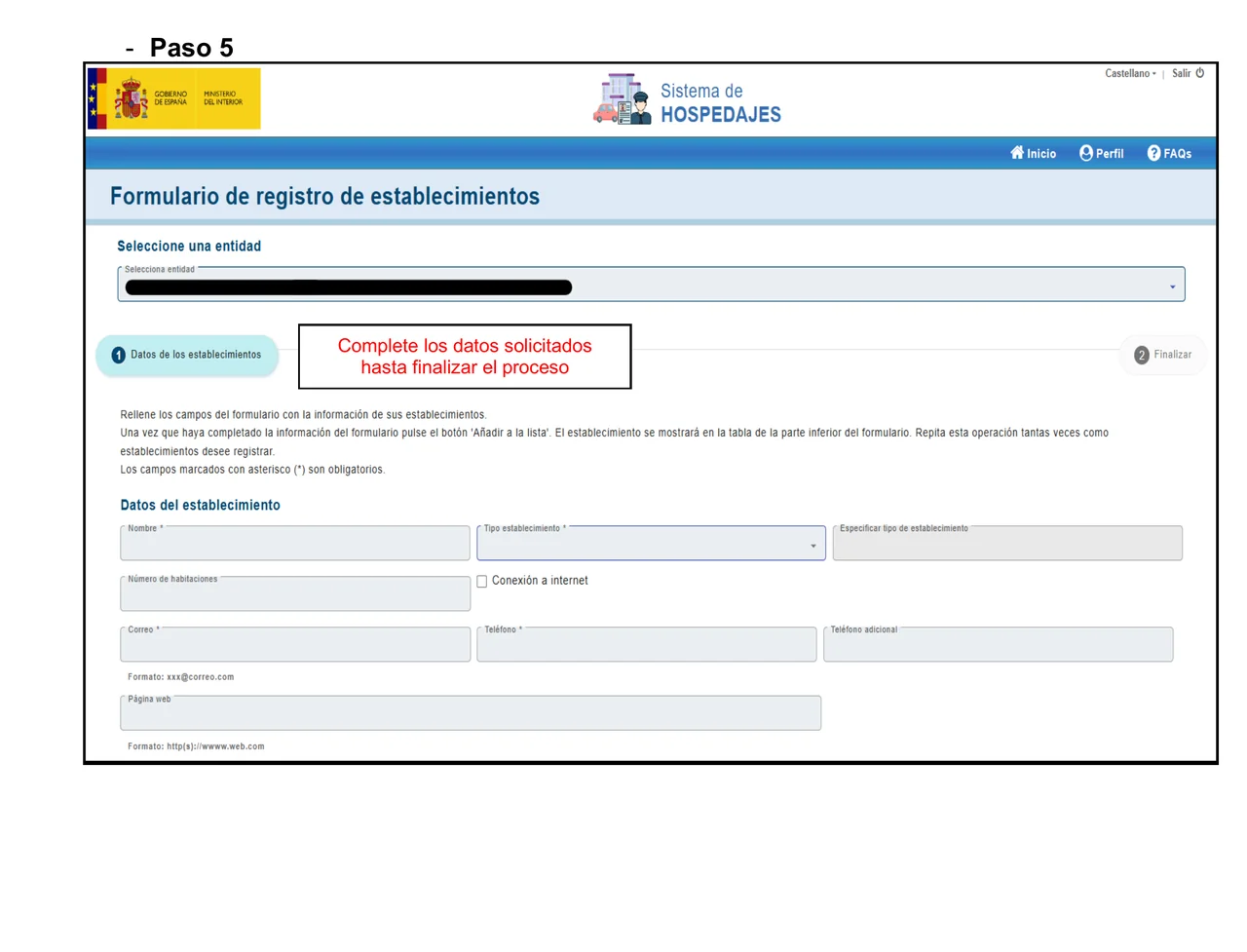
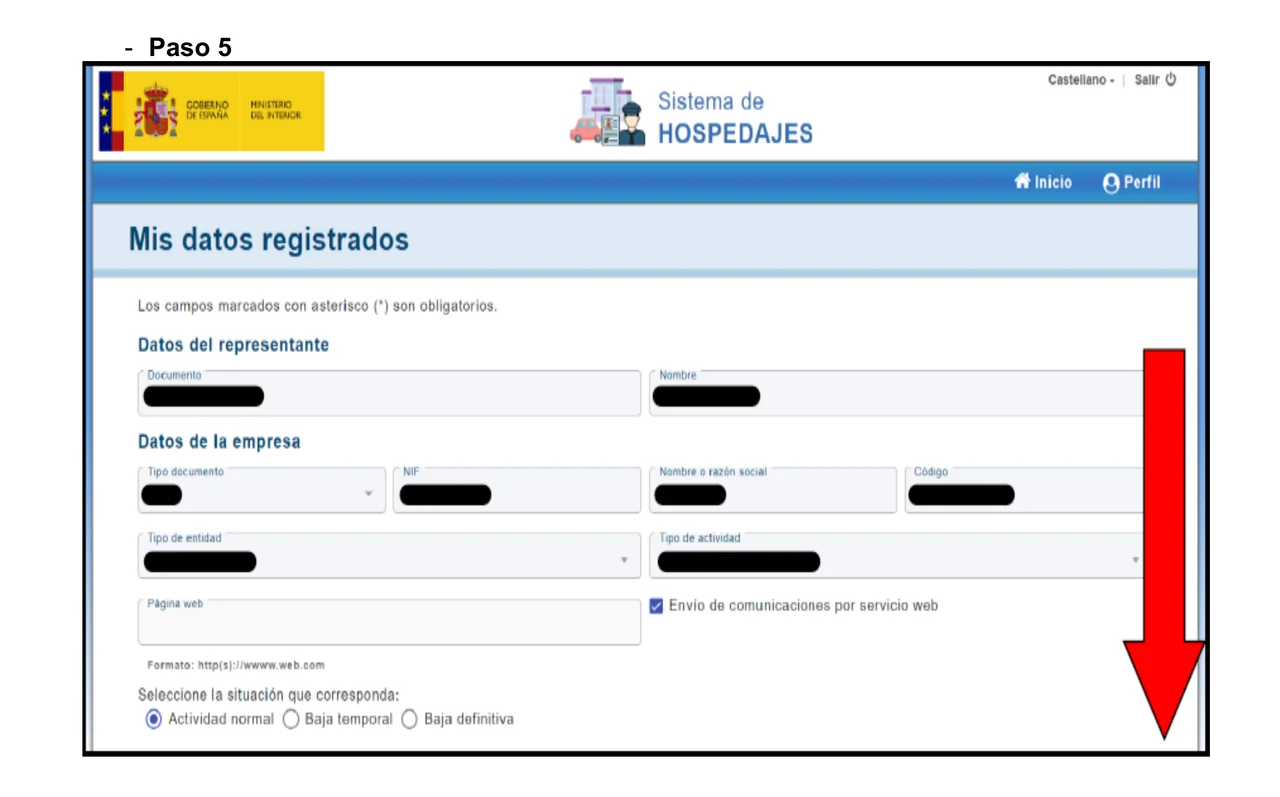
Passo 5. Attiva «Envío de comunicaciones por servicio web»
In «Mis datos registrados» → «Datos de la empresa» trovi la casella «Envío de comunicaciones por servicio web». Attivala: è ciò che permette di inviare comunicazioni tramite servizio web, sia da uno strumento collegato sia dal tuo sistema.
Se la lasci disattivata, qualsiasi tentativo di invio tramite servizio web fallisce con un errore di permessi: il sistema restituisce il codice 10119 («El arrendador no puede realizar ese tipo de comunicaciones»).
Passo 6. Annota il tuo codice locatore e i codici delle strutture
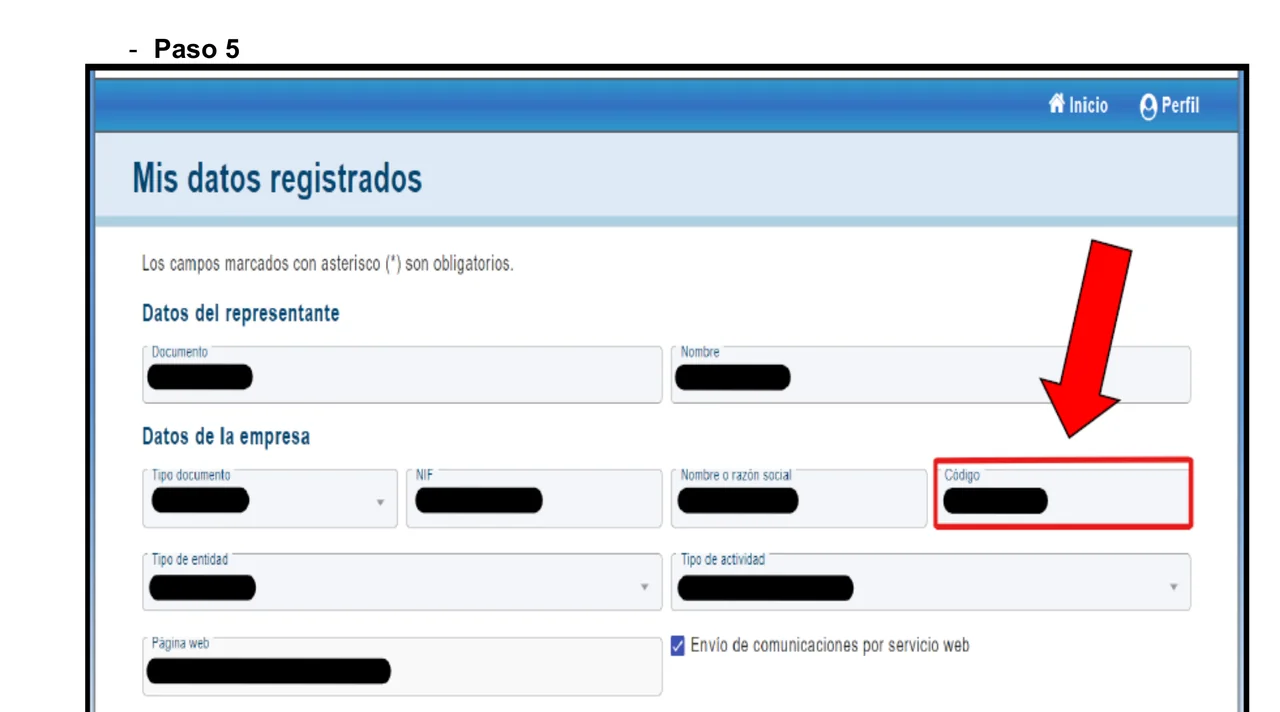
In «Mis datos» → «Datos de la empresa», il campo «Código» è il tuo codice locatore. Te lo assegna il Ministero al termine dell’iscrizione: non lo scrivi tu, qui lo consulti soltanto.
Dove vedi il codice di ogni struttura
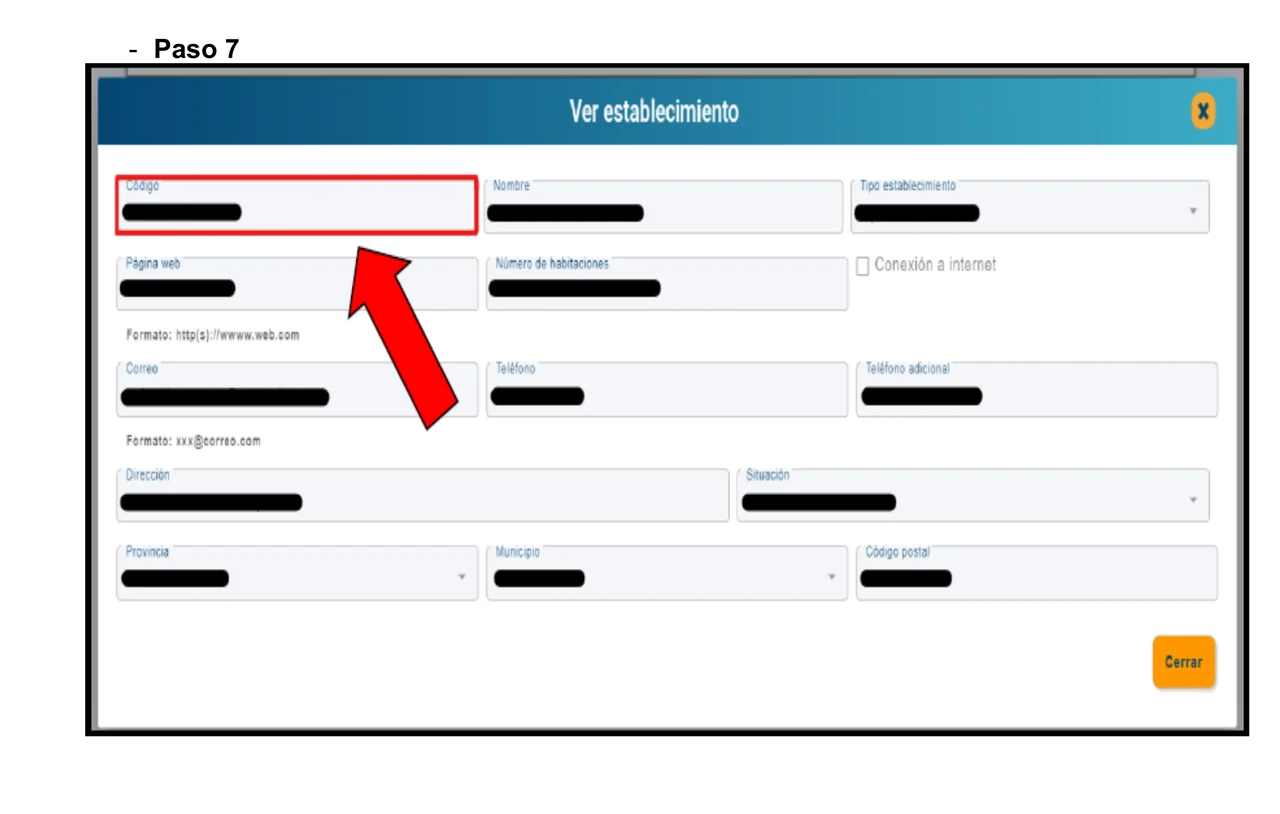
In «Lista de establecimientos», la prima colonna mostra il codice di ogni alloggio. Se apri la scheda con l’icona di visualizzazione, la finestra «Ver establecimiento» ripete lo stesso campo «Código».
Entrambi i codici — quello del locatore e quello di ogni struttura — hanno 10 caratteri o meno (per esempio, 0000000000). Se il campo davanti a te accetta più caratteri, o inizia con VT o VFT, non è il codice corretto: è il numero di registrazione turistica regionale, un registro diverso.
Passo 7. Ottieni il nome utente e la password del servizio web
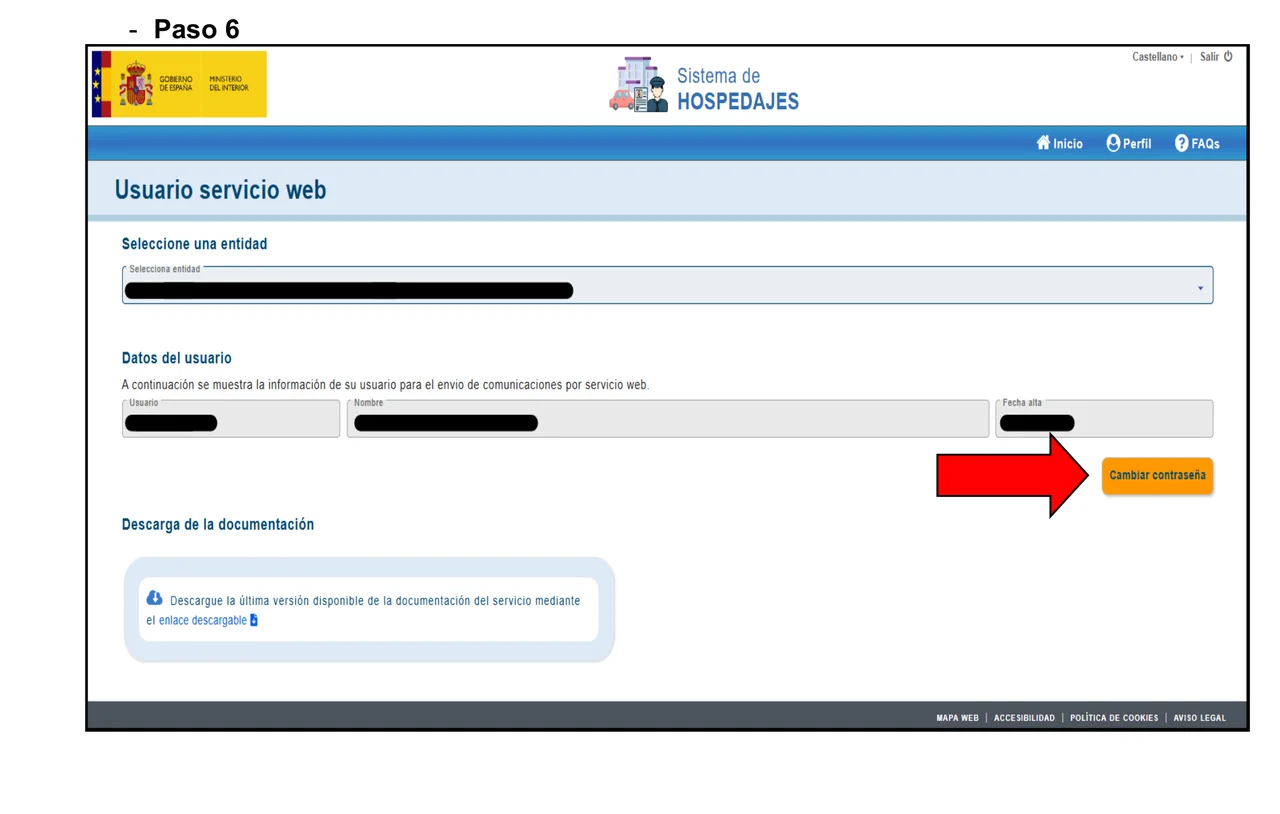
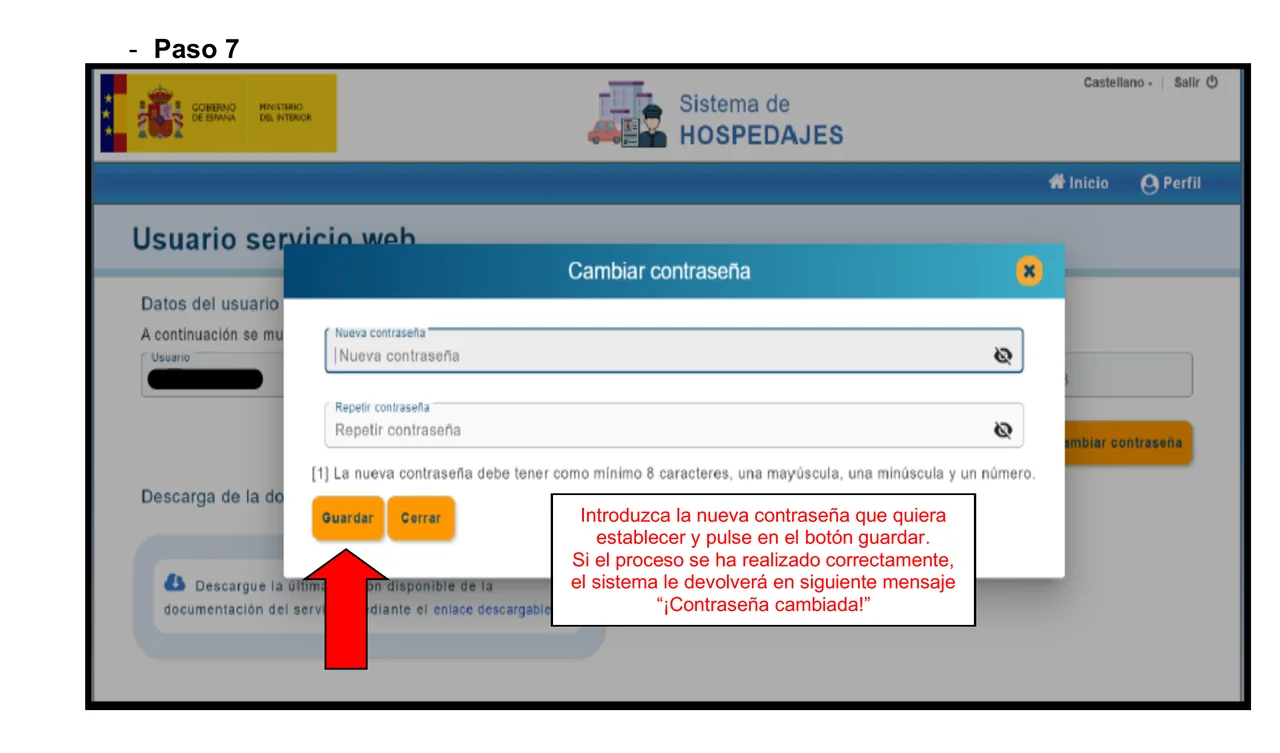
Vai su «Servicio de comunicación» → «Credenciales». Se la tua entità è l’unica, vedi direttamente il nome utente del servizio web; se gestisci più di un’entità, il sistema ti chiede di sceglierne una. Lì vedi il nome utente, il nome e la data di iscrizione — la password non viene mai mostrata. La stessa schermata ha una sezione per scaricare la documentazione tecnica del servizio.
Il nome utente del servizio web in pratica termina spesso con «WS», ma può variare; controllalo sullo schermo. Non confonderlo con il tuo nome utente personale dell’applicazione, che è il tuo numero di documento: sono due credenziali distinte, e uno strumento collegato ha bisogno di quella del servizio web, non di quella personale.
Come si cambia la password del servizio web
Premi «Cambiar contraseña»: richiede almeno 8 caratteri, con una maiuscola, una minuscola e una cifra. Al salvataggio vedrai «¡Contraseña cambiada!», e la password precedente smette subito di funzionare, quindi aggiorna ogni strumento collegato non appena la cambi.
Se usi BookCheckin: dove va ogni dato
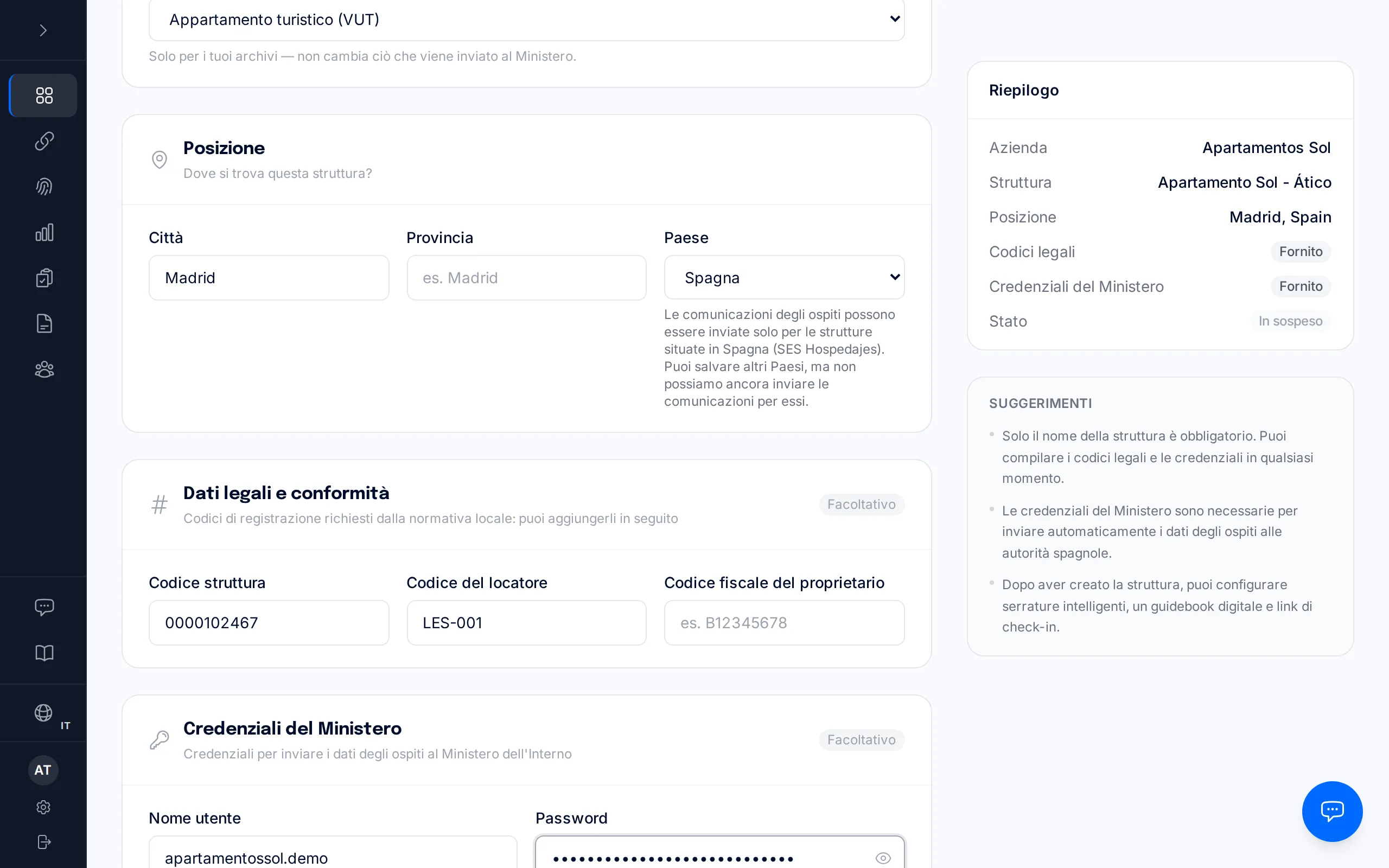
BookCheckin richiede quattro valori: il nome utente e la password del servizio web, il codice di struttura e il codice locatore. Il pulsante «Probar conexión» conferma che nome utente e password si autenticano correttamente presso il Ministero; non verifica il codice locatore, che viene controllato solo al primo invio reale. BookCheckin non ti iscrive a SES Hospedajes e non genera alcun codice: ottieni i quattro valori nei passi precedenti.
Risorse correlate
- Primi passi con BookCheckin— Configura il tuo alloggio, salva i codici e le credenziali, e testa la connessione
Errori tipici dell’iscrizione
| Cosa vedi | Perché succede | Come si risolve |
|---|---|---|
| Errore 401 all’invio | È stato usato il nome utente personale (il tuo numero di documento) nel campo del servizio web, oppure il campo contiene uno spazio incollato. | Usa il nome utente del servizio web, non quello personale, e controlla che non ci siano spazi prima o dopo. |
| Errore 10119 | La casella «Envío de comunicaciones por servicio web» non è spuntata. | Attivala in «Mis datos registrados» → «Datos de la empresa». |
| Il codice viene rifiutato o non si salva | È stato incollato il numero di registrazione turistica regionale (VT, VFT…) al posto del codice SES Hospedajes. | Usa il codice di 10 caratteri o meno mostrato in «Lista de establecimientos». |
| La password del servizio web è persa | La password non viene mai mostrata; può solo essere cambiata. | Usa «Cambiar contraseña» in «Credenciales» e aggiorna ogni strumento collegato. |
| Il portale non ti fa identificare | Certificato scaduto, o installato in un browser diverso. | Controlla la validità del certificato e aprilo nel browser in cui è installato. |
Dopo l’iscrizione: cosa succede ogni giorno
Una volta iscritto, l’obbligo quotidiano è inviare una comunicazione per ogni ospite entro un massimo di 24 ore dal check-in. Quando un invio fallisce, è quasi sempre un dato specifico da correggere, non un guasto del sistema.
Catalogna e Paesi Baschi
Se il tuo alloggio si trova in Catalogna o nei Paesi Baschi, questa iscrizione non ti riguarda: la comunicazione dei viaggiatori si invia ai Mossos d’Esquadra o all’Ertzaintza, ciascuno con il proprio registro e le proprie credenziali.
Come iscriversi a SES Hospedajes
Il percorso completo dell’iscrizione, dal primo accesso sul portale ufficiale fino ad avere il codice locatore, i codici delle strutture e il nome utente del servizio web.
- 1
Apri «Hospedajes y alquiler de vehículos» sul portale ufficiale
Sul portale ufficiale del Ministero dell’Interno, individua il gruppo di pratiche «Hospedajes y alquiler de vehículos». Qui trovi tre accessi distinti: uno per iscriverti, e altri due per consultare e inviare comunicazioni una volta già iscritto.
- 2
Entra da «Acceso al registro de establecimientos y entidades» e identificati
È l’accesso che registra la tua entità e le tue strutture. Identificati con Cl@ve Móvil, il DNI elettronico o un certificato digitale, oppure con Cl@ve permanente.
- 3
Iscrivi l’entità (il locatore)
Registra l’azienda o la persona titolare dell’attività: è il soggetto obbligato nei confronti dell’Amministrazione. Se più proprietari gestiscono ciascuno la propria attività, ognuno si iscrive come entità distinta.
- 4
Iscrivi ogni struttura
Registra ogni alloggio fisico gestito da quell’entità. Il numero di registrazione turistica regionale (VT, VFT…) non sostituisce questo passaggio: è un registro diverso.
- 5
Attiva «Envío de comunicaciones por servicio web»
Spunta questa casella in «Mis datos registrados» → «Datos de la empresa». Senza di essa, l’invio delle comunicazioni tramite servizio web fallisce con un errore di permessi.
- 6
Annota il tuo codice locatore e i codici delle strutture
«Mis datos» → «Datos de la empresa» mostra il tuo codice locatore; «Lista de establecimientos» mostra il codice di ogni struttura. Entrambi hanno 10 caratteri o meno.
- 7
Ottieni il nome utente e la password del servizio web
«Servicio de comunicación» → «Credenciales» → «Usuario servicio web», scegliendo l’entità. Lì vedi il nome utente, ma la password non viene mai mostrata: puoi solo cambiarla.