
Accès aux portes avec TTLock : le code parvient seul à votre voyageur
Connectez votre compte TTLock, liez chaque serrure à vos logements et laissez le voyageur recevoir son accès après le check-in en ligne.
Dernière révision : 25 novembre 2026
Comment fonctionne l’accès aux portes
Quand un voyageur termine le check-in en ligne, BookCheckin lui envoie l’accès à la porte : un code par e-mail et, si vous l’avez connecté, par WhatsApp, ou un lien personnel avec un bouton d’ouverture. Avec les horaires que vous fixez (par défaut de 14:00 le jour d’arrivée à 11:00 le jour du départ), le code fonctionne dès le check-in et cesse de fonctionner au check-out.
Si la réservation est annulée, BookCheckin annule aussi l’accès. Depuis la réservation elle-même, vous pouvez renvoyer les codes, envoyer un nouveau code ou annuler l’accès.
Ce guide parcourt ce que vous faites une seule fois (connecter TTLock, lier chaque serrure, régler horaires et envoi), ce que vous voyez sur chaque réservation et ce que reçoit le voyageur.
Ce qu’il vous faut avant de commencer
Le forfait Business, ou un compte pilote sur lequel nous avons activé l’accès aux portes. Les propriétaires et les gestionnaires peuvent le configurer ; le reste de l’équipe voit les réservations, mais pas les codes.
Un compte TTLock : le compte principal propriétaire des serrures. BookCheckin s’y connecte à l’étape 4.
Pour des horaires exacts et une annulation à distance, la serrure doit avoir un clavier et une passerelle (ou être une serrure WiFi). Avec un clavier et sans passerelle, c’est la serrure elle-même qui génère le code : il fonctionne par heures pleines, le voyageur doit le saisir une fois dans les 24 heures suivant son début et il ne peut pas être annulé à distance.
Une serrure sans clavier, avec passerelle ou WiFi et l’ouverture à distance (Remote unlock) activée dans l’app TTLock, donne au voyageur un bouton d’ouverture sur un lien personnel, sans code. Sans clavier et sans passerelle, BookCheckin ne peut pas donner accès à cette porte.
L’accès aux portes s’active par compte, sur demande. Si, en ouvrant « Serrures connectées », vous voyez « Disponible sur demande », contactez-nous pour l’activer.
Commencez ici : ouvrez Serrures connectées et choisissez TTLock
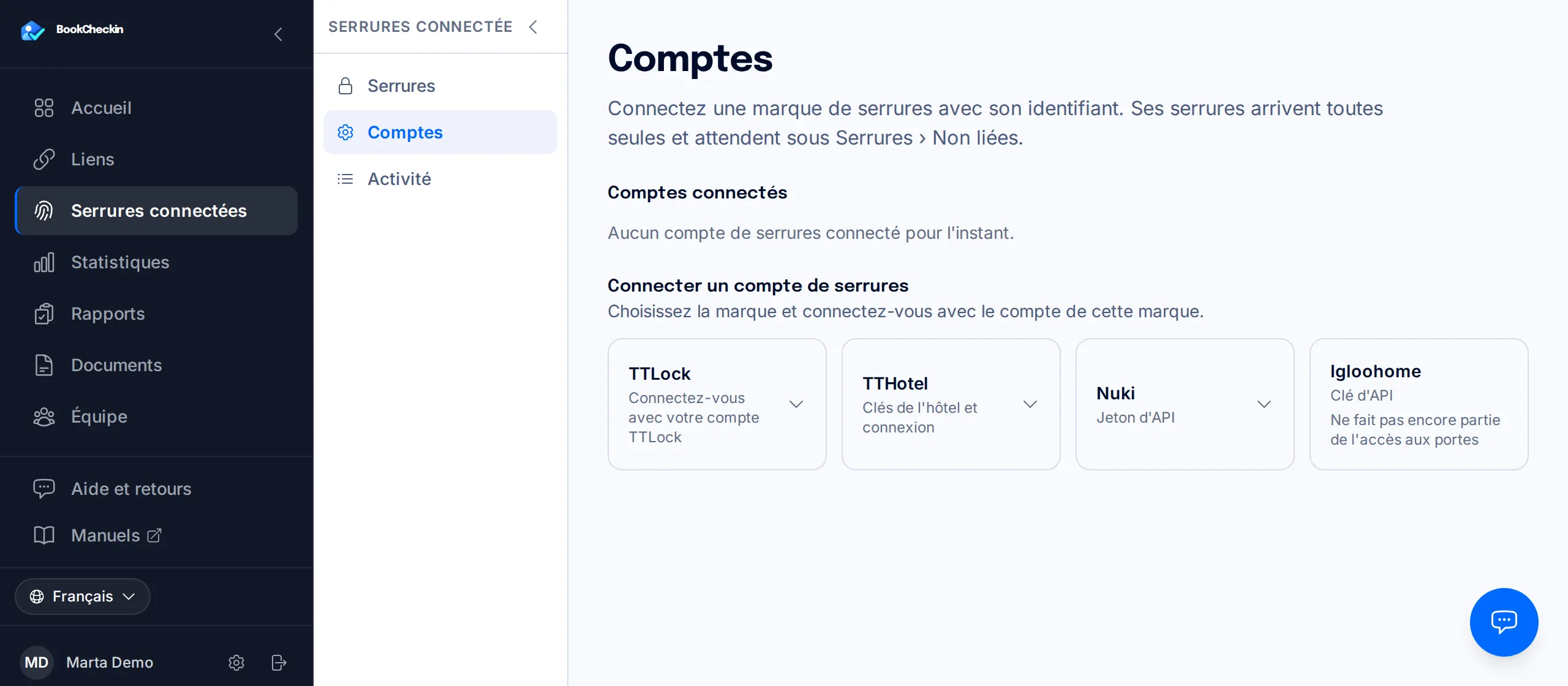
Dans le menu latéral, ouvrez « Serrures connectées » puis « Comptes » (1). C’est l’écran où l’on connecte les comptes de serrures.
Sous « Connecter un compte de serrures », appuyez sur la carte TTLock (2). Le formulaire de l’étape suivante s’ouvre.
Connectez votre compte TTLock
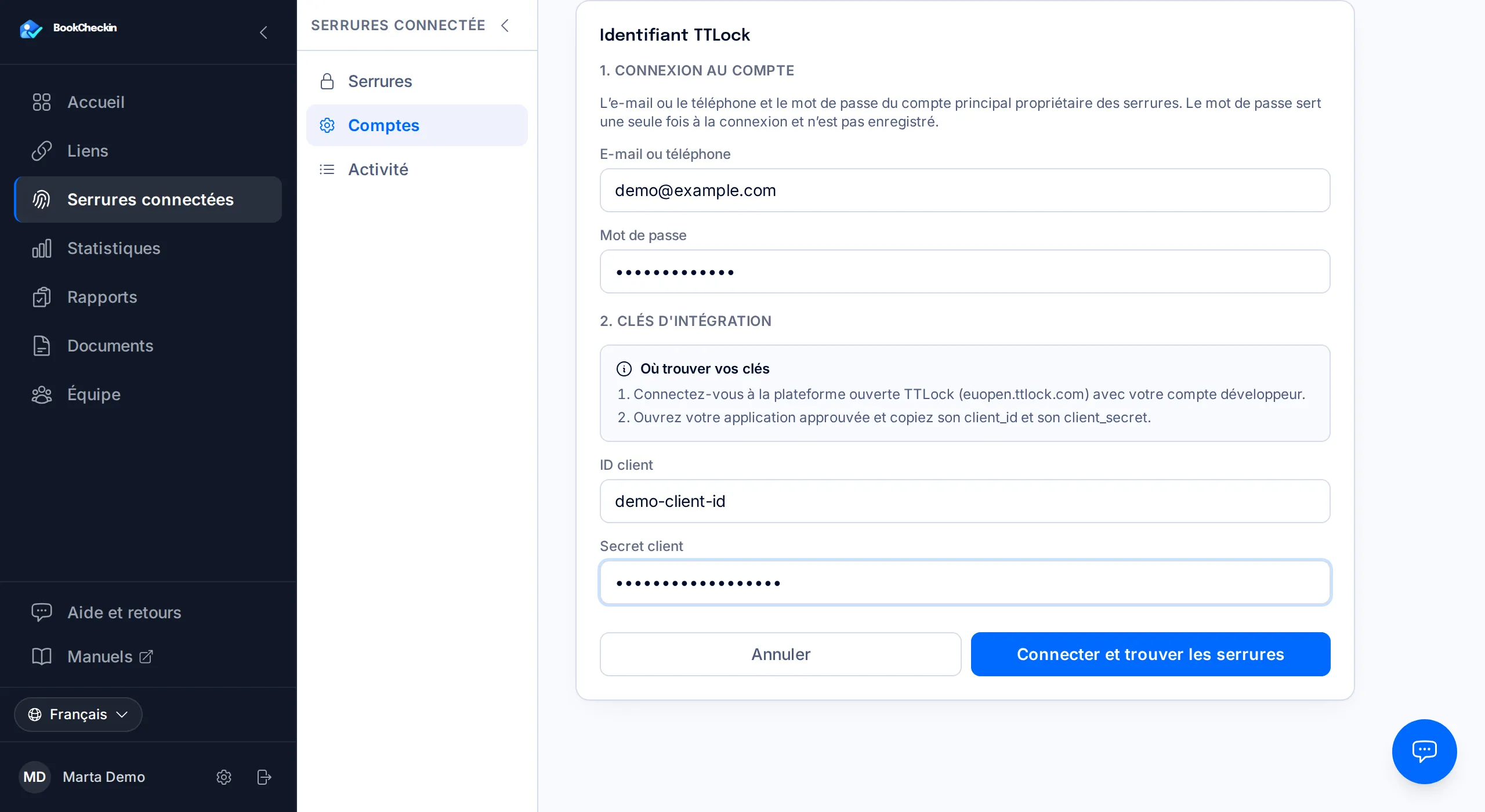
Sous « Connexion au compte » (1), saisissez l’« E-mail ou téléphone » et le « Mot de passe » du compte principal TTLock. Le mot de passe sert une seule fois pour se connecter et n’est pas conservé. Si l’écran affiche aussi « Clés d'intégration » (2), collez-y l’« ID client » et le « Secret client » de votre application sur le portail développeur de TTLock. Si vous voyez à la place le lien « Utiliser mes propres clés de développeur TTLock », la connexion seule suffit.
Appuyez sur « Connecter et trouver les serrures ». Les serrures du compte sont importées automatiquement et attendent dans « Serrures », onglet « Non liées », jusqu’à ce que vous les liiez à un logement.
Liez une serrure à un logement
Dans « Serrures », ouvrez l’onglet « Non liées » et appuyez sur « Lier › » sur la serrure à configurer.
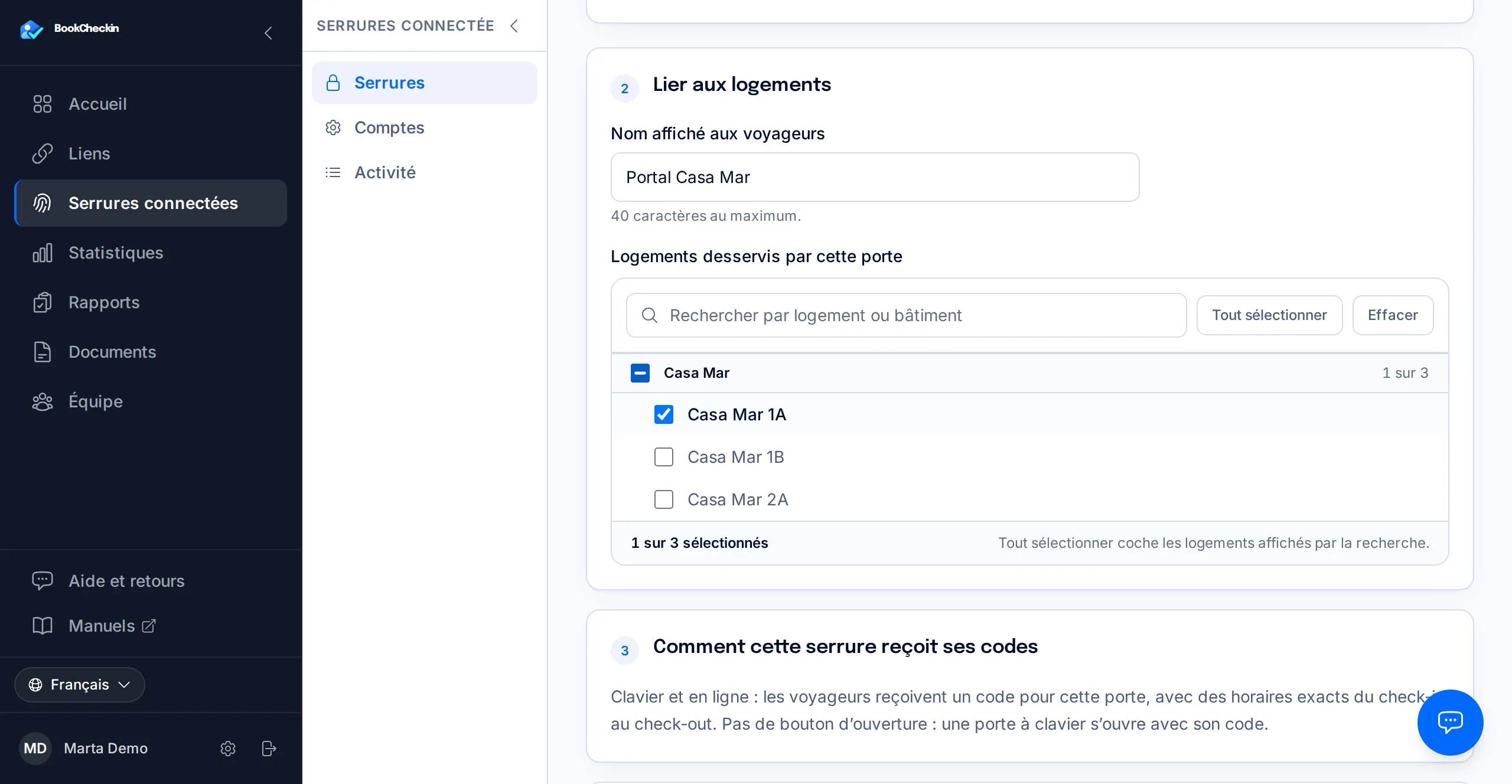
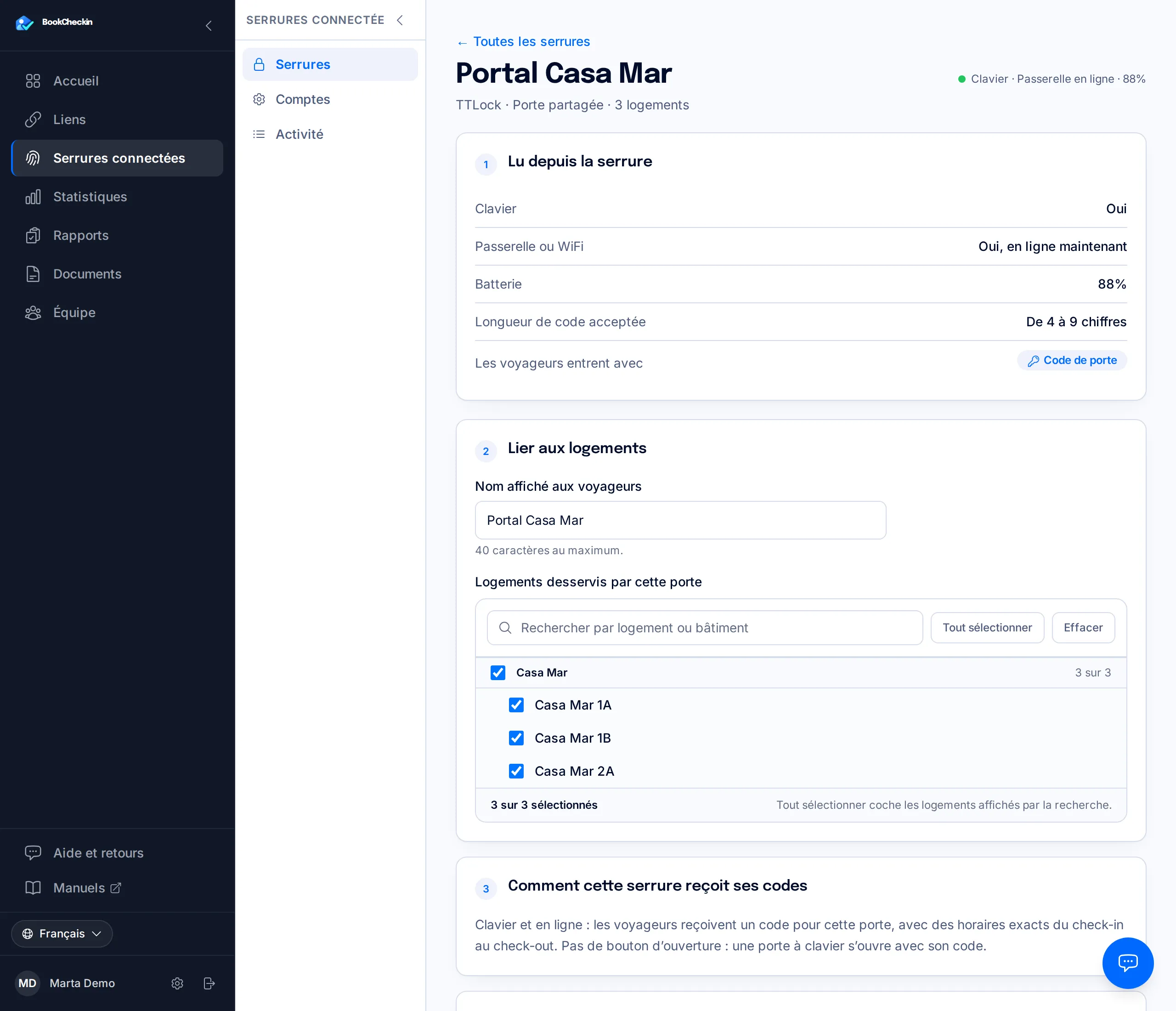
Sous « Lier aux logements », saisissez le « Nom affiché aux voyageurs » (40 caractères au maximum) et cochez les logements desservis par la porte (1). Il en faut au moins un. Sous « Lu depuis la serrure », vous voyez ce que BookCheckin a lu : clavier, passerelle ou WiFi, batterie et la façon dont les voyageurs entreront.
Appuyez sur « Enregistrer la serrure ». Tant que vous ne l’avez pas enregistrée, les voyageurs ne reçoivent rien pour cette porte. Une fois liée, « Vérifier la serrure » la relit.
Vérifiez que la serrure fonctionne
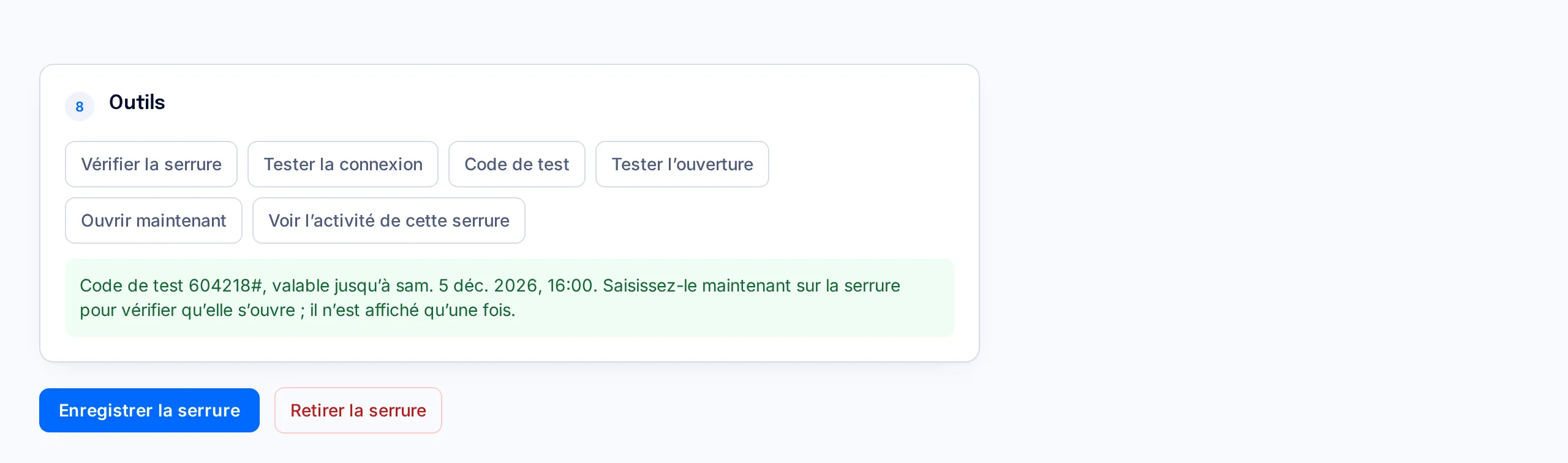
Ouvrez dans « Serrures » la serrure que vous venez de lier. Sous « Outils » se trouvent les vérifications (1).
« Tester la connexion » vérifie que le cloud TTLock répond pour cette serrure. Cela ne prouve pas que le clavier accepte les codes.
« Code de test » crée sur la serrure un code valable 2 heures et l’affiche (2) avec l’heure jusqu’à laquelle il est valable. Saisissez-le maintenant sur le clavier de la serrure pour vérifier qu’elle s’ouvre ; il n’est affiché qu’une fois, appuyez donc de nouveau sur le bouton si vous en voulez un autre.
Si la serrure a une passerelle ou est une serrure WiFi, « Ouvrir maintenant » ouvre la porte depuis BookCheckin, après votre confirmation.
Une porte partagée par plusieurs logements
Une porte de rue ou d’immeuble dessert plusieurs logements. Pour la partager, cochez plusieurs logements au moment de la lier (1) : la serrure apparaît comme porte partagée, avec le nombre de logements desservis.
Chaque voyageur reçoit les portes de son logement : la sienne et les portes partagées. Les horaires et l’envoi se règlent une seule fois sur la serrure et valent pour tous les logements qu’elle dessert.
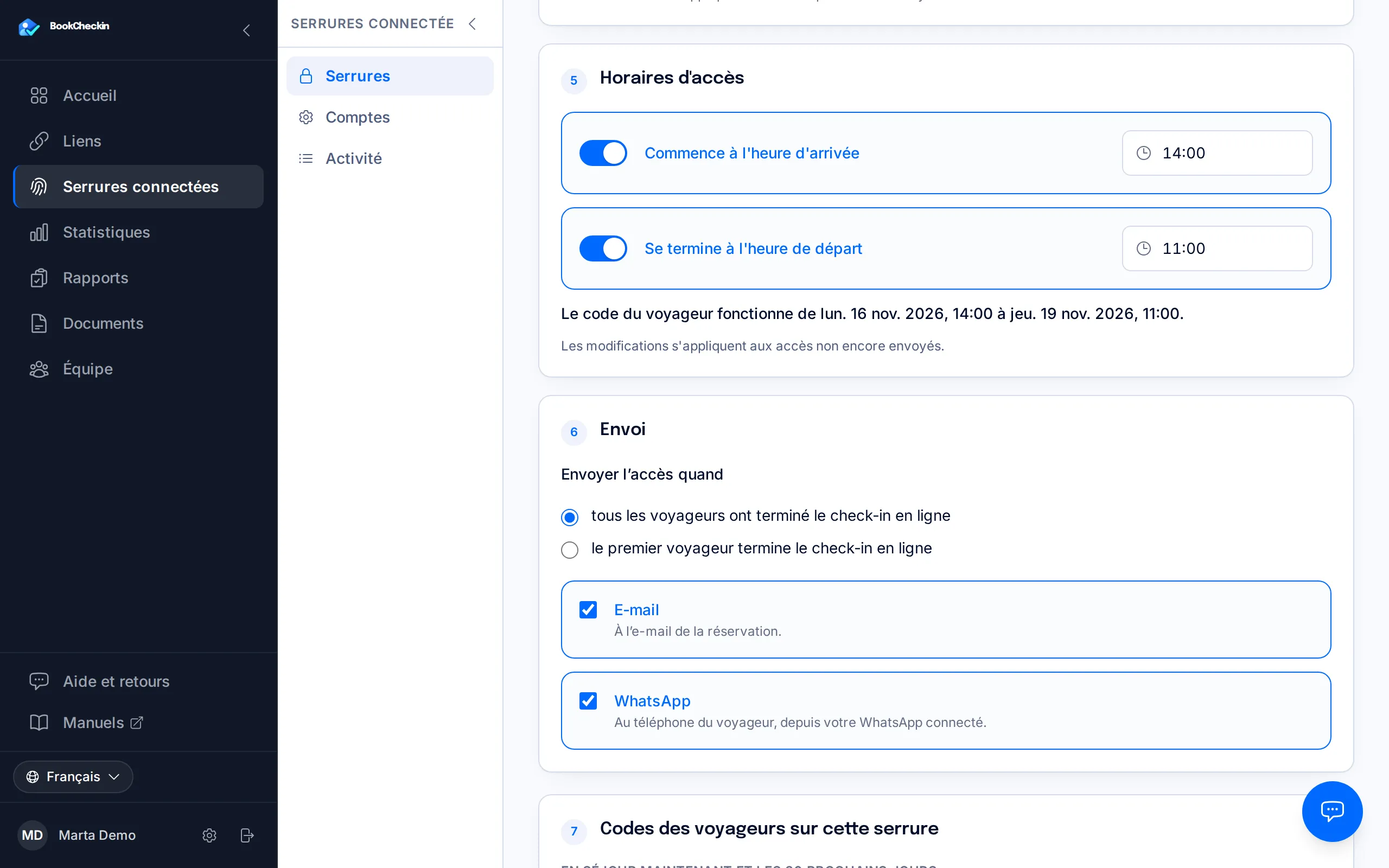
Horaires d’accès
Sur le même écran, « Horaires d'accès » (1) fixe quand le code fonctionne. Avec « Commence à l'heure d'arrivée » et « Se termine à l'heure de départ » activés, le code fonctionne de l’« Heure d'arrivée » à l’« Heure de départ » ; par défaut 14:00 et 11:00.
Si vous désactivez le début, il fonctionne dès l’envoi de l’accès, jamais avant 00:00 le jour d’arrivée ; une serrure sans gateway commence toujours à 00:00 ce jour-là. Si vous désactivez la fin, il fonctionne jusqu’à 23:59 le jour du départ.
Une serrure sans passerelle fonctionne par heures pleines : l’heure est donc arrondie. Les modifications s’appliquent aux accès non encore envoyés.
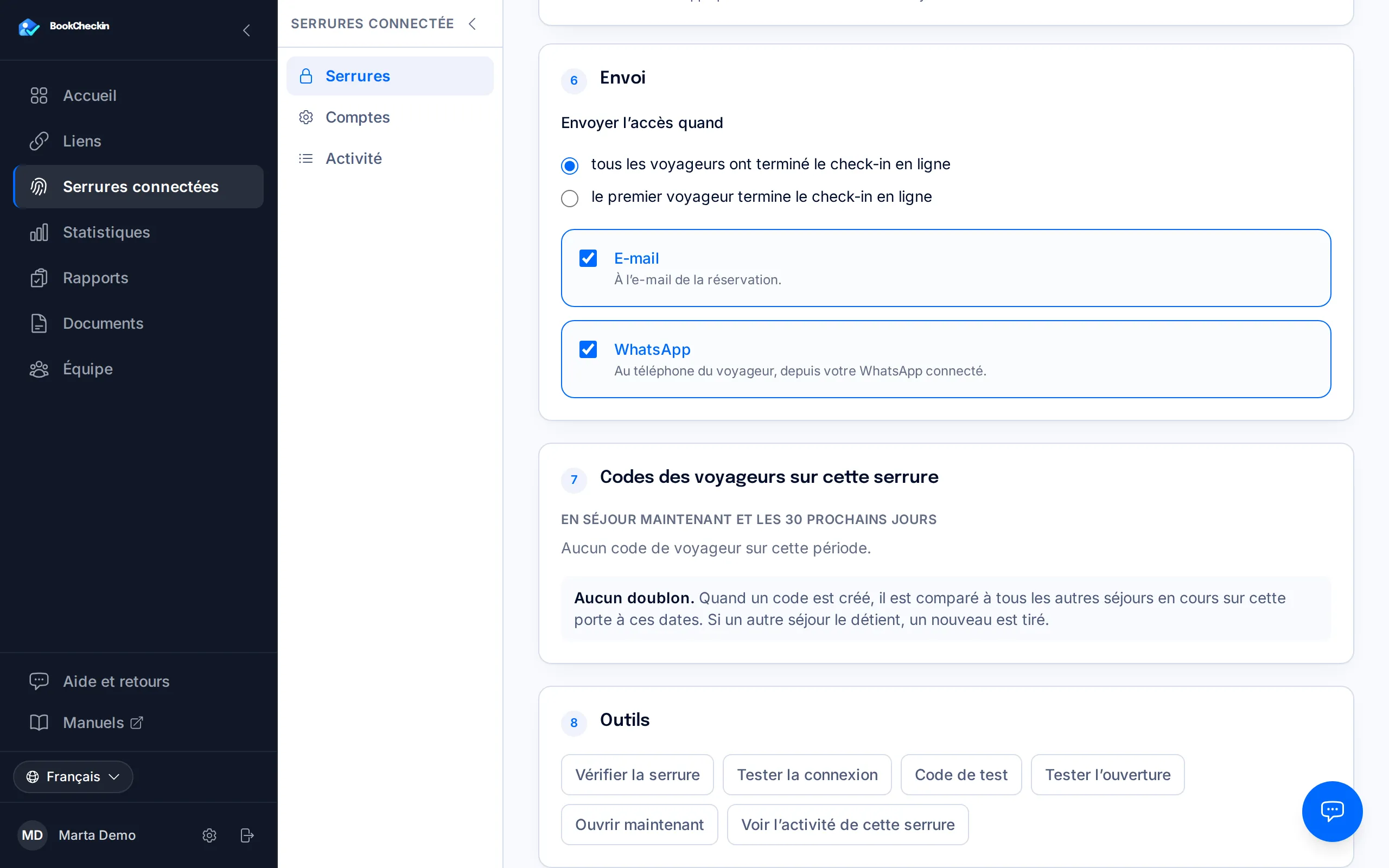
Envoi et annulation
Sous « Envoi » (1), vous choisissez quand l’accès part : « Envoyer l’accès quand » « tous les voyageurs ont terminé le check-in en ligne » ou « le premier voyageur termine le check-in en ligne ».
Vous choisissez aussi le canal : « E-mail » (à l’e-mail de la réservation) et « WhatsApp » (au téléphone du voyageur, depuis votre WhatsApp connecté). Les deux sont cochés par défaut ; cochez-en au moins un. WhatsApp n’est envoyé que s’il est connecté dans Entreprise › Automatisation ; sinon sa carte apparaît désactivée et l’accès part par e-mail seulement.
À l’heure du check-out, le code cesse de fonctionner de lui-même. Si la réservation est annulée, BookCheckin annule l’accès : un code avec passerelle est supprimé dans la serrure ; un code généré par la serrure ne peut pas être supprimé à distance et continue d’ouvrir jusqu’à sa fin, et nous vous prévenons par e-mail.
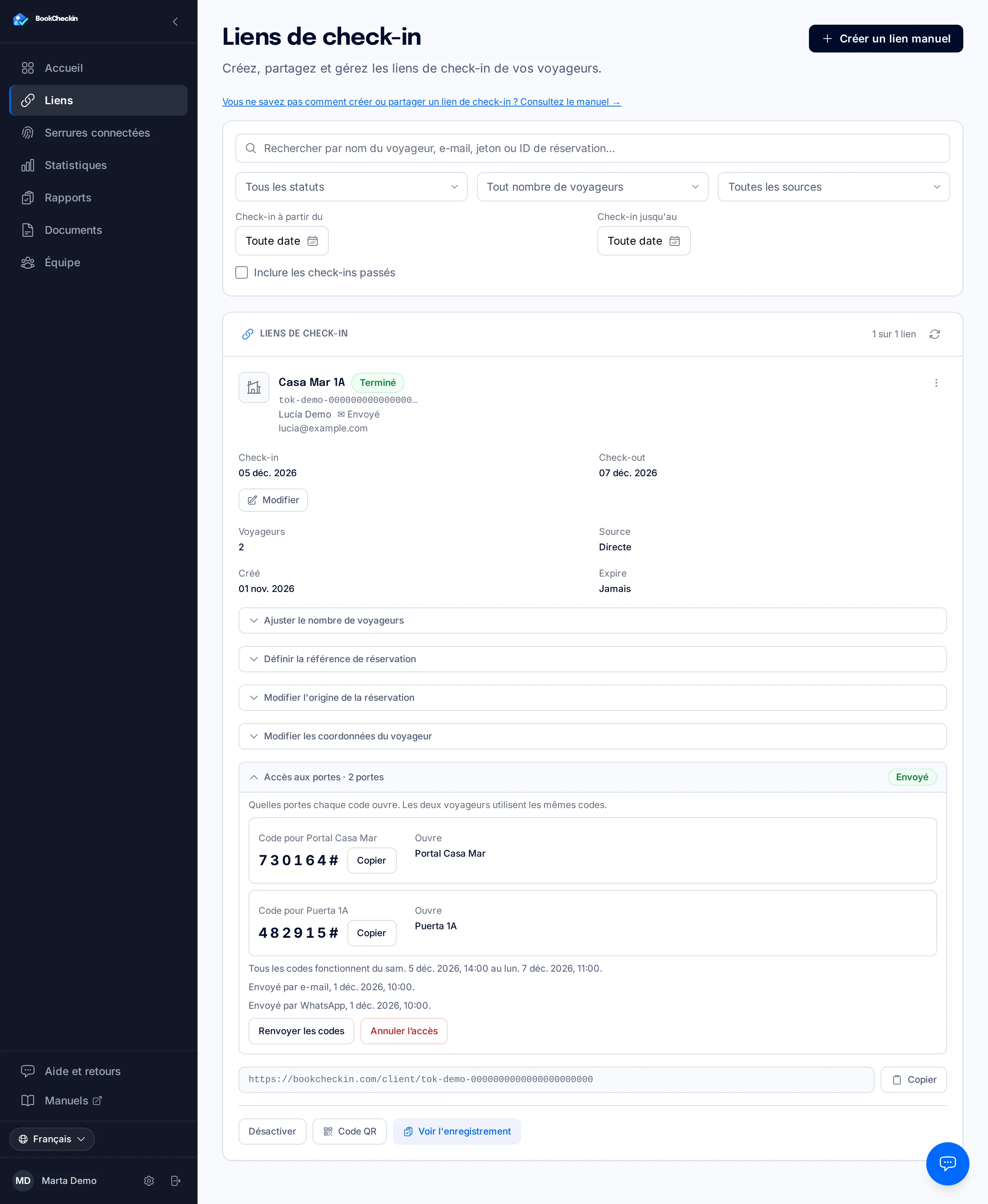
Ce que vous pouvez faire sur chaque réservation
Dans « Liens », ouvrez une réservation et dépliez « Accès aux portes ». Vous voyez chaque porte avec son code (1) et son statut, par exemple « Fonctionne maintenant » ou « Terminé ». Tous les voyageurs de la réservation utilisent les mêmes codes. L’équipe sans droits de gestion ne les voit pas : « Les codes ne sont visibles que par les gestionnaires. »
Les actions sont dessous (2). « Renvoyer les codes » les renvoie. Si tous les voyageurs n’ont pas encore terminé le check-in, « Envoyer quand même » envoie l’accès sans attendre. « Voyageur en retard : envoyer un nouveau code » n’apparaît qu’avec un code généré par la serrure, quand 24 heures se sont écoulées depuis son début et qu’il n’est pas encore terminé.
« Annuler l’accès » demande confirmation, arrête l’accès et ne modifie pas la réservation. Ensuite, « Redonner l’accès » envoie un nouvel accès pour les mêmes dates.
L’e-mail que reçoit le voyageur
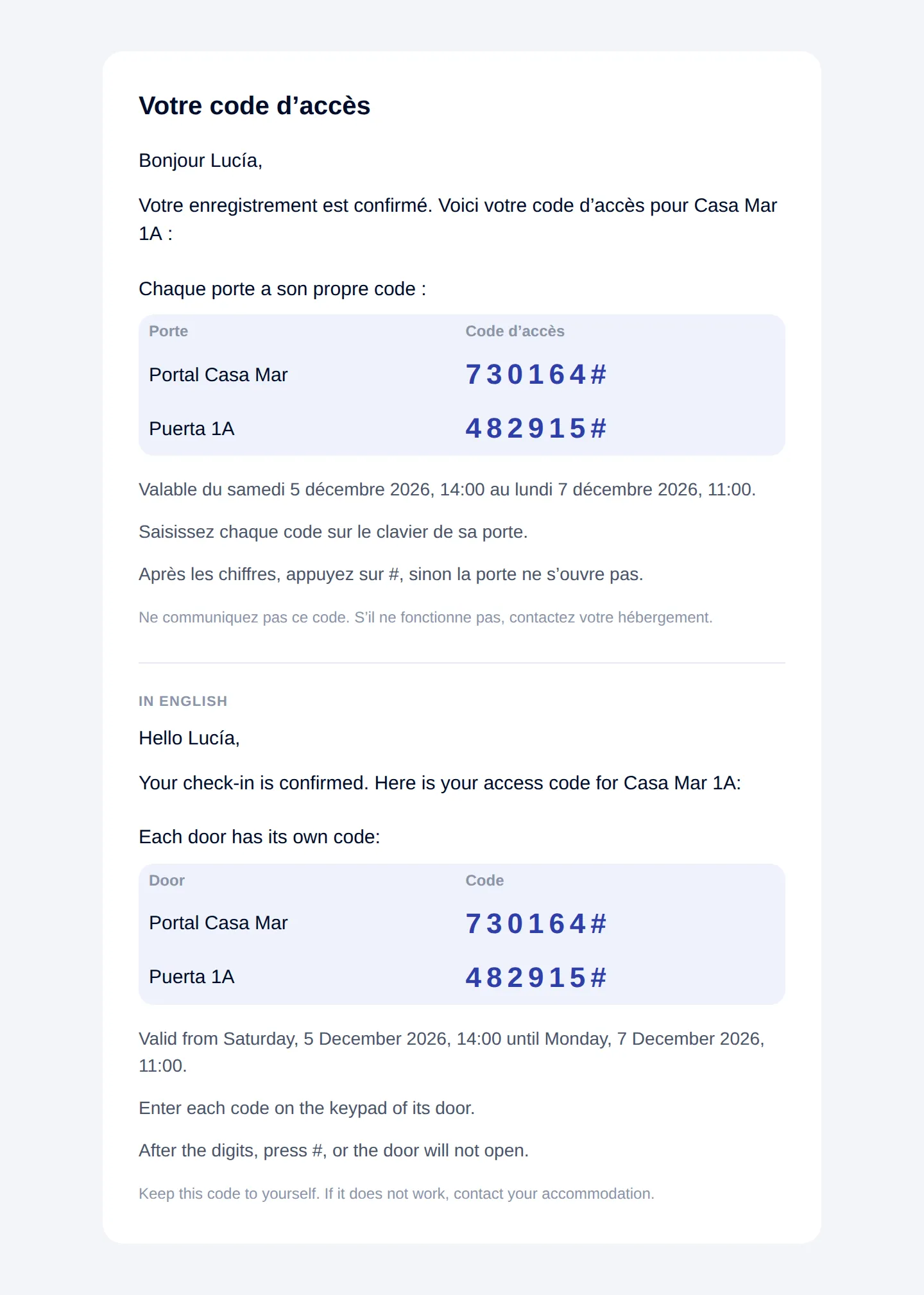
Voici l’e-mail qui porte l’accès, généré avec des données inventées : le code de chaque porte et la période pendant laquelle il fonctionne. Tous les voyageurs de la réservation utilisent les mêmes codes.
Le message part dans la langue du voyageur : celle de sa réservation, celle de l’indicatif de son téléphone ou, à défaut, celle du pays du logement. S’il n’est pas en anglais, le même message suit en dessous en anglais. S’il est en anglais, il suit dans la langue du pays du logement ; si cette langue est aussi l’anglais ou si le pays n’a pas de langue reconnue, l’e-mail n’a qu’une seule langue.
Le message WhatsApp
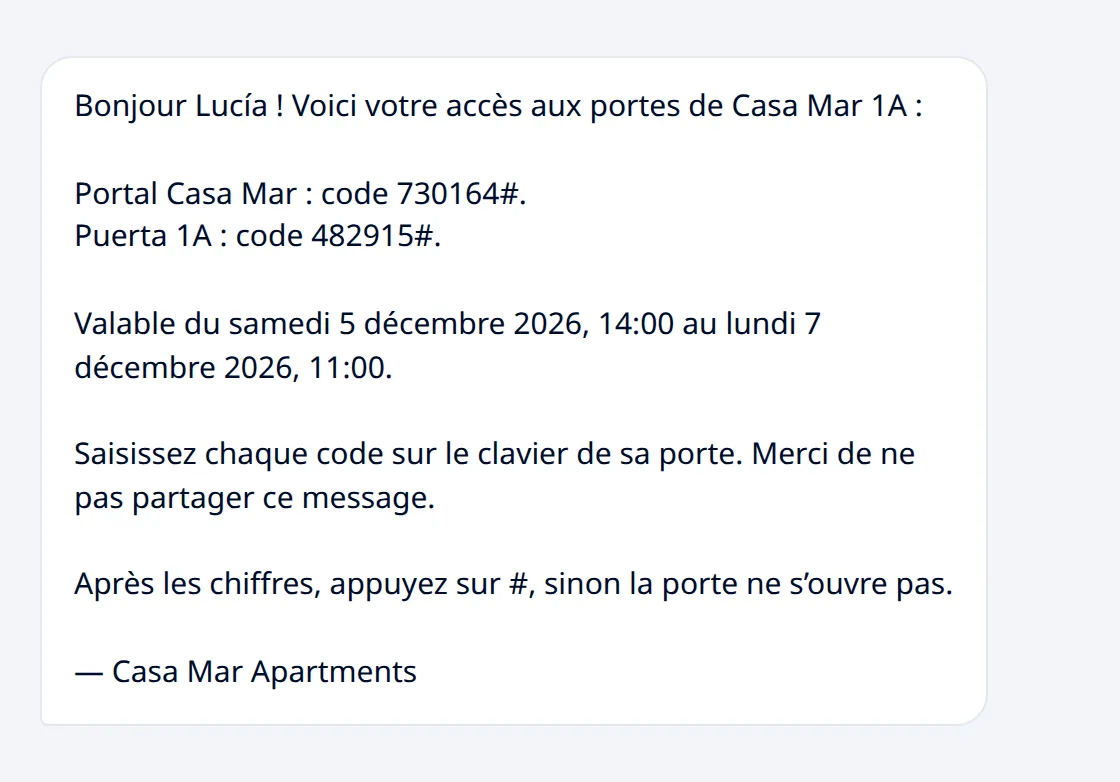
Si le canal « WhatsApp » est activé et connecté, le voyageur reçoit le même accès par WhatsApp, envoyé depuis votre numéro connecté. Voici le message, avec des données inventées.
Si WhatsApp n’est pas connecté, il n’est pas envoyé et l’accès arrive par e-mail seulement.
La page d’ouverture de la porte, sur téléphone
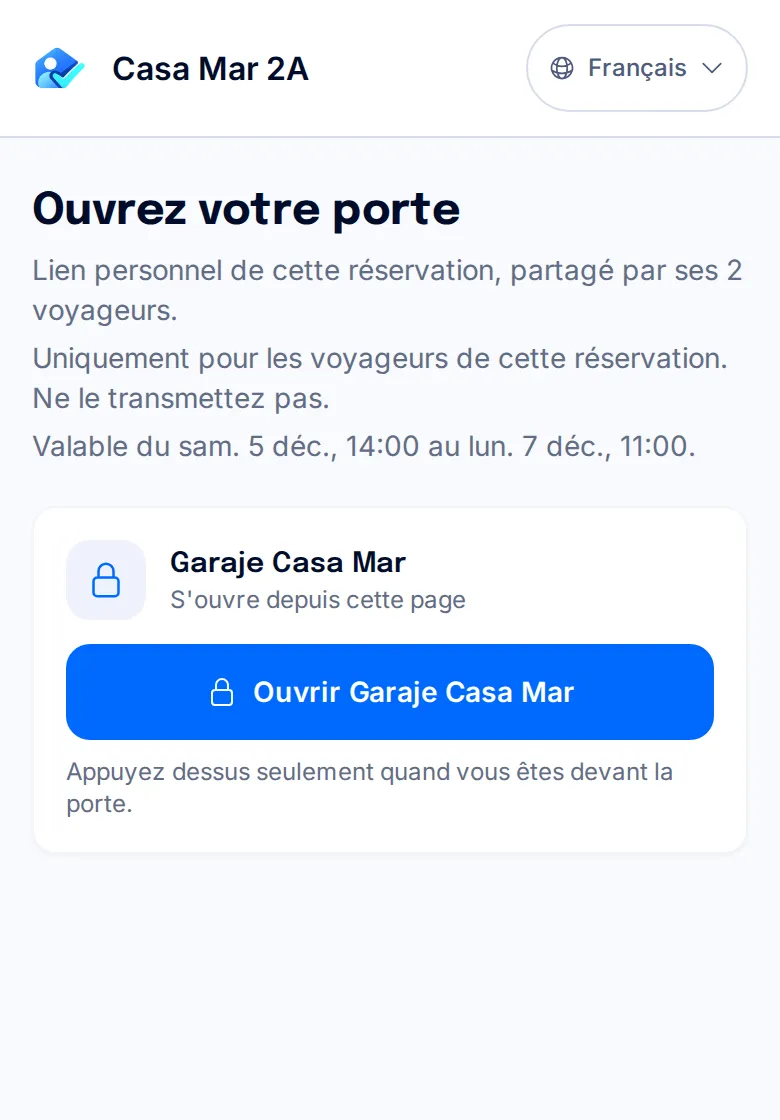
Pour une porte sans clavier, le voyageur reçoit un lien personnel au lieu d’un code. En l’ouvrant, il voit « Ouvrez votre porte » et le bouton portant le nom de la porte, « Ouvrir Garaje Casa Mar » (1). Le lien est réservé aux voyageurs de cette réservation.
En appuyant sur « Ouvrir Garaje Casa Mar », la page demande « Êtes-vous devant Garaje Casa Mar ? ». Le voyageur doit appuyer sur « Je suis devant la porte » avant 30 secondes ; la porte s’ouvre alors et il voit « Porte ouverte ».
Le lien fonctionne pendant les « Horaires d’accès » que vous avez définis à l’étape 8.
La même page sur ordinateur
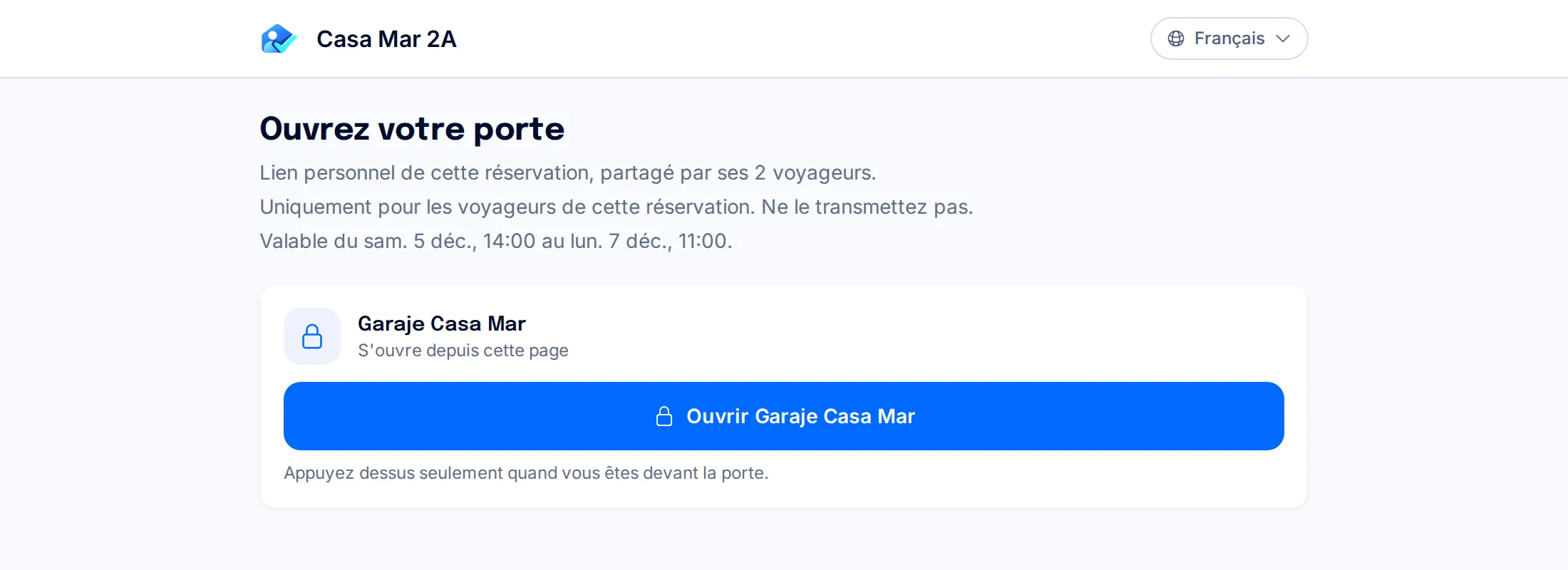
La page est la même sur un ordinateur, avec les deux mêmes étapes : « Ouvrir Garaje Casa Mar » puis « Je suis devant la porte ».
Le voyageur n’a pas besoin de compte : le lien reçu suffit.
Problèmes courants
Si quelque chose ne marche pas, ouvrez la réservation et regardez le statut de la porte sous « Accès aux portes » : le texte sous le statut explique ce qui se passe et ce que fera BookCheckin.
Vérifiez ensuite la serrure dans « Serrures » : « Vérifier la serrure » la relit. Si elle affiche « Pas encore lu », rapprochez-la de sa passerelle ou ouvrez-la une fois avec l’app TTLock, puis appuyez de nouveau sur « Vérifier la serrure ».
« Activité », dans le sous-menu de « Serrures connectées », liste les accès envoyés, les portes ouvertes, les annulations et les échecs. Les questions les plus fréquentes suivent.
Questions fréquentes
Que se passe-t-il si la passerelle est hors ligne ?+
Le statut est « En attente de la passerelle » : notre code n’est pas encore sur la serrure et le voyageur ne l’a pas. BookCheckin réessaie toutes les 10 minutes jusqu’à 3 heures avant le check-in. Si elle est toujours hors ligne à ce moment-là, il envoie à la place un code généré par la serrure et vous prévient.
Pourquoi le bouton d’ouverture du voyageur échoue-t-il ?+
Le plus probable : l’ouverture à distance (Remote unlock) est désactivée pour cette serrure dans l’app TTLock. BookCheckin le détecte et vous le signale sur la page de la serrure. Vous seul pouvez l’activer, dans l’app TTLock.
Puis-je annuler un code généré par la serrure ?+
Non : son statut est « Ne peut pas être annulé ». Il continue d’ouvrir la porte jusqu’à sa fin et BookCheckin vous prévient par e-mail. Pour y mettre fin plus tôt, supprimez-le à la porte avec l’app TTLock (Bluetooth).
Le voyageur ne reçoit pas le WhatsApp. Que vérifier ?+
WhatsApp n’est envoyé que s’il est connecté dans Entreprise › Automatisation. Sinon, la carte « WhatsApp » apparaît désactivée sous « Envoi » et l’accès arrive par e-mail seulement. Cochez au moins un canal.
Pourquoi mon équipe ne voit-elle pas les codes ?+
Seuls les propriétaires et les gestionnaires voient les codes et peuvent modifier la configuration. Pour le reste de l’équipe, la carte indique : « Les codes ne sont visibles que par les gestionnaires. »
Le voyageur arrive en retard et son code généré par la serrure ne passe pas. Que faire ?+
Un code sans passerelle doit être saisi une fois dans les 24 heures suivant son début. Passé ce délai, ouvrez la réservation et appuyez sur « Voyageur en retard : envoyer un nouveau code », si le bouton apparaît : il envoie un nouveau code.
Je vois « Disponible sur demande » à la place de mes serrures.+
L’accès aux portes n’est activé que sur les comptes où nous l’avons activé. Contactez-nous et nous le configurerons avec vous.
Manuels associés
Visite guidée de votre tableau de bord : que contient chaque section
Une carte de tout ce que contient votre tableau de bord BookCheckin : à quoi sert chaque section du menu et où aller pour approfondir chacune d'elles.
Créer et envoyer un lien de check-in
Générez un lien de check-in manuel pour un voyageur sans réservation ou un hébergement sans PMS, et partagez-le par le canal de votre choix.
Ce que voit votre voyageur : le portail de check-in
Parcourez, écran par écran, ce que votre voyageur voit et fait en ouvrant le lien de check-in : document, signature et envoi.