Acceso a puertas con TTLock: el código llega solo a tu huésped
Conecta tu cuenta de TTLock, vincula cada cerradura a tus alojamientos y deja que el huésped reciba su acceso tras el check-in online.
Última revisión: 25 de noviembre de 2026
Cómo funciona el acceso a puertas
Cuando un huésped completa el check-in online, BookCheckin le envía el acceso a la puerta: un código por correo y, si lo tienes conectado, por WhatsApp, o un enlace personal con un botón para abrir. Con los horarios que tú fijes (por defecto, de las 14:00 del día de llegada a las 11:00 del de salida), el código funciona desde el check-in y deja de funcionar en el check-out.
Si la reserva se cancela, BookCheckin cancela también el acceso. Desde la propia reserva puedes reenviar los códigos, enviar un código nuevo o cancelar el acceso.
Esta guía recorre lo que haces una sola vez (conectar TTLock, vincular cada cerradura, fijar horarios y envío), lo que ves en cada reserva y lo que recibe el huésped.
Qué necesitas antes de empezar
El plan Business, o una cuenta piloto a la que hayamos activado el acceso a puertas. Lo pueden configurar los propietarios y los gestores; el resto del equipo puede ver las reservas, pero no los códigos.
Una cuenta de TTLock: la cuenta principal que es propietaria de las cerraduras. Con ella se conecta BookCheckin en el paso 4.
Para que el código tenga horas exactas y se pueda cancelar a distancia, la cerradura necesita teclado y un gateway (o ser una cerradura WiFi). Con teclado y sin gateway, la propia cerradura genera el código: funciona por horas completas, el huésped debe teclearlo una vez en las 24 horas siguientes a su inicio y no se puede cancelar a distancia.
Una cerradura sin teclado, con gateway o WiFi y con la apertura remota (Remote unlock) activada en la app de TTLock, da al huésped un botón para abrir en un enlace personal, sin código. Sin teclado y sin gateway, BookCheckin no puede dar acceso a esa puerta.
El acceso a puertas se activa por cuenta, a petición. Si al abrir «Cerraduras inteligentes» ves «Disponible bajo petición», ponte en contacto con nosotros para activarlo.
Empieza aquí: abre Cerraduras inteligentes y elige TTLock
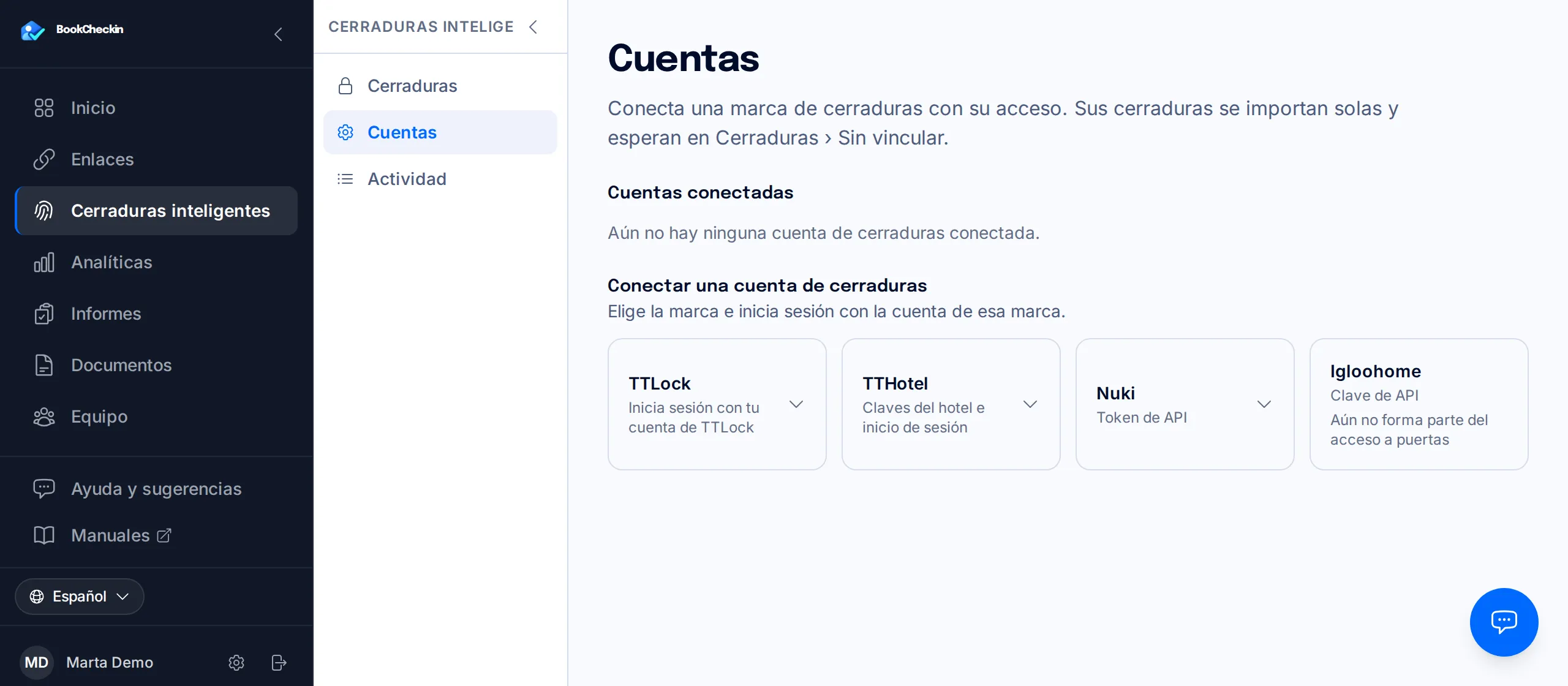
En el menú lateral abre «Cerraduras inteligentes» y, dentro, «Cuentas» (1). Es la pantalla donde se conectan las cuentas de cerraduras.
En «Conectar una cuenta de cerraduras» pulsa la tarjeta de TTLock (2). Se abre el formulario del paso siguiente.
Conecta tu cuenta de TTLock
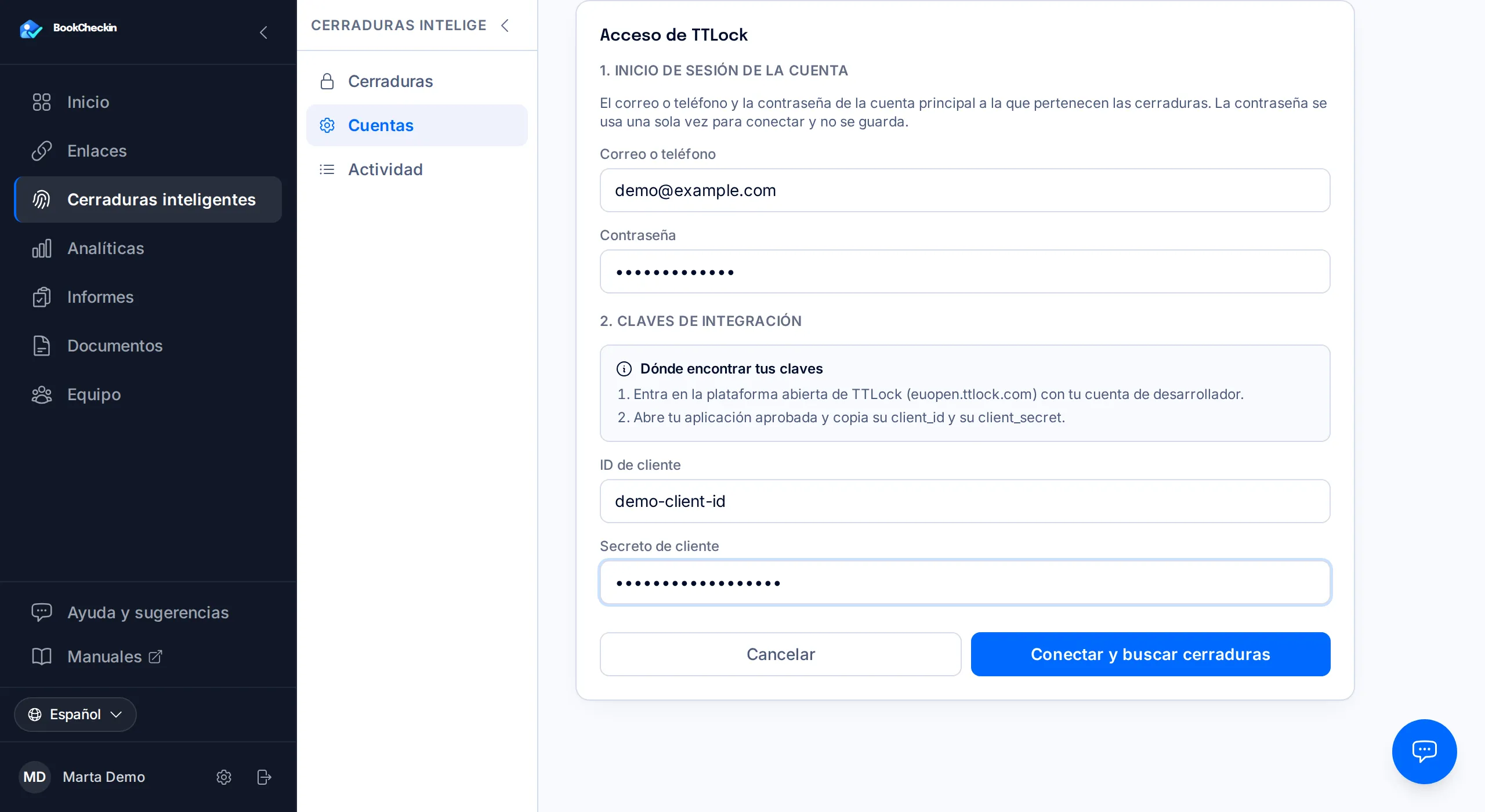
En «Inicio de sesión de la cuenta» (1) escribe el «Correo o teléfono» y la «Contraseña» de la cuenta principal de TTLock. La contraseña se usa una sola vez para conectar y no se guarda. Si la pantalla muestra también «Claves de integración» (2), pega ahí el «ID de cliente» y el «Secreto de cliente» de tu aplicación en el portal de desarrolladores de TTLock. Si en su lugar ves el enlace «Usar mis propias claves de desarrollador de TTLock», basta con el inicio de sesión.
Pulsa «Conectar y buscar cerraduras». Las cerraduras de la cuenta se importan solas y esperan en «Cerraduras», pestaña «Sin vincular», hasta que las vincules a un alojamiento.
Vincula una cerradura a un alojamiento
En «Cerraduras», abre la pestaña «Sin vincular» y pulsa «Vincular ›» en la cerradura que quieras configurar.
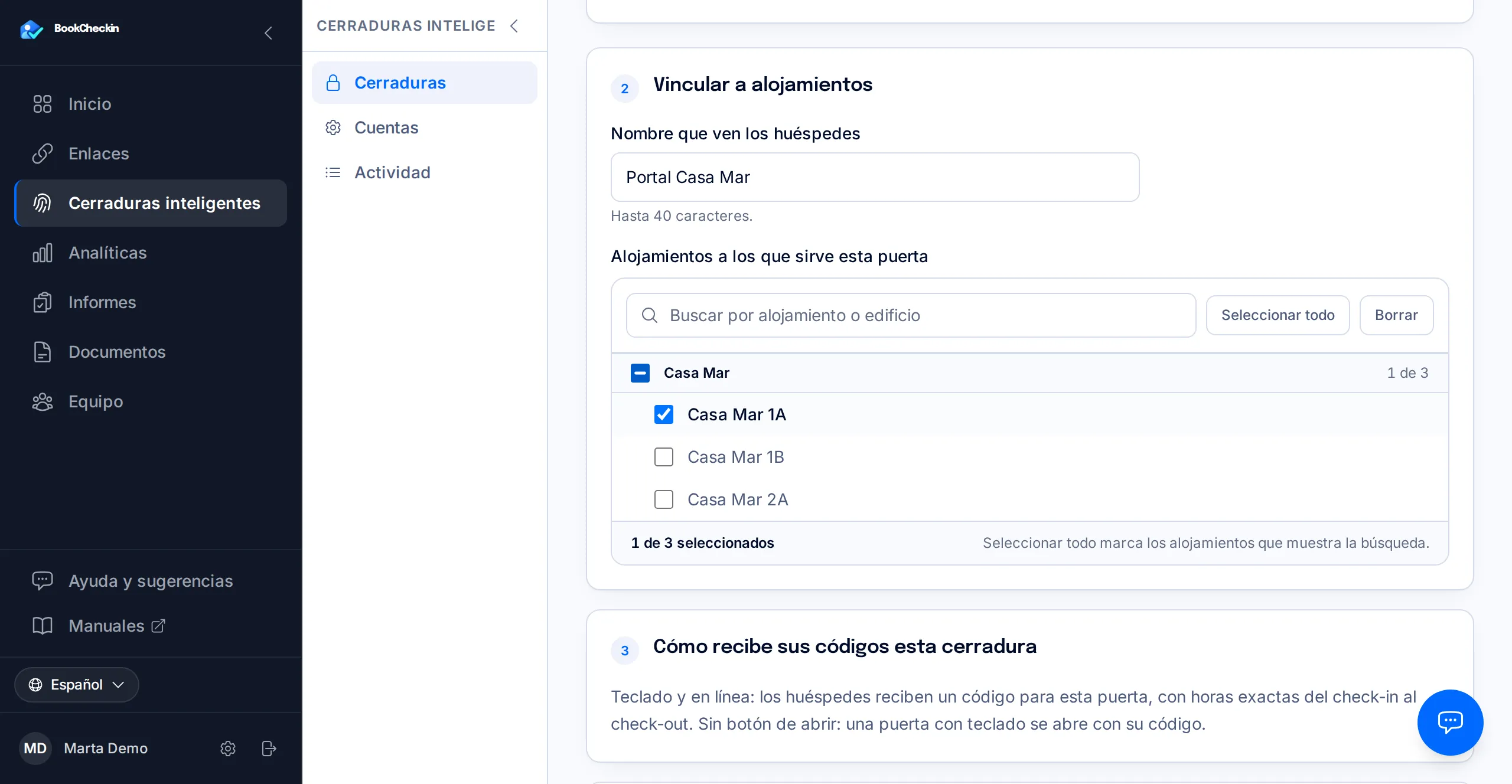
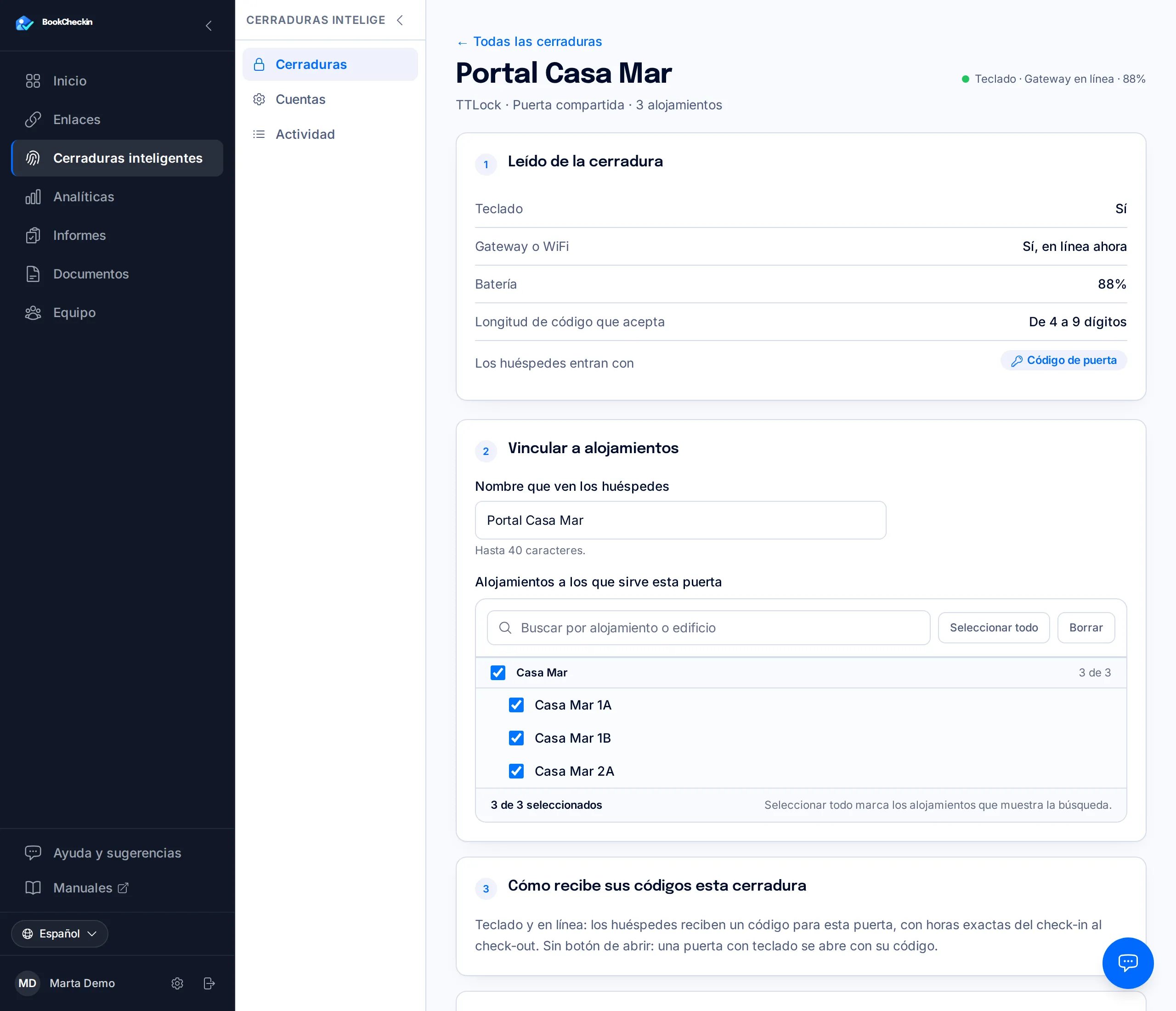
En «Vincular a alojamientos» escribe el «Nombre que ven los huéspedes» (hasta 40 caracteres) y marca los alojamientos a los que sirve la puerta (1). Hace falta marcar al menos uno. En «Leído de la cerradura» ves lo que BookCheckin ha leído de ella: teclado, gateway o WiFi, batería y cómo entrarán los huéspedes.
Pulsa «Guardar cerradura». Hasta que la guardes, los huéspedes no reciben nada de esta puerta. Ya vinculada, «Comprobar cerradura» la lee otra vez.
Comprueba que la cerradura funciona
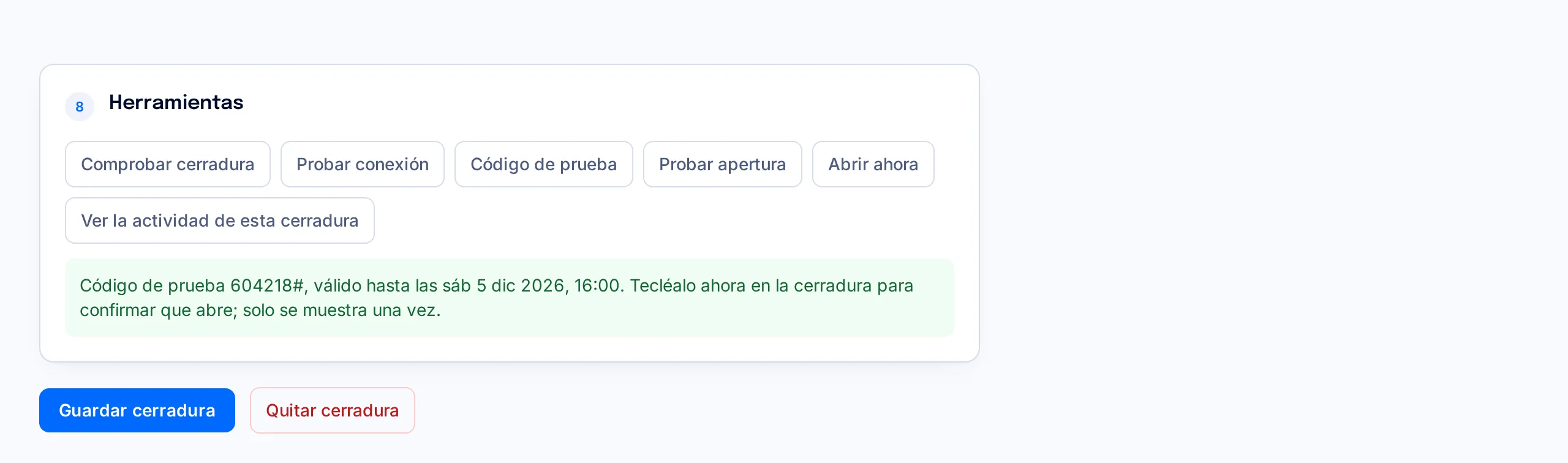
Abre en «Cerraduras» la cerradura que acabas de vincular. En «Herramientas» están las comprobaciones (1).
«Probar conexión» comprueba que la nube de TTLock responde para esta cerradura. No prueba que el teclado acepte códigos.
«Código de prueba» crea en la cerradura un código válido durante 2 horas y lo muestra (2) con la hora hasta la que vale. Tecléalo ahora en el teclado de la cerradura para confirmar que abre; solo se muestra una vez, así que vuelve a pulsar el botón si necesitas otro.
Si la cerradura tiene gateway o es WiFi, «Abrir ahora» abre la puerta desde BookCheckin, tras tu confirmación.
Una puerta compartida por varios alojamientos
Una puerta de calle o de portal sirve a varios alojamientos. Para compartirla, marca más de un alojamiento al vincularla (1): la cerradura aparece como puerta compartida, con el número de alojamientos a los que sirve.
Cada huésped recibe las puertas de su alojamiento: la propia y las compartidas. El horario y el envío se configuran una sola vez en la cerradura y valen para todos los alojamientos a los que sirve.
Horario de acceso
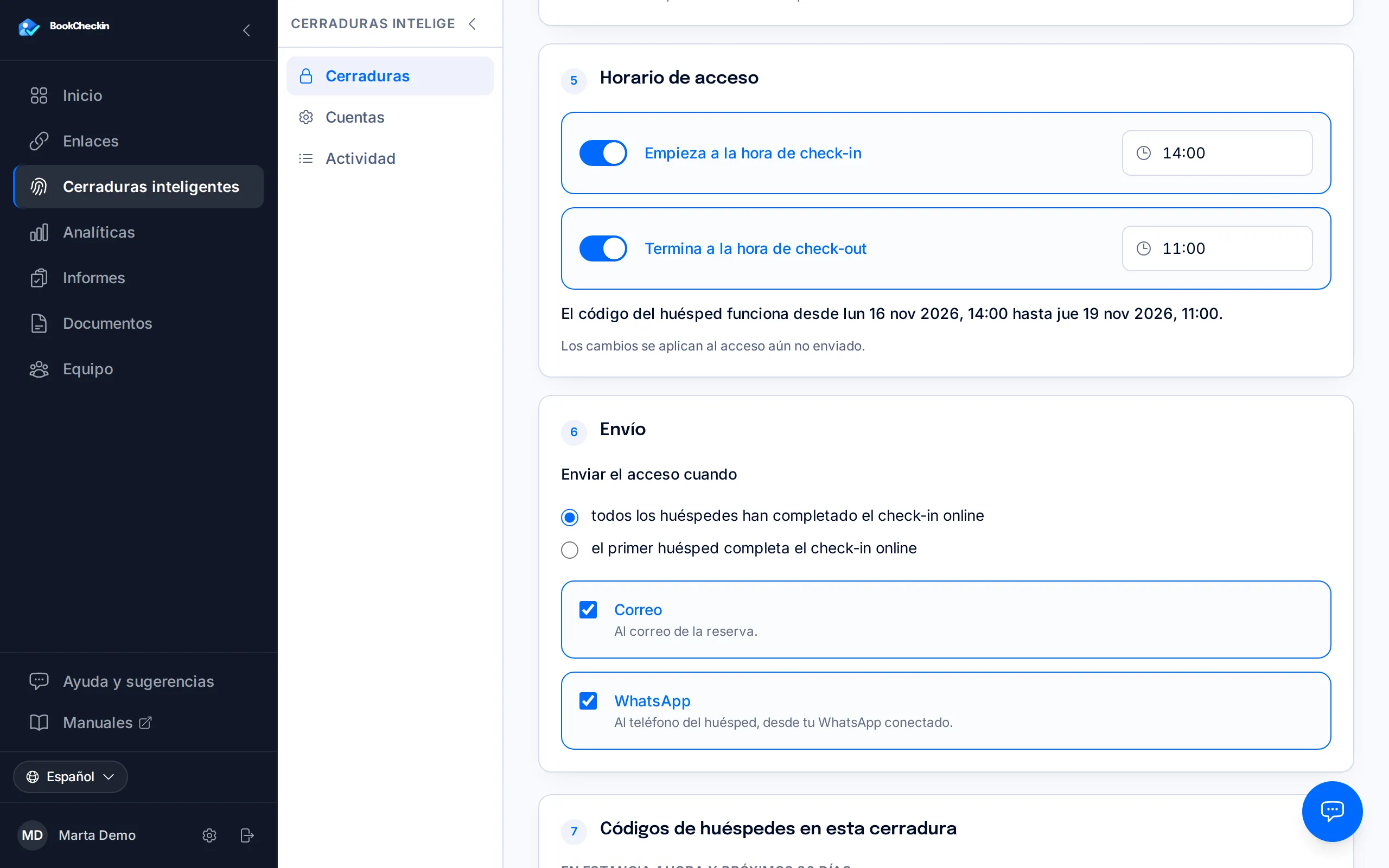
En la misma pantalla, «Horario de acceso» (1) fija cuándo funciona el código. Con «Empieza a la hora de check-in» y «Termina a la hora de check-out» activados, el código funciona desde la «Hora de check-in» hasta la «Hora de check-out»; por defecto, 14:00 y 11:00.
Si desactivas el inicio, funciona desde el momento en que se envía el acceso, nunca antes de las 00:00 del día de llegada; una cerradura sin gateway empieza siempre a las 00:00 de ese día. Si desactivas el final, funciona hasta las 23:59 del día de salida.
Una cerradura sin gateway trabaja por horas completas, así que la hora se redondea. Los cambios se aplican al acceso aún no enviado.
Envío y cancelación
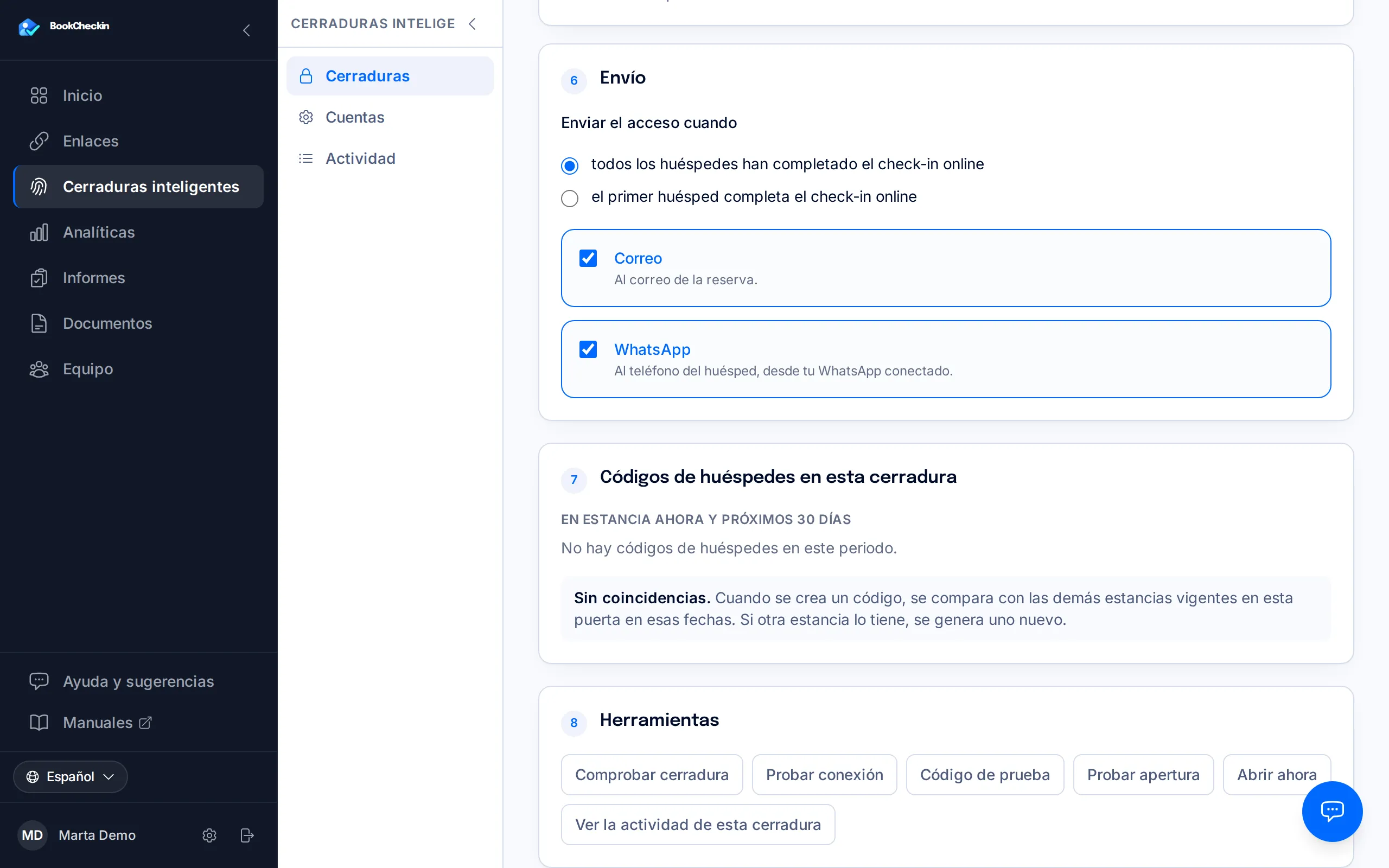
En «Envío» (1) eliges cuándo se manda el acceso, «Enviar el acceso cuando» «todos los huéspedes han completado el check-in online» o «el primer huésped completa el check-in online».
Eliges también el canal: «Correo» (al correo de la reserva) y «WhatsApp» (al teléfono del huésped, desde tu WhatsApp conectado). Los dos vienen marcados por defecto; marca al menos uno. WhatsApp solo se envía si lo tienes conectado en Empresa › Automatización; si no, la tarjeta aparece desactivada y el acceso va solo por correo.
A la hora de check-out el código deja de funcionar por sí solo. Si la reserva se cancela, BookCheckin cancela el acceso: un código con gateway se borra en la cerradura; un código que genera la cerradura no se puede borrar a distancia y sigue abriendo hasta su fin, y te avisamos por correo.
Qué puedes hacer en cada reserva
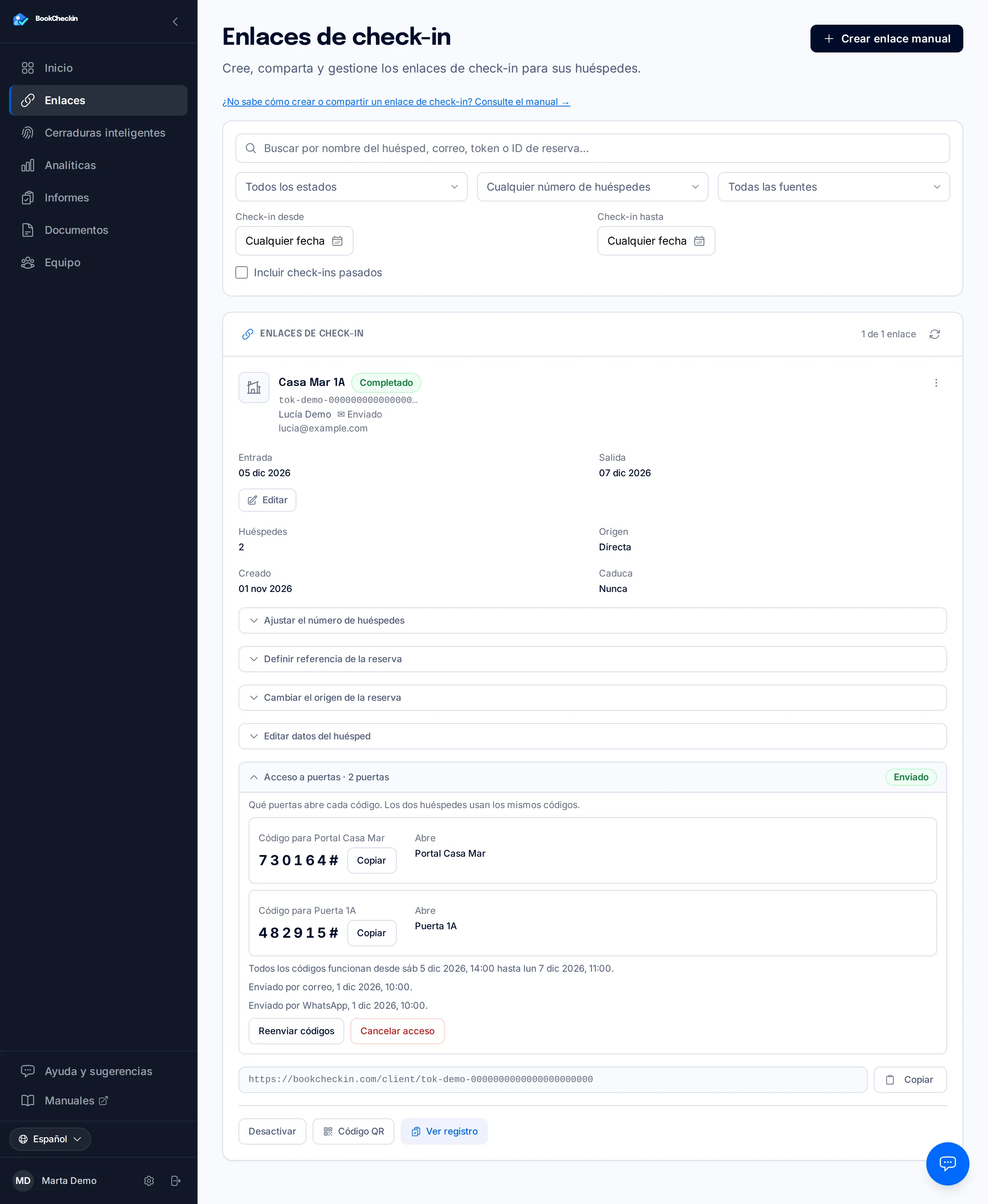
En «Enlaces», abre una reserva y despliega «Acceso a puertas». Ves cada puerta con su código (1) y su estado, por ejemplo «Funciona ahora» o «Terminado». Todos los huéspedes de la reserva usan los mismos códigos. El equipo sin permisos de gestión no los ve: «Los códigos solo se muestran a los gestores.»
Debajo están las acciones (2). «Reenviar códigos» los vuelve a mandar. Si aún no han completado el check-in todos los huéspedes, «Enviar igualmente» manda el acceso sin esperar. «El huésped llega tarde: enviar un código nuevo» aparece solo con un código generado por la cerradura, cuando han pasado 24 horas desde su inicio y todavía no ha terminado.
«Cancelar acceso» pide confirmación, detiene el acceso y no cambia la reserva. Después, «Volver a dar acceso» envía un acceso nuevo para las mismas fechas.
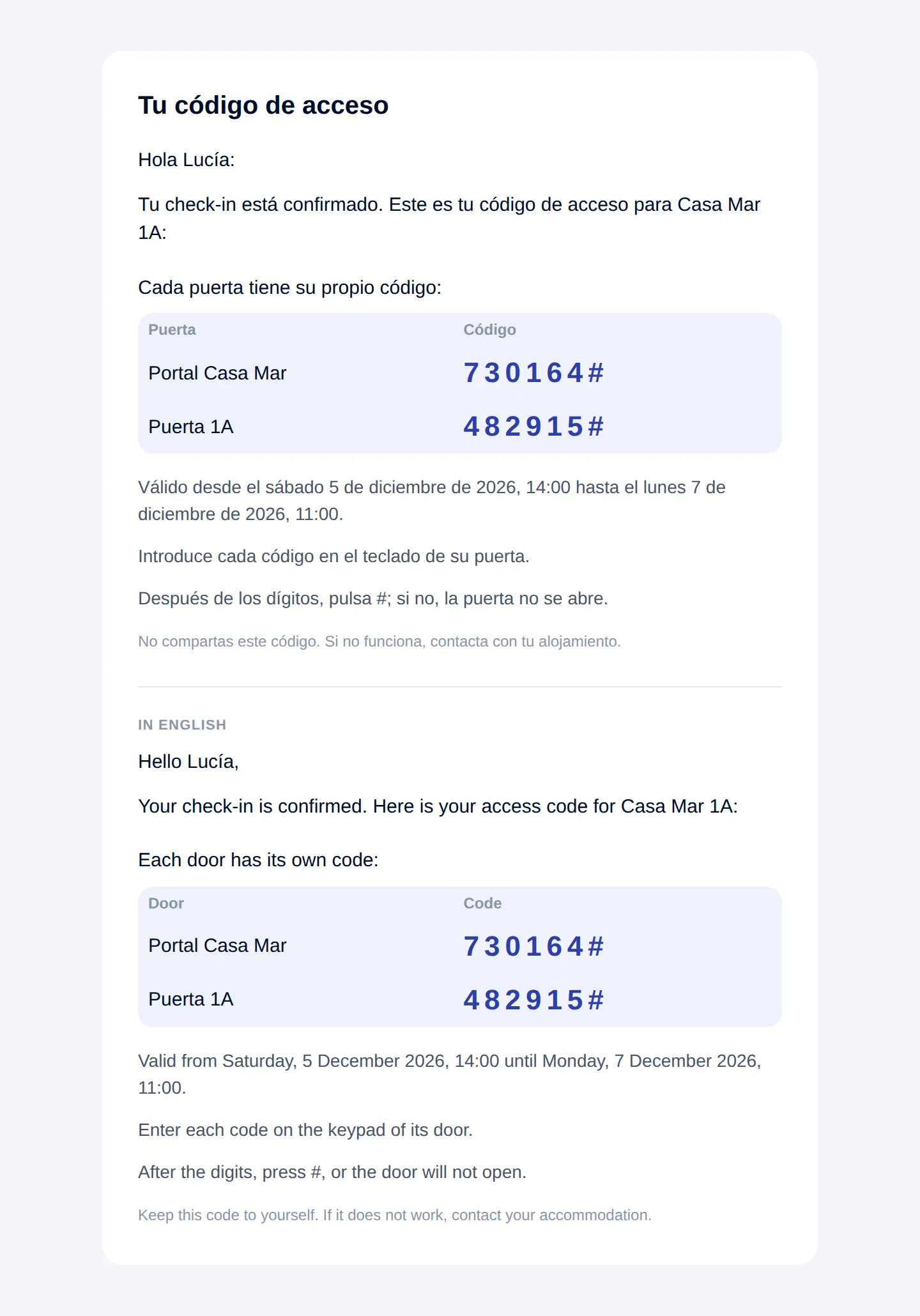
El correo que recibe el huésped
Así llega el correo con el acceso, generado con datos inventados: el código de cada puerta y el periodo en que funciona. Todos los huéspedes de la reserva usan los mismos códigos.
El mensaje sale en el idioma del huésped: el de su reserva, el del prefijo de su teléfono o, si no hay ninguno, el del país del alojamiento. Si no sale en inglés, debajo va el mismo mensaje en inglés. Si sale en inglés, debajo va en el idioma del país del alojamiento; si ese idioma es también el inglés o el país no tiene un idioma reconocido, el correo lleva un solo idioma.
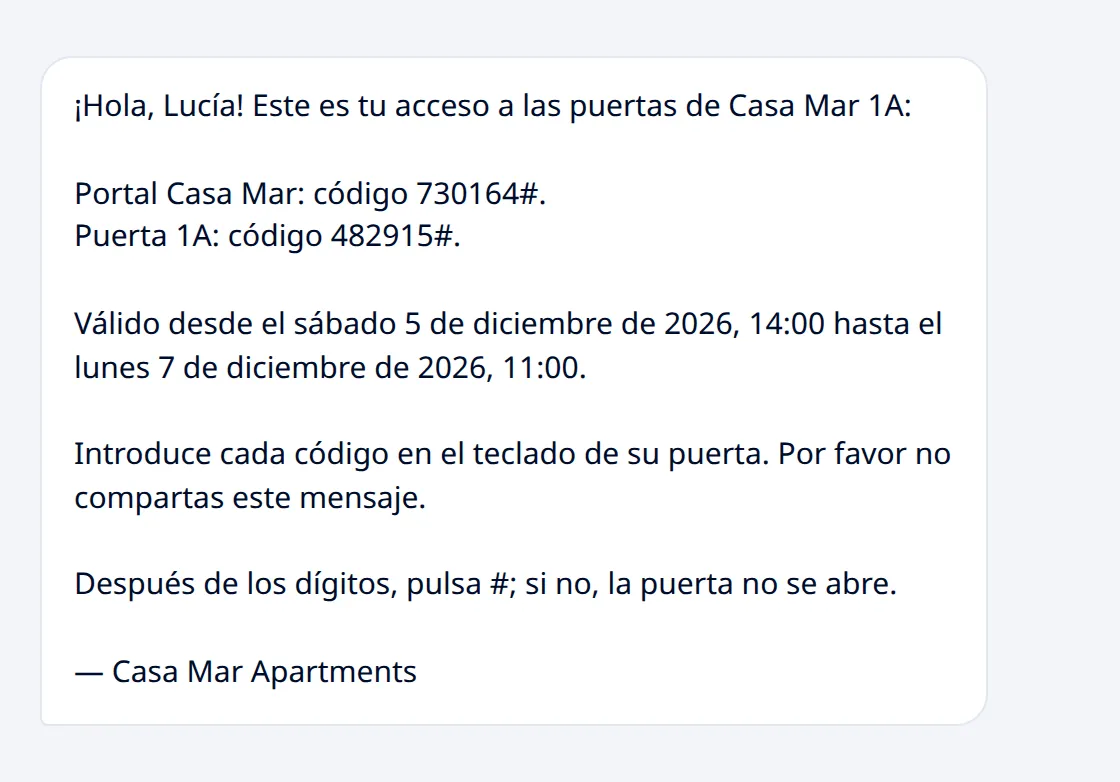
El mensaje de WhatsApp
Si el canal «WhatsApp» está activado y conectado, el huésped recibe el mismo acceso por WhatsApp, enviado desde tu número conectado. Así se ve el mensaje, con datos inventados.
Si WhatsApp no está conectado, no se envía y el acceso llega solo por correo.
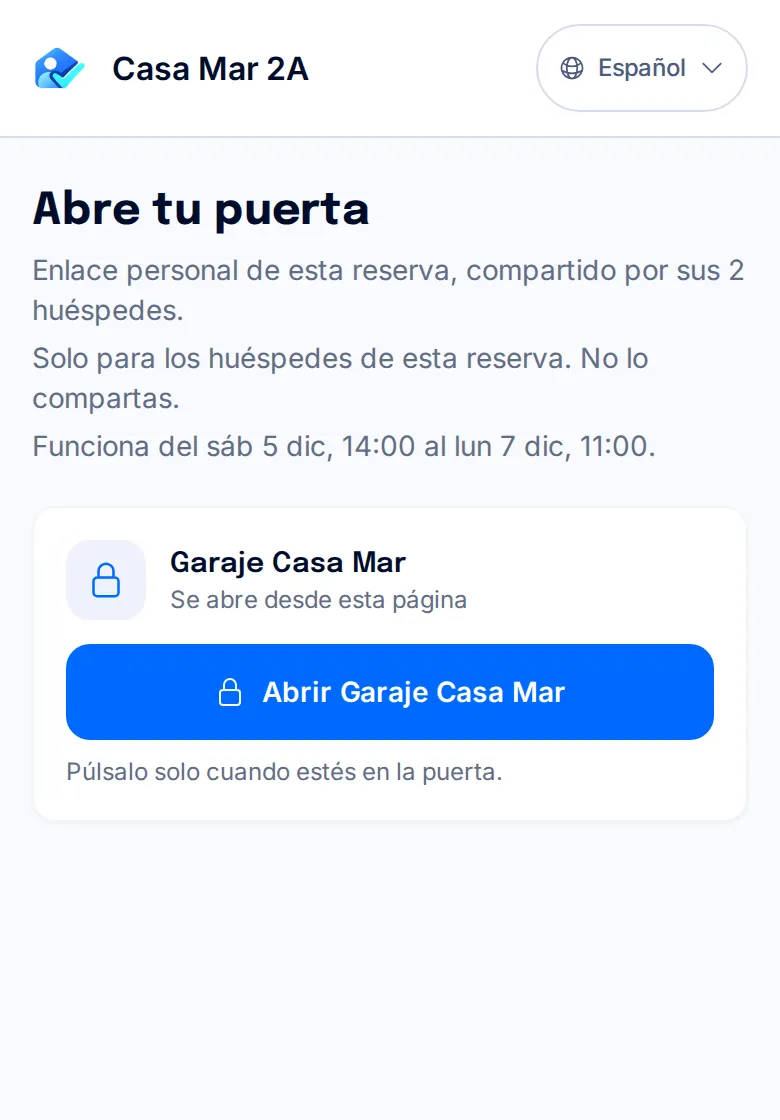
La página para abrir la puerta, en el móvil
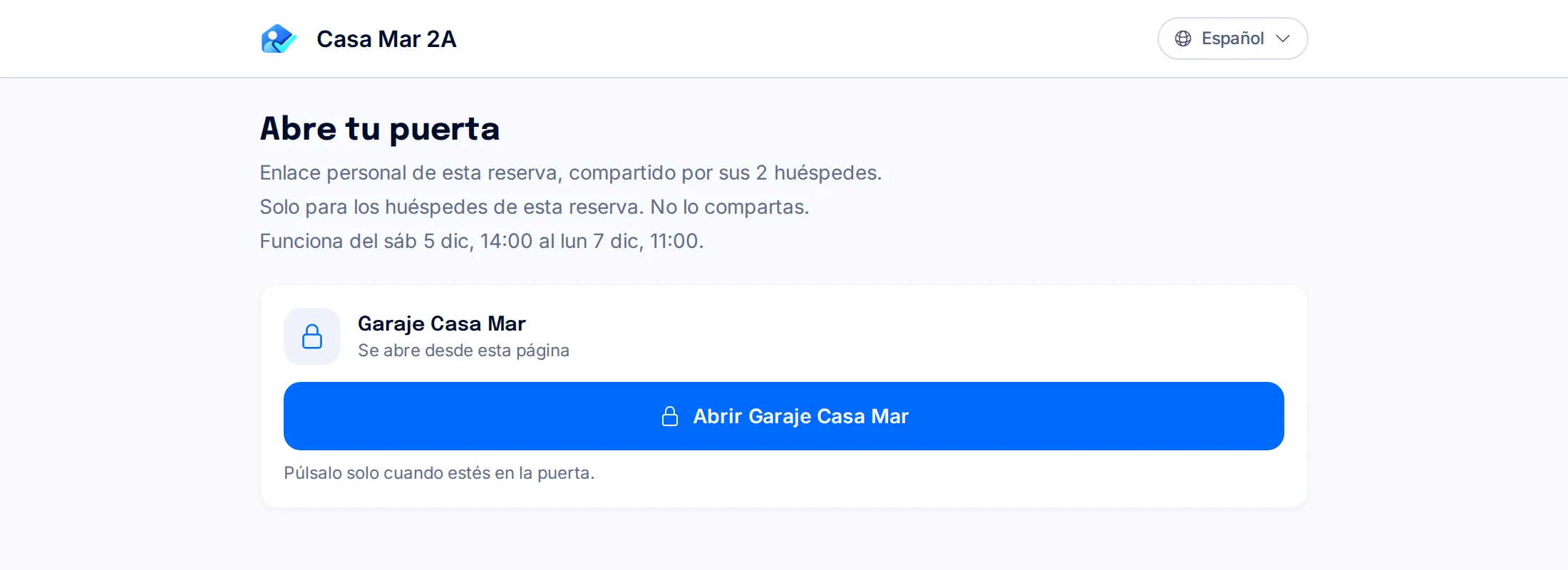
Para una puerta sin teclado, el huésped recibe un enlace personal en lugar de un código. Al abrirlo ve «Abre tu puerta» y el botón con el nombre de la puerta, «Abrir Garaje Casa Mar» (1). El enlace es solo para los huéspedes de esa reserva.
Al pulsar «Abrir Garaje Casa Mar», la página pregunta «¿Estás en Garaje Casa Mar?». El huésped debe pulsar «Estoy en la puerta» antes de que pasen 30 segundos; entonces la puerta se abre y ve «Puerta abierta».
El enlace funciona durante el «Horario de acceso» que fijaste en el paso 8.
La misma página en un ordenador
La página es la misma en un ordenador, con los mismos dos pasos: «Abrir Garaje Casa Mar» y, después, «Estoy en la puerta».
El huésped no necesita una cuenta: basta el enlace que recibió.
Problemas habituales
Si algo no funciona, abre la reserva y mira el estado de la puerta en «Acceso a puertas»: el texto bajo el estado explica qué pasa y qué hará BookCheckin.
Después revisa la cerradura en «Cerraduras»: «Comprobar cerradura» la lee otra vez. Si aparece «Aún no leído», acércala a su gateway o ábrela una vez con la app de TTLock y vuelve a pulsar «Comprobar cerradura».
«Actividad», en el submenú de «Cerraduras inteligentes», lista los accesos enviados, las puertas abiertas, las cancelaciones y los fallos. Más abajo, las preguntas más frecuentes.
Preguntas frecuentes
¿Qué pasa si el gateway está sin conexión?+
El estado es «Esperando al gateway»: nuestro código aún no está en la cerradura y el huésped todavía no lo tiene. BookCheckin lo reintenta cada 10 minutos hasta 3 horas antes del check-in. Si entonces sigue sin conexión, envía en su lugar un código generado por la cerradura y te avisa.
¿Por qué falla el botón para abrir del huésped?+
Lo más probable es que la apertura remota (Remote unlock) esté desactivada para esa cerradura en la app de TTLock. BookCheckin lo detecta y lo avisa en la ficha de la cerradura. Solo tú puedes activarla, en la app de TTLock.
¿Puedo cancelar un código generado por la cerradura?+
No: su estado es «No se puede cancelar». Sigue abriendo la puerta hasta su fin y BookCheckin te avisa por correo. Para terminarlo antes, bórralo en la puerta con la app de TTLock (Bluetooth).
El huésped no recibe el WhatsApp. ¿Qué miro?+
WhatsApp solo se envía si lo tienes conectado en Empresa › Automatización. Si no, la tarjeta «WhatsApp» aparece desactivada en «Envío» y el acceso llega solo por correo. Marca al menos un canal.
¿Por qué mi equipo no ve los códigos?+
Solo los propietarios y los gestores ven los códigos y pueden cambiar la configuración. Al resto del equipo la tarjeta le dice: «Los códigos solo se muestran a los gestores.»
El huésped llega tarde y su código generado por la cerradura no entra. ¿Qué hago?+
Un código sin gateway debe teclearse una vez en las 24 horas siguientes a su inicio. Pasado ese plazo, abre la reserva y pulsa «El huésped llega tarde: enviar un código nuevo», si el botón aparece: envía un código nuevo.
Veo «Disponible bajo petición» en lugar de mis cerraduras.+
El acceso a puertas está activado solo en las cuentas a las que lo hemos activado. Ponte en contacto con nosotros y lo configuramos contigo.
Manuales relacionados
Recorrido por tu panel: qué hay en cada sección
Un mapa de todo lo que hay en tu panel de BookCheckin: para qué sirve cada sección del menú y adónde ir para profundizar en cada una.
Crear y enviar un enlace de check-in
Genera un enlace de check-in manual para un huésped walk-in o una propiedad sin PMS, y compártelo por el canal que prefieras.
Qué ve tu huésped: el portal de check-in
Recorre, pantalla a pantalla, lo que ve y hace tu huésped al abrir el enlace de check-in: documento, firma y envío.