
Acesso às portas com TTLock: o código chega sozinho ao seu hóspede
Ligue a sua conta TTLock, associe cada fechadura aos seus alojamentos e deixe o hóspede receber o acesso após o check-in online.
Última revisão: 25 de novembro de 2026
Como funciona o acesso às portas
Quando um hóspede conclui o check-in online, o BookCheckin envia-lhe o acesso à porta: um código por e-mail e, se o tiver ligado, por WhatsApp, ou uma ligação pessoal com um botão para abrir. Com os horários que definir (por defeito, das 14:00 do dia de chegada às 11:00 do dia de saída), o código funciona a partir do check-in e deixa de funcionar no check-out.
Se a reserva for cancelada, o BookCheckin cancela também o acesso. A partir da própria reserva pode reenviar os códigos, enviar um código novo ou cancelar o acesso.
Este guia percorre o que faz uma única vez (ligar o TTLock, associar cada fechadura, definir horários e envio), o que vê em cada reserva e o que o hóspede recebe.
O que precisa antes de começar
O plano Business, ou uma conta piloto em que tenhamos ativado o acesso às portas. Os proprietários e os gestores podem configurá-lo; o resto da equipa vê as reservas, mas não os códigos.
Uma conta TTLock: a conta principal proprietária das fechaduras. O BookCheckin liga-se com ela no passo 4.
Para horas exatas e para cancelar à distância, a fechadura precisa de teclado e de um gateway (ou de ser uma fechadura WiFi). Com teclado e sem gateway, é a própria fechadura que gera o código: funciona por horas inteiras, o hóspede tem de o digitar uma vez nas 24 horas seguintes ao seu início e não pode ser cancelado à distância.
Uma fechadura sem teclado, com gateway ou WiFi e com a abertura remota (Remote unlock) ativada na app TTLock, dá ao hóspede um botão de abrir numa ligação pessoal, sem código. Sem teclado e sem gateway, o BookCheckin não pode dar acesso a essa porta.
O acesso às portas ativa-se por conta, mediante pedido. Se ao abrir «Fechaduras inteligentes» vir «Disponível mediante pedido», entre em contacto connosco para o ativar.
Comece aqui: abra Fechaduras inteligentes e escolha TTLock
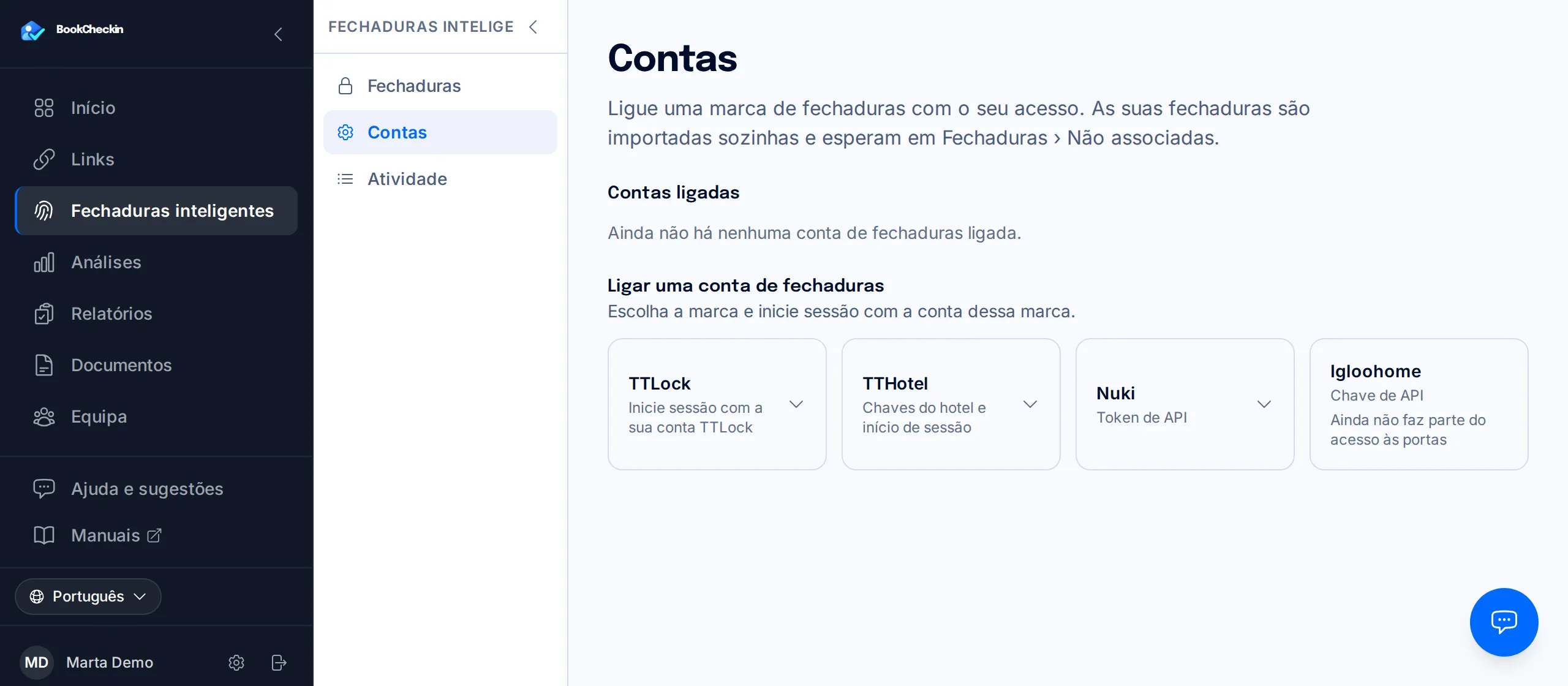
No menu lateral abra «Fechaduras inteligentes» e, dentro dele, «Contas» (1). É o ecrã onde se ligam as contas de fechaduras.
Em «Ligar uma conta de fechaduras» prima o cartão do TTLock (2). Abre-se o formulário do passo seguinte.
Ligue a sua conta TTLock
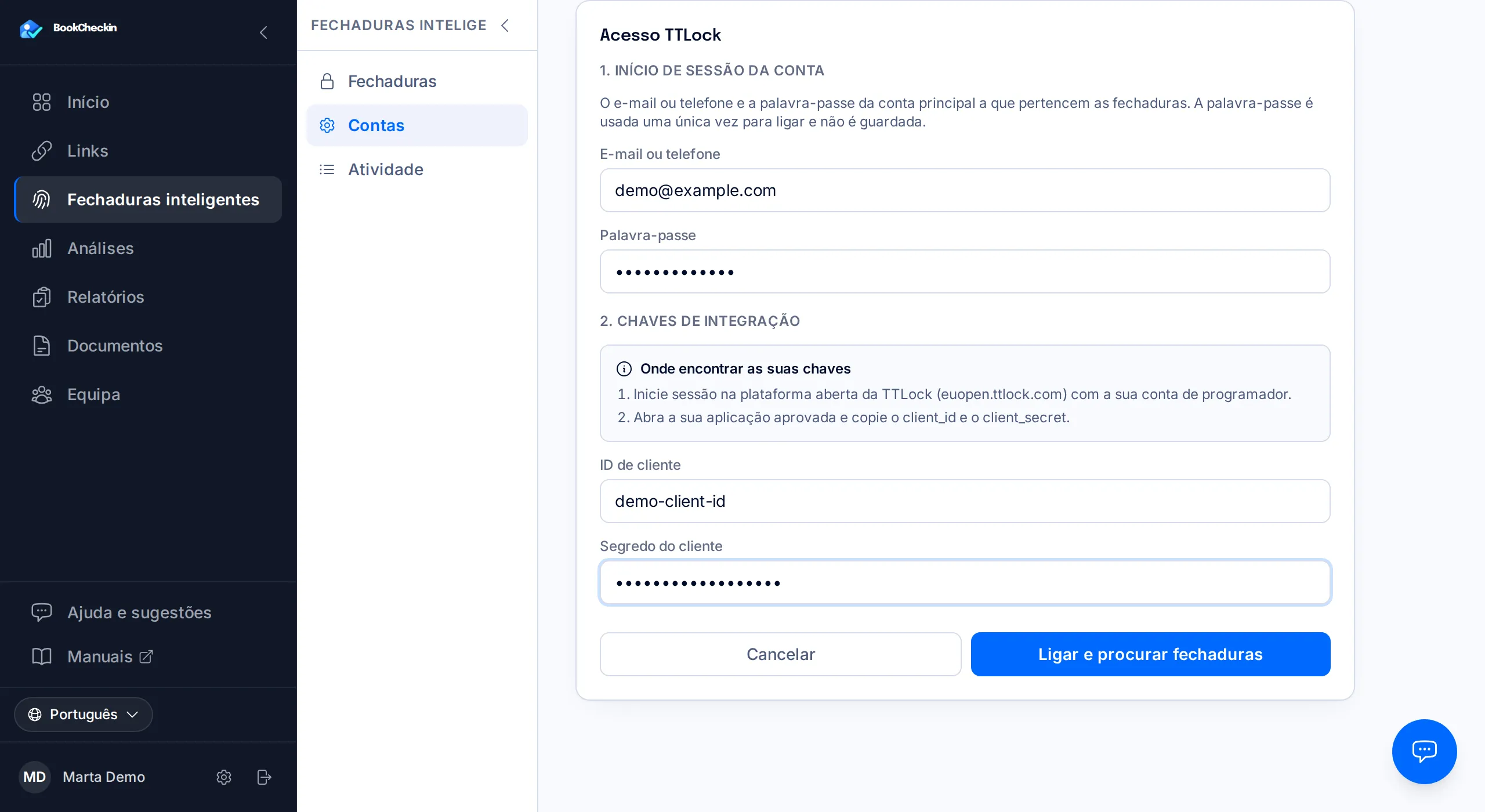
Em «Início de sessão da conta» (1) escreva o «E-mail ou telefone» e a «Palavra-passe» da conta principal do TTLock. A palavra-passe usa-se uma única vez para ligar e não é guardada. Se o ecrã mostrar também «Chaves de integração» (2), cole aí o «ID de cliente» e o «Segredo do cliente» da sua aplicação no portal de programadores do TTLock. Se em vez disso vir a ligação «Usar as minhas próprias chaves de programador do TTLock», basta o início de sessão.
Prima «Ligar e procurar fechaduras». As fechaduras da conta são importadas sozinhas e esperam em «Fechaduras», no separador «Não associadas», até as associar a um alojamento.
Associe uma fechadura a um alojamento
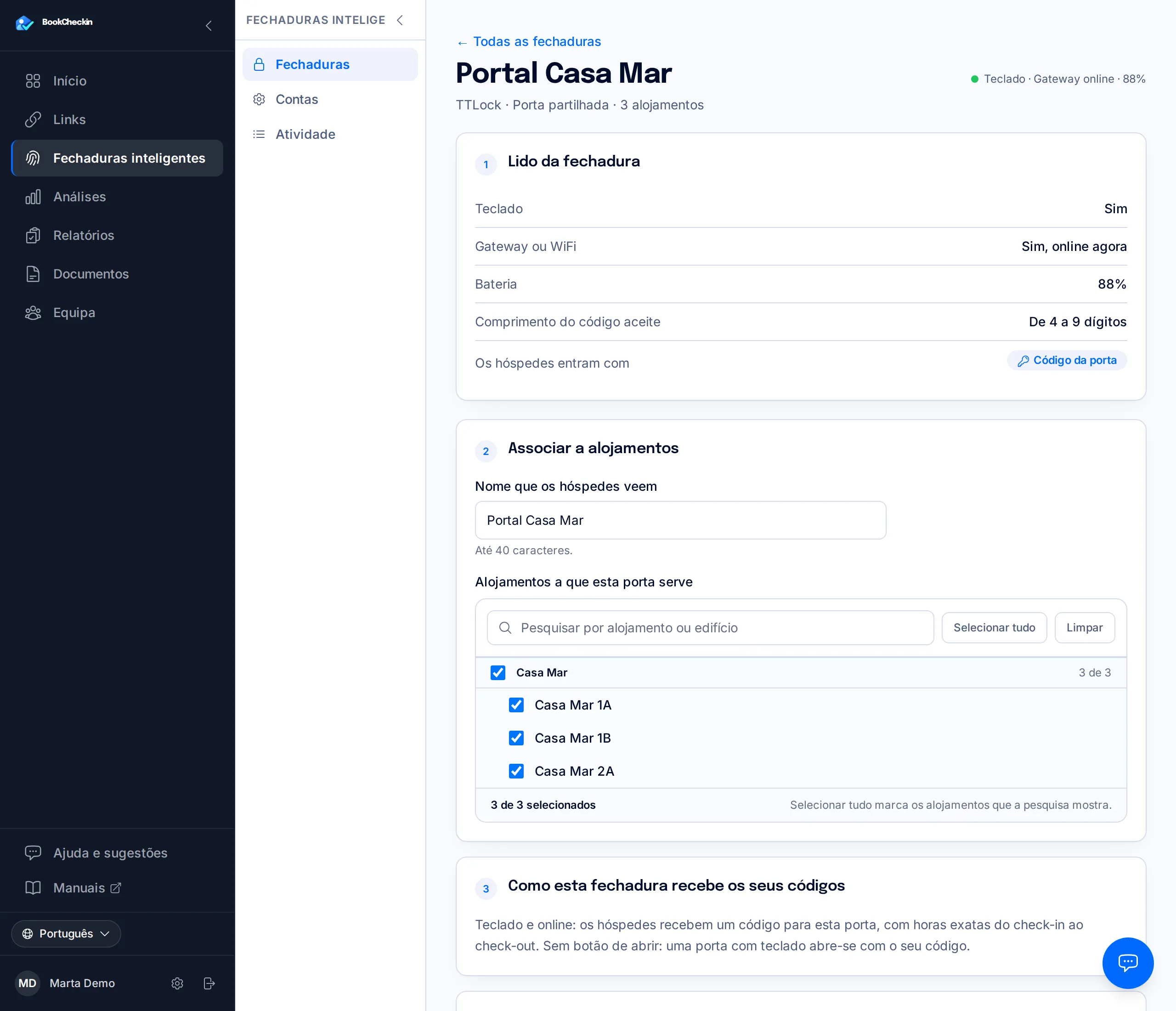
Em «Fechaduras», abra o separador «Não associadas» e prima «Associar ›» na fechadura que quer configurar.
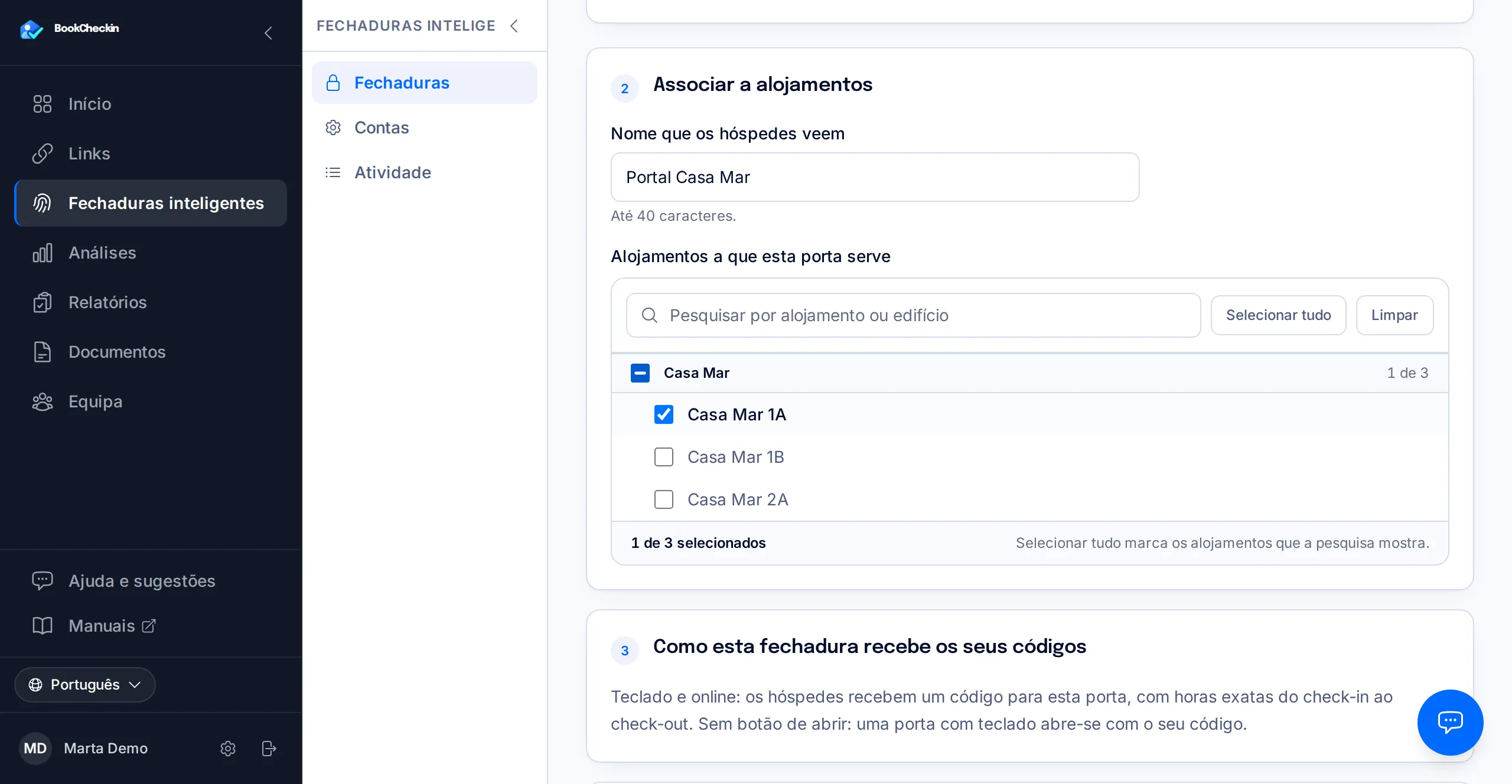
Em «Associar a alojamentos» escreva o «Nome que os hóspedes veem» (até 40 caracteres) e marque os alojamentos a que a porta serve (1). É preciso pelo menos um. Em «Lido da fechadura» vê o que o BookCheckin leu: teclado, gateway ou WiFi, bateria e como os hóspedes vão entrar.
Prima «Guardar fechadura». Enquanto a não guardar, os hóspedes não recebem nada desta porta. Depois de associada, «Verificar fechadura» volta a lê-la.
Verifique que a fechadura funciona
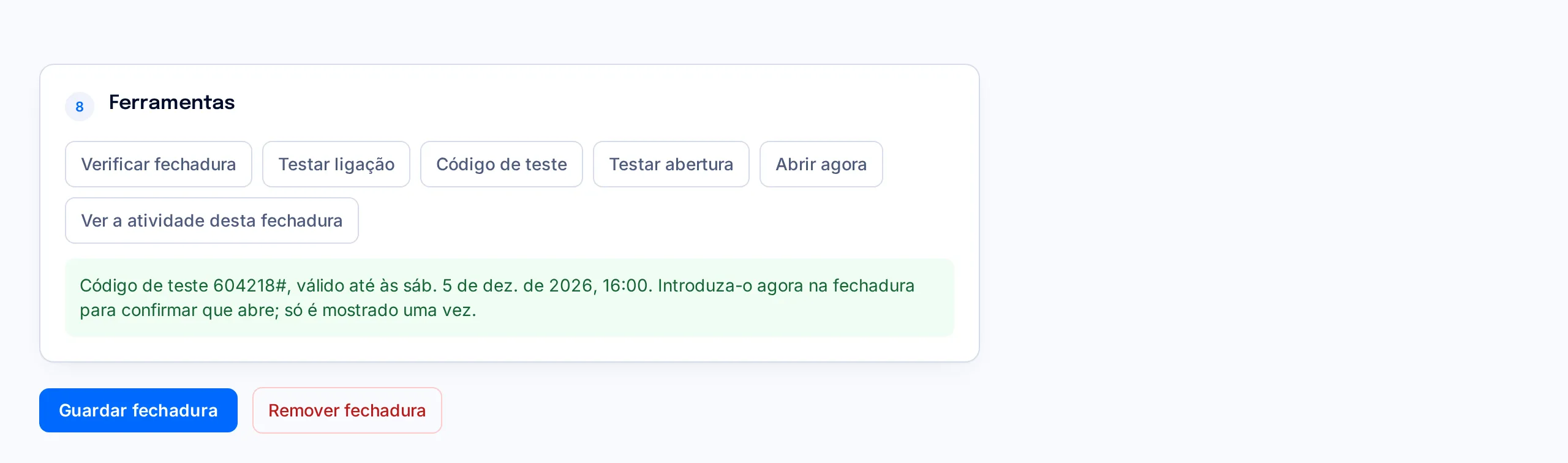
Abra em «Fechaduras» a fechadura que acabou de associar. Em «Ferramentas» estão as verificações (1).
«Testar ligação» verifica que a cloud do TTLock responde para esta fechadura. Não prova que o teclado aceite códigos.
«Código de teste» cria na fechadura um código válido durante 2 horas e mostra-o (2) com a hora até à qual é válido. Introduza-o já no teclado da fechadura para confirmar que abre; só é mostrado uma vez, por isso prima o botão outra vez se precisar de outro.
Se a fechadura tiver gateway ou for uma fechadura WiFi, «Abrir agora» abre a porta a partir do BookCheckin, depois de confirmar.
Uma porta partilhada por vários alojamentos
Uma porta da rua ou de entrada do prédio serve vários alojamentos. Para a partilhar, marque mais de um alojamento ao associá-la (1): a fechadura aparece como porta partilhada, com o número de alojamentos a que serve.
Cada hóspede recebe as portas do seu alojamento: a própria e as partilhadas. O horário e o envio definem-se uma só vez na fechadura e valem para todos os alojamentos a que serve.
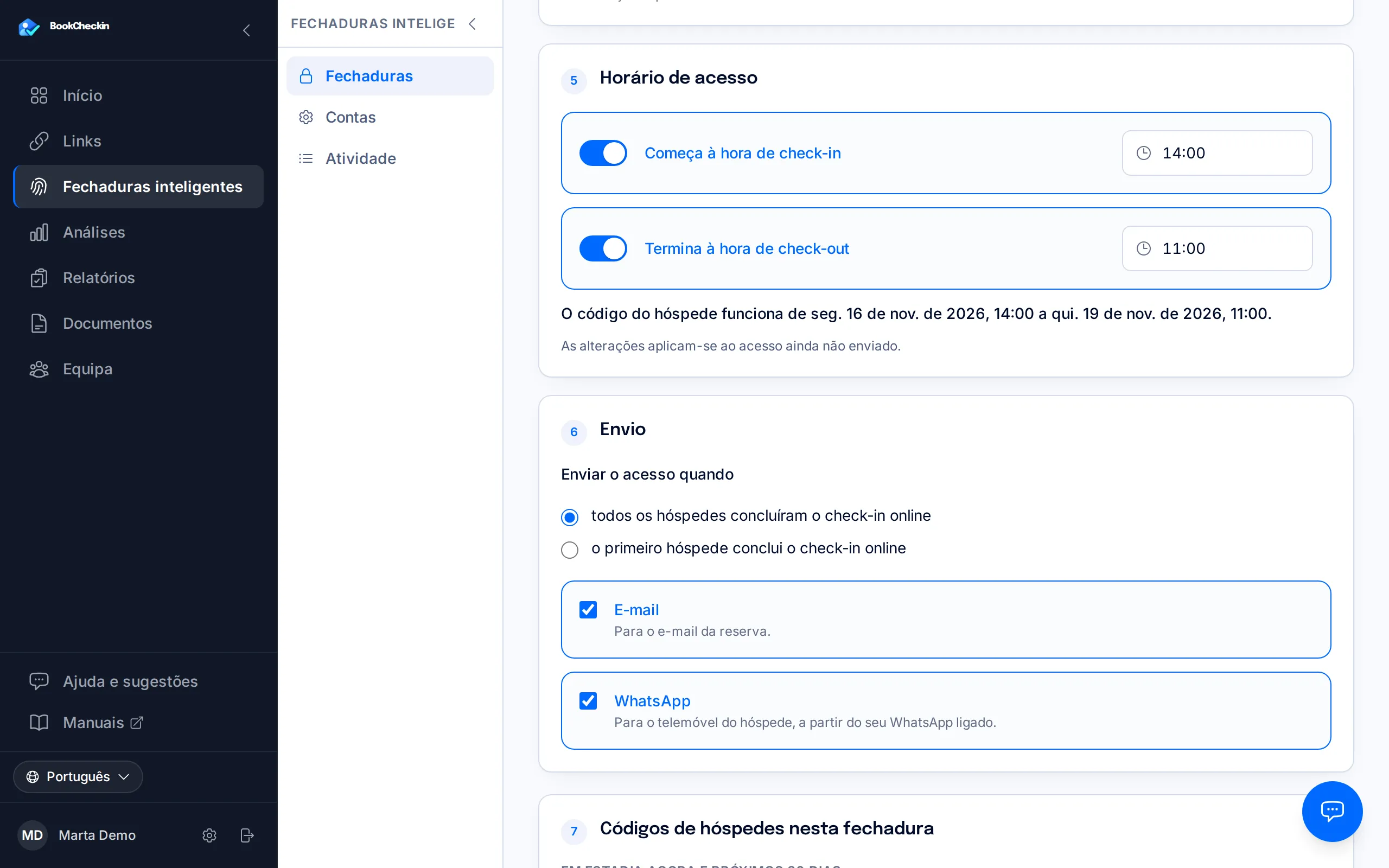
Horário de acesso
No mesmo ecrã, «Horário de acesso» (1) define quando funciona o código. Com «Começa à hora de check-in» e «Termina à hora de check-out» ativados, o código funciona da «Hora de check-in» à «Hora de check-out»; por defeito, 14:00 e 11:00.
Se desativar o início, funciona desde o momento em que o acesso é enviado, nunca antes das 00:00 do dia de chegada; uma fechadura sem gateway começa sempre às 00:00 desse dia. Se desativar o fim, funciona até às 23:59 do dia de saída.
Uma fechadura sem gateway trabalha por horas inteiras, por isso a hora é arredondada. As alterações aplicam-se ao acesso ainda não enviado.
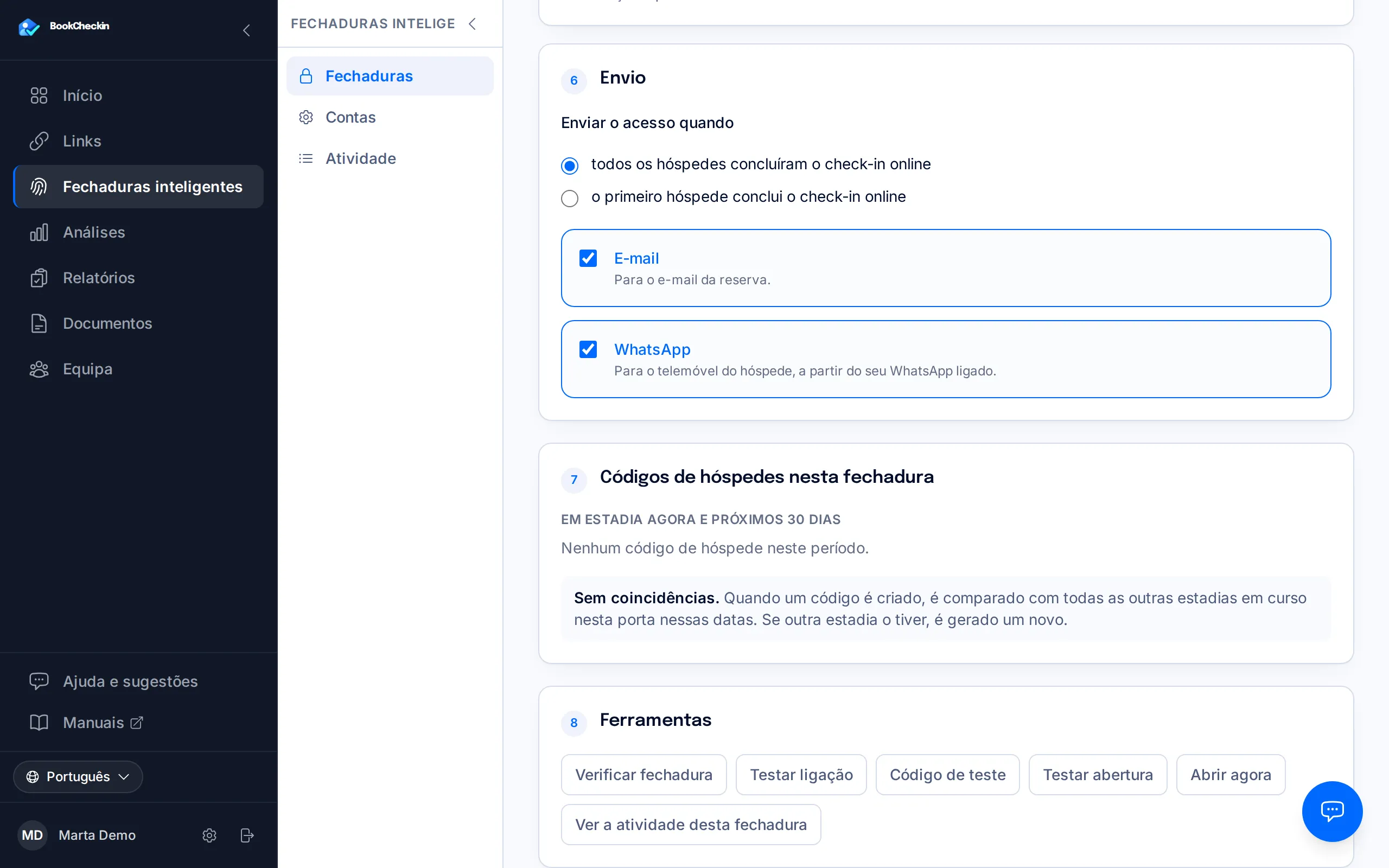
Envio e cancelamento
Em «Envio» (1) escolhe quando o acesso sai: «Enviar o acesso quando» «todos os hóspedes concluíram o check-in online» ou «o primeiro hóspede conclui o check-in online».
Escolhe também o canal: «E-mail» (para o e-mail da reserva) e «WhatsApp» (para o telemóvel do hóspede, a partir do seu WhatsApp ligado). Ambos vêm marcados por defeito; marque pelo menos um. O WhatsApp só é enviado se o tiver ligado em Empresa › Automação; caso contrário, o seu cartão aparece desativado e o acesso segue só por e-mail.
À hora de check-out o código deixa de funcionar por si. Se a reserva for cancelada, o BookCheckin cancela o acesso: um código com gateway é apagado na fechadura; um código gerado pela fechadura não pode ser apagado à distância e continua a abrir até ao fim, e avisamos por e-mail.
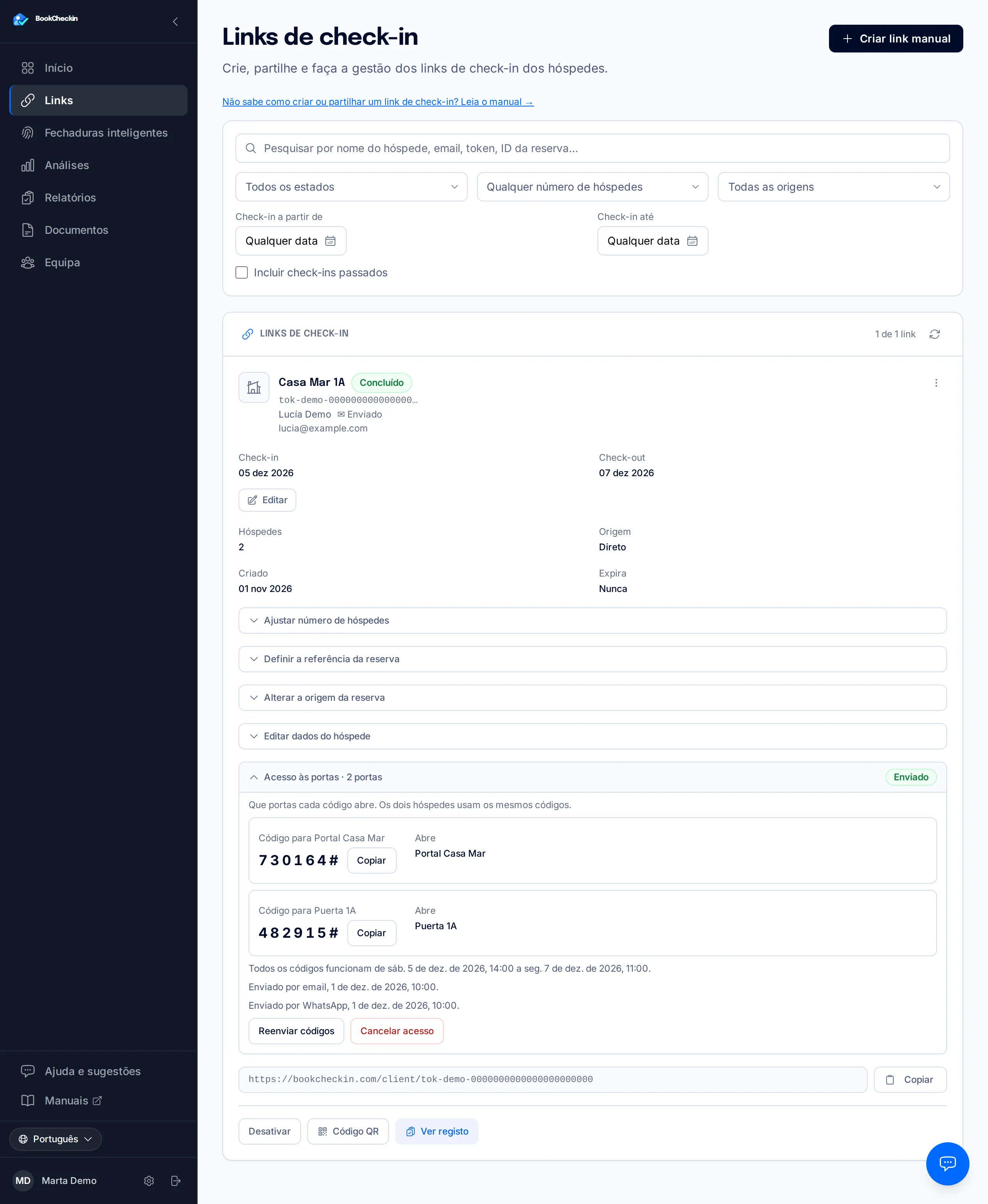
O que pode fazer em cada reserva
Em «Links», abra uma reserva e expanda «Acesso às portas». Vê cada porta com o seu código (1) e o seu estado, por exemplo «Funciona agora» ou «Terminado». Todos os hóspedes da reserva usam os mesmos códigos. A equipa sem permissões de gestão não os vê: «Os códigos só são mostrados aos gestores.»
As ações estão por baixo (2). «Reenviar códigos» volta a enviá-los. Se nem todos os hóspedes concluíram o check-in, «Enviar mesmo assim» envia o acesso sem esperar. «Hóspede chega tarde: enviar um código novo» só aparece com um código gerado pela fechadura, quando passaram 24 horas desde o seu início e ainda não terminou.
«Cancelar acesso» pede confirmação, para o acesso e não altera a reserva. Depois, «Dar acesso novamente» envia um acesso novo para as mesmas datas.
O e-mail que o hóspede recebe
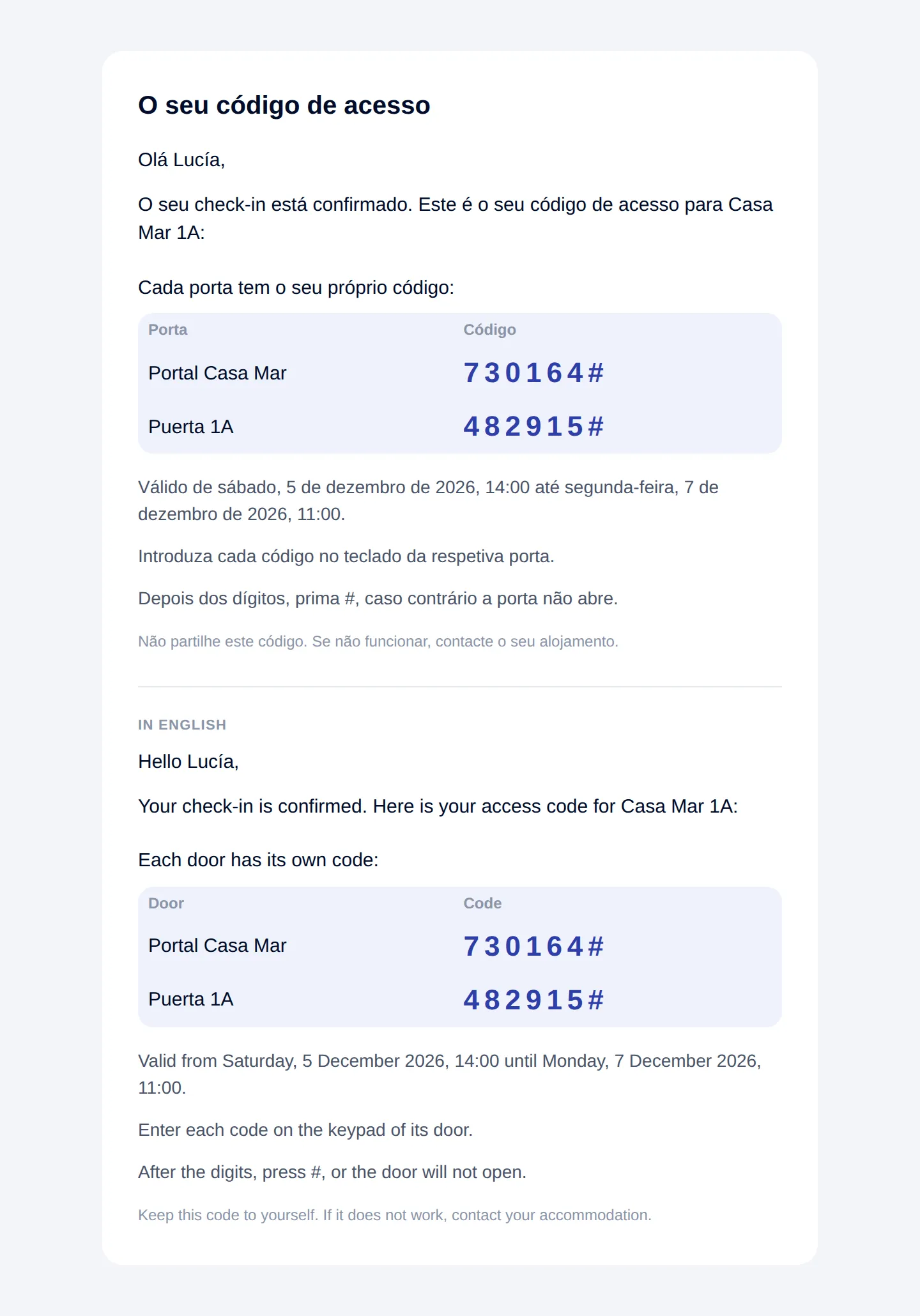
Assim chega o e-mail com o acesso, gerado com dados inventados: o código de cada porta e o período em que funciona. Todos os hóspedes da reserva usam os mesmos códigos.
A mensagem sai no idioma do hóspede: o da sua reserva, o do indicativo do seu telefone ou, se não houver nenhum, o do país do alojamento. Se não sair em inglês, abaixo vem a mesma mensagem em inglês. Se sair em inglês, vem no idioma do país do alojamento; se esse idioma também for o inglês ou o país não tiver um idioma reconhecido, o e-mail tem um só idioma.
A mensagem de WhatsApp
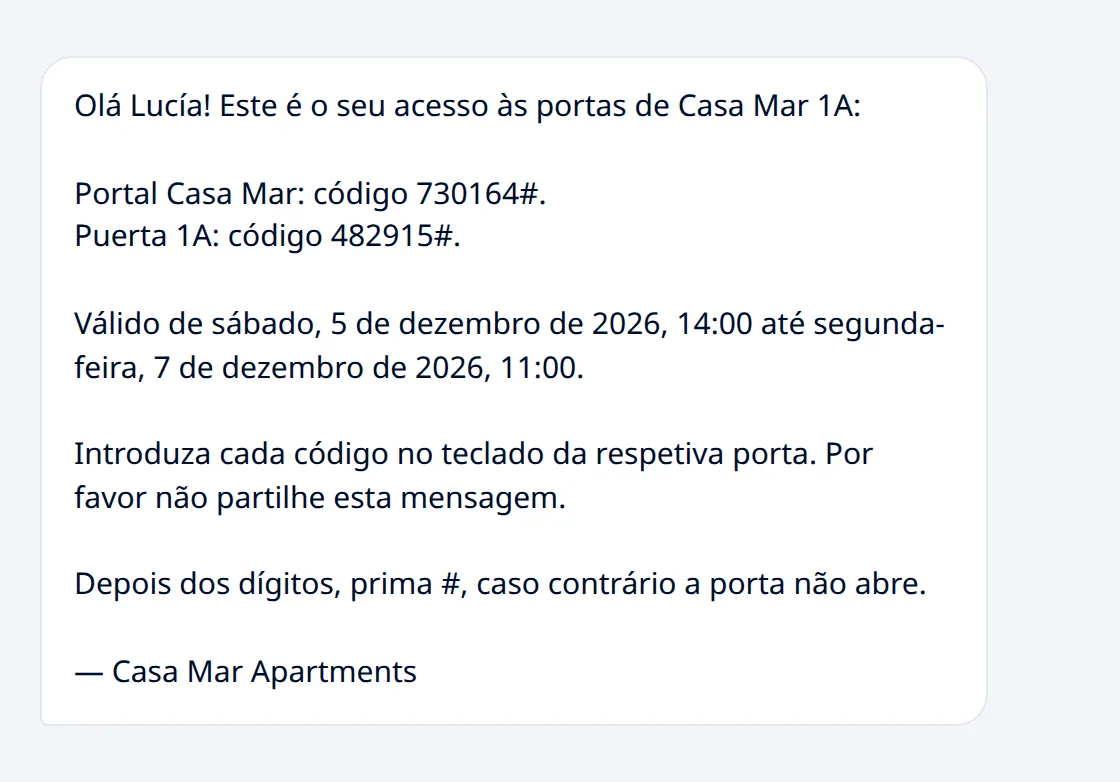
Se o canal «WhatsApp» estiver ativado e ligado, o hóspede recebe o mesmo acesso por WhatsApp, enviado a partir do seu número ligado. Assim se vê a mensagem, com dados inventados.
Se o WhatsApp não estiver ligado, não é enviado e o acesso chega só por e-mail.
A página para abrir a porta, no telemóvel
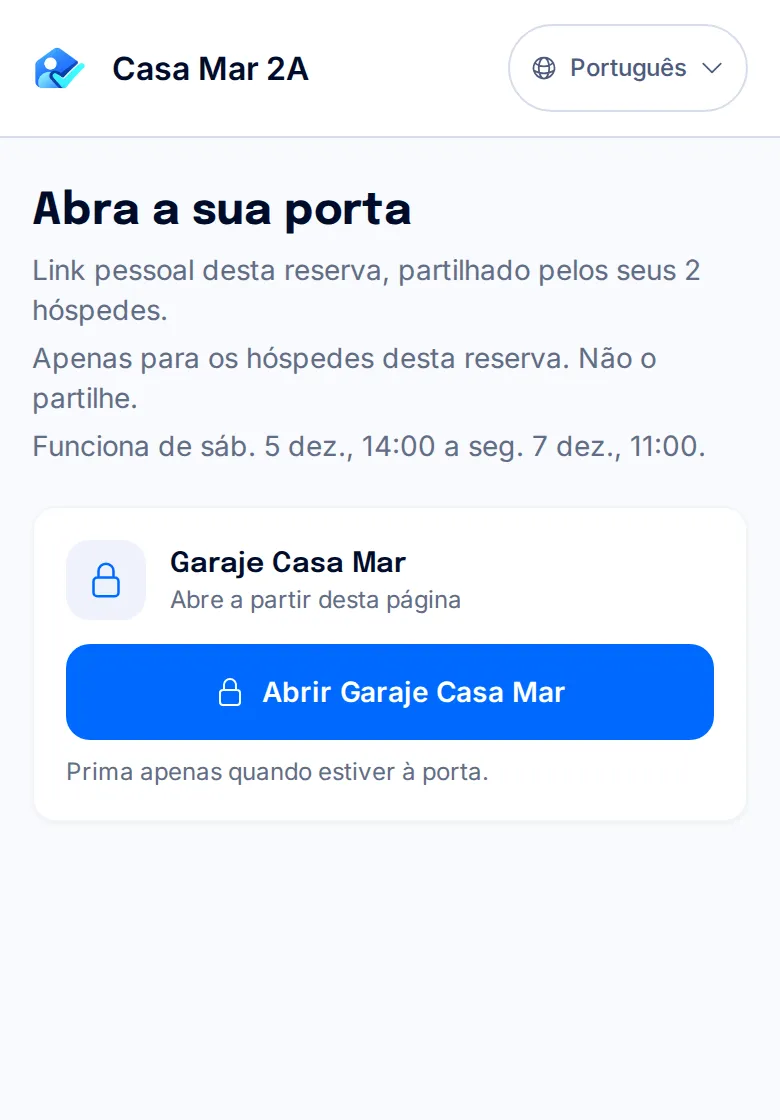
Para uma porta sem teclado, o hóspede recebe uma ligação pessoal em vez de um código. Ao abri-la vê «Abra a sua porta» e o botão com o nome da porta, «Abrir Garaje Casa Mar» (1). A ligação é só para os hóspedes dessa reserva.
Ao premir «Abrir Garaje Casa Mar», a página pergunta «Está em Garaje Casa Mar?». O hóspede tem de premir «Estou à porta» antes de passarem 30 segundos; a porta abre-se e vê «Porta aberta».
A ligação funciona durante o «Horário de acesso» que definiu no passo 8.
A mesma página num computador
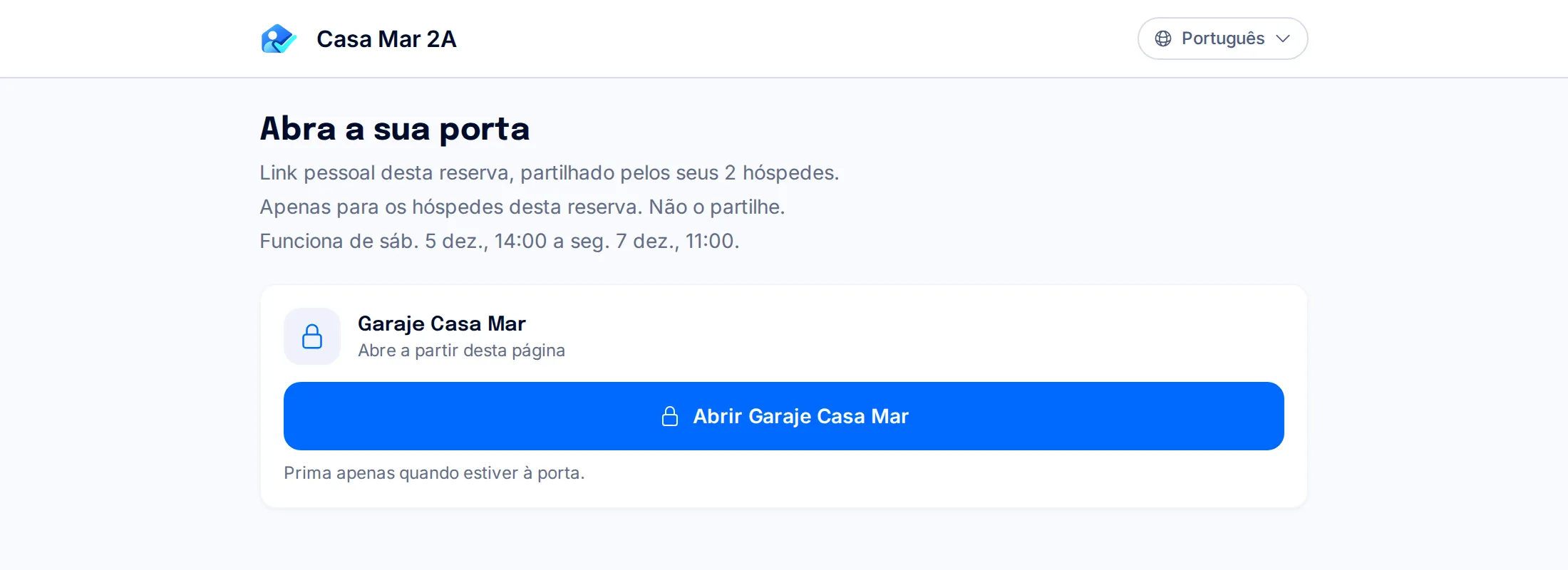
A página é a mesma num computador, com os mesmos dois passos: «Abrir Garaje Casa Mar» e, depois, «Estou à porta».
O hóspede não precisa de conta: basta a ligação que recebeu.
Problemas habituais
Se algo não funciona, abra a reserva e veja o estado da porta em «Acesso às portas»: o texto por baixo do estado explica o que se passa e o que o BookCheckin fará.
Depois verifique a fechadura em «Fechaduras»: «Verificar fechadura» volta a lê-la. Se aparecer «Ainda não lido», aproxime-a do seu gateway ou abra-a uma vez com a app TTLock e prima de novo «Verificar fechadura».
«Atividade», no submenu de «Fechaduras inteligentes», lista os acessos enviados, as portas abertas, os cancelamentos e as falhas. Seguem-se as perguntas mais frequentes.
Perguntas frequentes
O que acontece se o gateway estiver offline?+
O estado é «A aguardar o gateway»: o nosso código ainda não está na fechadura e o hóspede ainda não o tem. O BookCheckin volta a tentar a cada 10 minutos até 3 horas antes do check-in. Se então continuar offline, envia em vez disso um código gerado pela fechadura e avisa-o.
Porque falha o botão para abrir do hóspede?+
Muito provavelmente a abertura remota (Remote unlock) está desativada para essa fechadura na app TTLock. O BookCheckin deteta-o e avisa-o na página da fechadura. Só você a pode ativar, na app TTLock.
Posso cancelar um código gerado pela fechadura?+
Não: o seu estado é «Não pode ser cancelado». Continua a abrir a porta até ao fim e o BookCheckin avisa-o por e-mail. Para o terminar mais cedo, apague-o na porta com a app TTLock (Bluetooth).
O hóspede não recebe o WhatsApp. O que verifico?+
O WhatsApp só é enviado se o tiver ligado em Empresa › Automação. Caso contrário, o cartão «WhatsApp» aparece desativado em «Envio» e o acesso chega só por e-mail. Marque pelo menos um canal.
Porque não vê a minha equipa os códigos?+
Só os proprietários e os gestores veem os códigos e podem alterar a configuração. Ao resto da equipa o cartão diz: «Os códigos só são mostrados aos gestores.»
O hóspede chega tarde e o código gerado pela fechadura não entra. O que faço?+
Um código sem gateway tem de ser digitado uma vez nas 24 horas seguintes ao seu início. Passado esse prazo, abra a reserva e prima «Hóspede chega tarde: enviar um código novo», se o botão aparecer: envia um código novo.
Vejo «Disponível mediante pedido» em vez das minhas fechaduras.+
O acesso às portas está ativado apenas nas contas em que o ativámos. Entre em contacto connosco e configuramo-lo consigo.
Manuais relacionados
Visita guiada ao seu painel: o que existe em cada secção
Um mapa de tudo o que existe no seu painel do BookCheckin: para que serve cada secção do menu e onde ir para aprofundar cada uma.
Criar e enviar um link de check-in
Gere um link de check-in manual para um hóspede sem reserva prévia ou para um alojamento sem PMS, e partilhe-o pelo canal que preferir.
O que o seu hóspede vê: o portal de check-in
Percorra, ecrã a ecrã, o que o seu hóspede vê e faz ao abrir o link de check-in: documento, assinatura e envio.