
Accesso alle porte con TTLock: il codice arriva da solo al tuo ospite
Collega il tuo account TTLock, associa ogni serratura ai tuoi alloggi e lascia che l’ospite riceva il suo accesso dopo il check-in online.
Ultima revisione: 25 novembre 2026
Come funziona l’accesso alle porte
Quando un ospite completa il check-in online, BookCheckin gli invia l’accesso alla porta: un codice via e-mail e, se l’hai collegato, via WhatsApp, oppure un link personale con un pulsante per aprire. Con gli orari che imposti (per impostazione predefinita dalle 14:00 del giorno di arrivo alle 11:00 del giorno di partenza), il codice funziona dal check-in e smette di funzionare al check-out.
Se la prenotazione viene annullata, BookCheckin annulla anche l’accesso. Dalla prenotazione stessa puoi reinviare i codici, inviare un nuovo codice o annullare l’accesso.
Questa guida illustra ciò che fai una sola volta (collegare TTLock, associare ogni serratura, impostare orari e invio), ciò che vedi in ogni prenotazione e ciò che riceve l’ospite.
Cosa serve prima di iniziare
Il piano Business, oppure un account pilota su cui abbiamo attivato l’accesso alle porte. Possono configurarlo i proprietari e i gestori; il resto del team vede le prenotazioni, ma non i codici.
Un account TTLock: l’account principale proprietario delle serrature. BookCheckin si collega con questo al passo 4.
Per orari esatti e per annullare da remoto, la serratura deve avere una tastierina e un gateway (o essere una serratura WiFi). Con tastierina e senza gateway è la serratura stessa a generare il codice: funziona a ore intere, l’ospite deve digitarlo una volta entro 24 ore dal suo inizio e non può essere annullato da remoto.
Una serratura senza tastierina, con gateway o WiFi e con l’apertura remota (Remote unlock) attiva nell’app TTLock, dà all’ospite un pulsante di apertura su un link personale, senza codice. Senza tastierina e senza gateway, BookCheckin non può dare accesso a quella porta.
L’accesso alle porte si attiva per account, su richiesta. Se aprendo «Serrature intelligenti» vedi «Disponibile su richiesta», contattaci per attivarlo.
Inizia da qui: apri Serrature intelligenti e scegli TTLock
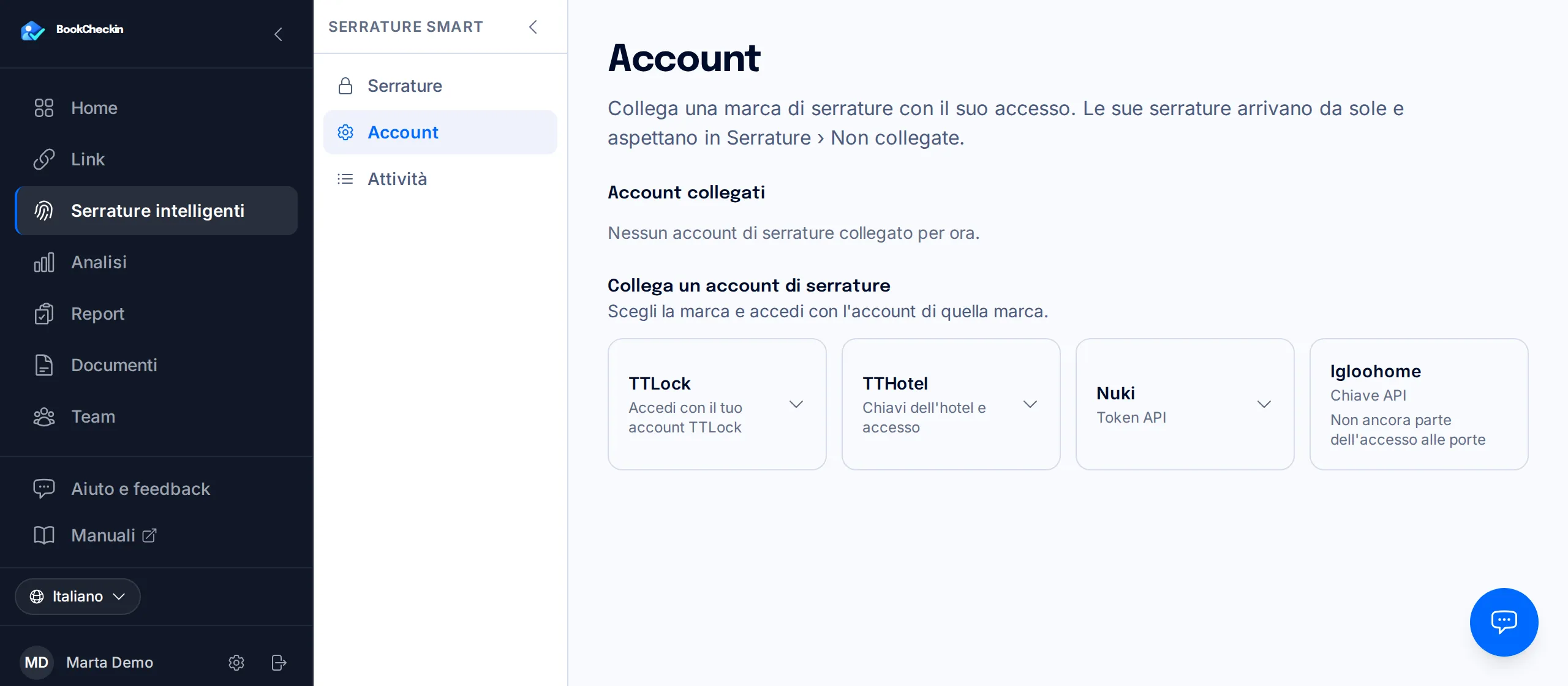
Nel menu laterale apri «Serrature intelligenti» e, al suo interno, «Account» (1). È la schermata in cui si collegano gli account di serrature.
Sotto «Collega un account di serrature» premi il riquadro di TTLock (2). Si apre il modulo del passo successivo.
Collega il tuo account TTLock
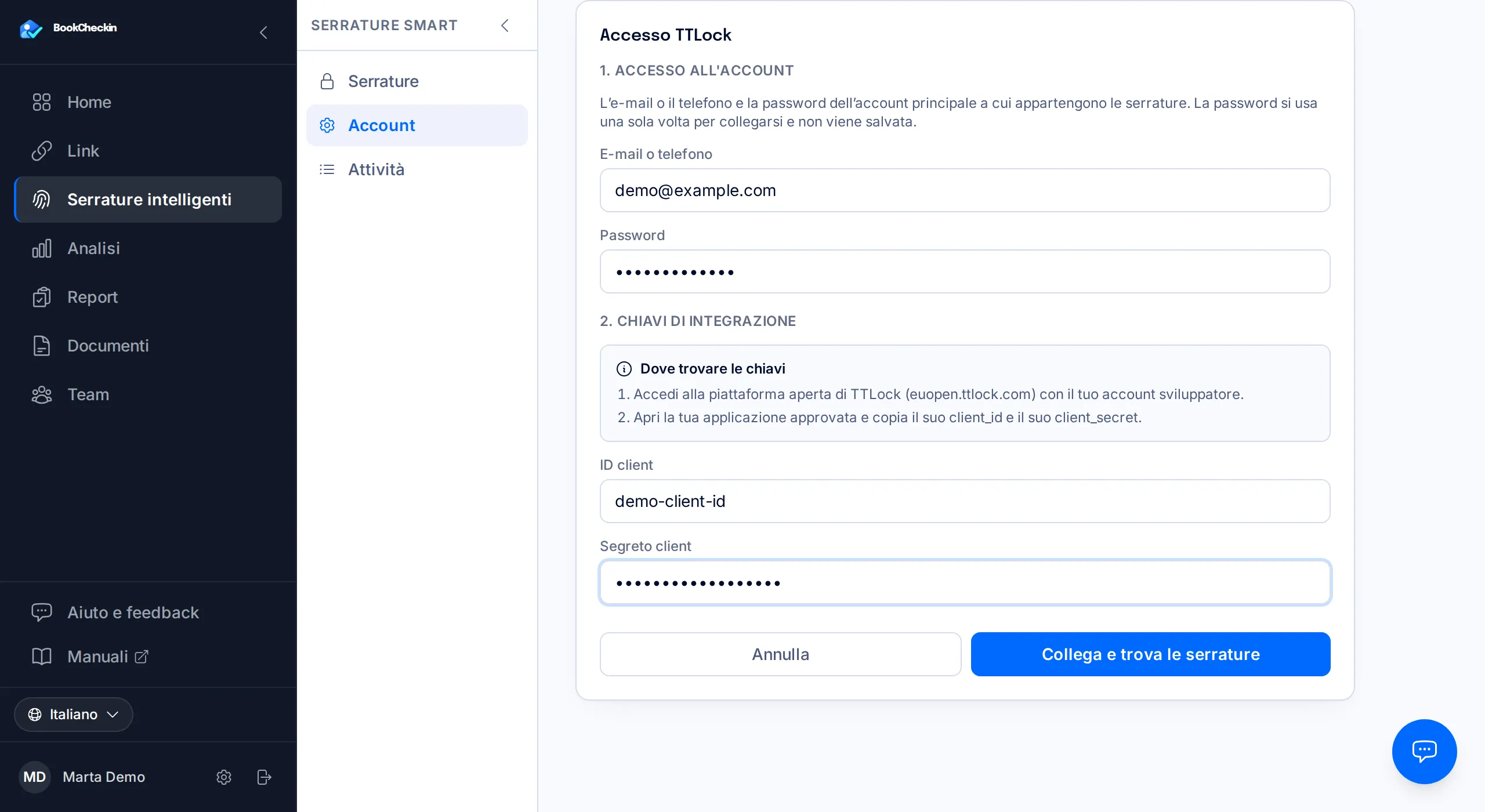
Sotto «Accesso all'account» (1) inserisci «E-mail o telefono» e «Password» dell’account principale TTLock. La password serve una sola volta per collegarsi e non viene conservata. Se la schermata mostra anche «Chiavi di integrazione» (2), incolla lì l’«ID client» e il «Segreto client» della tua applicazione nel portale sviluppatori di TTLock. Se invece vedi il link «Usare le mie chiavi sviluppatore TTLock», basta l’accesso.
Premi «Collega e trova le serrature». Le serrature dell’account vengono importate da sole e aspettano in «Serrature», scheda «Non collegate», finché non le associ a un alloggio.
Associa una serratura a un alloggio
In «Serrature» apri la scheda «Non collegate» e premi «Collega ›» sulla serratura che vuoi configurare.
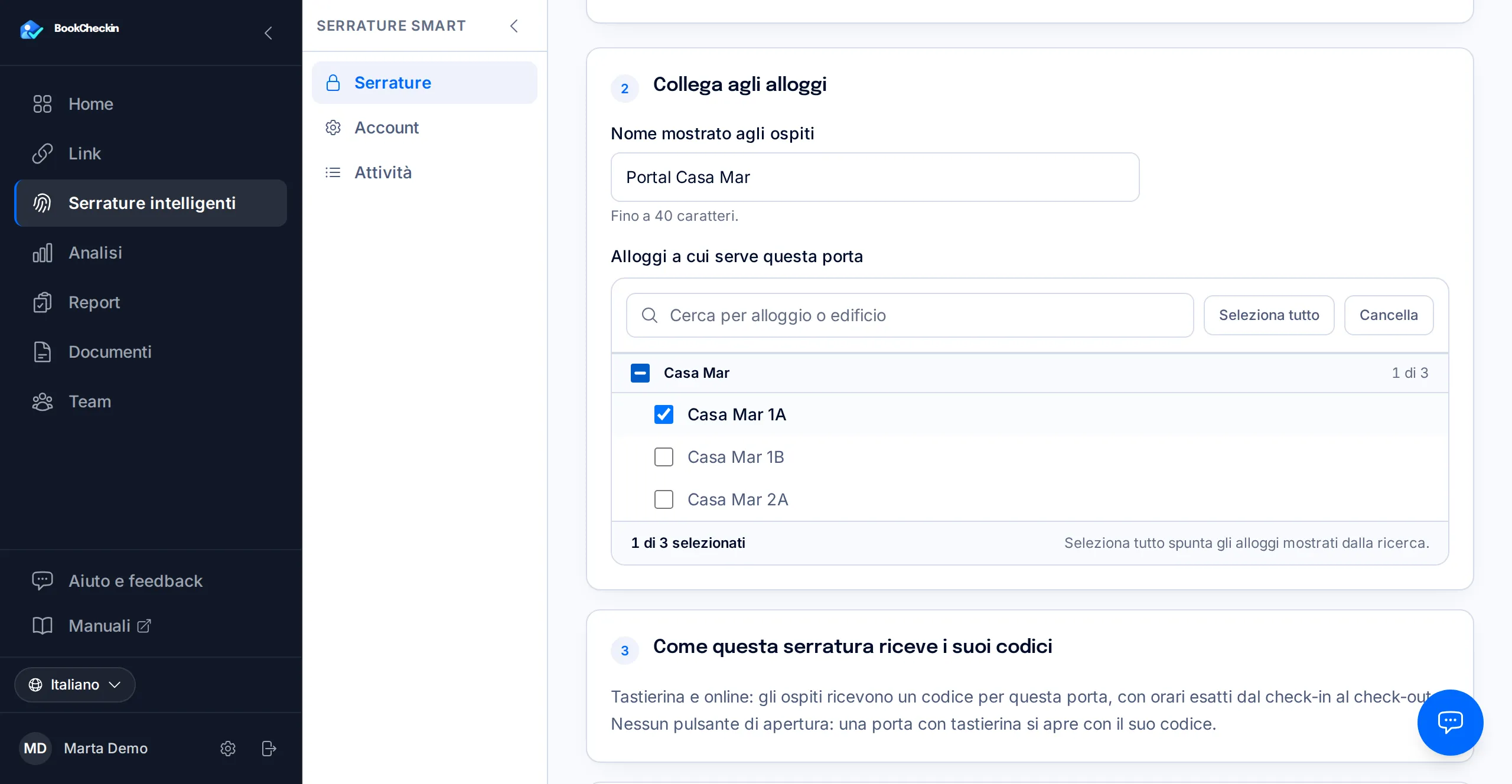
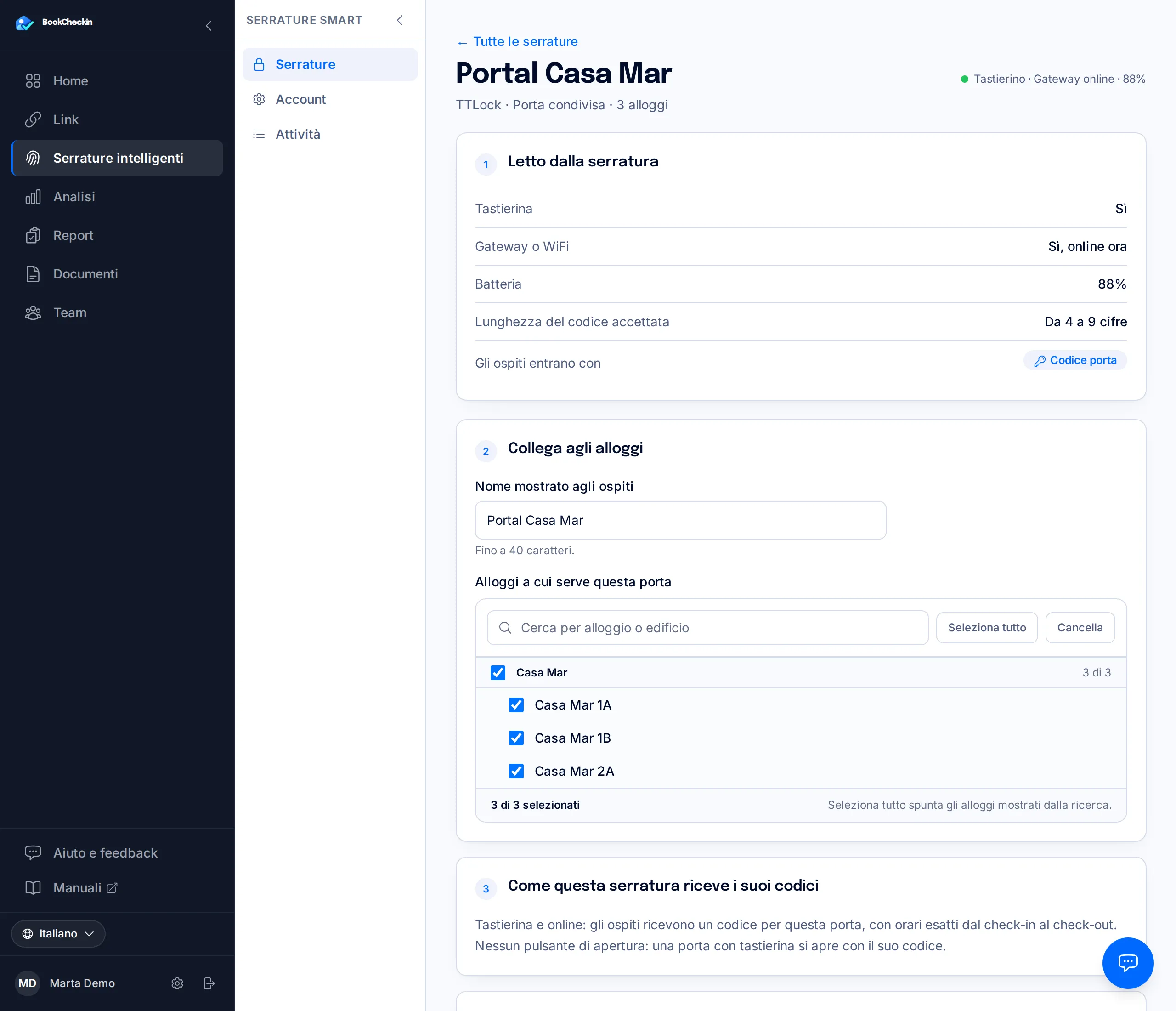
Sotto «Collega agli alloggi» scrivi il «Nome mostrato agli ospiti» (fino a 40 caratteri) e seleziona gli alloggi a cui serve la porta (1). Ne serve almeno uno. Sotto «Letto dalla serratura» vedi ciò che BookCheckin ha letto: tastierina, gateway o WiFi, batteria e come entreranno gli ospiti.
Premi «Salva serratura». Finché non la salvi, gli ospiti non ricevono nulla per questa porta. Una volta associata, «Controlla serratura» la rilegge.
Controlla che la serratura funzioni
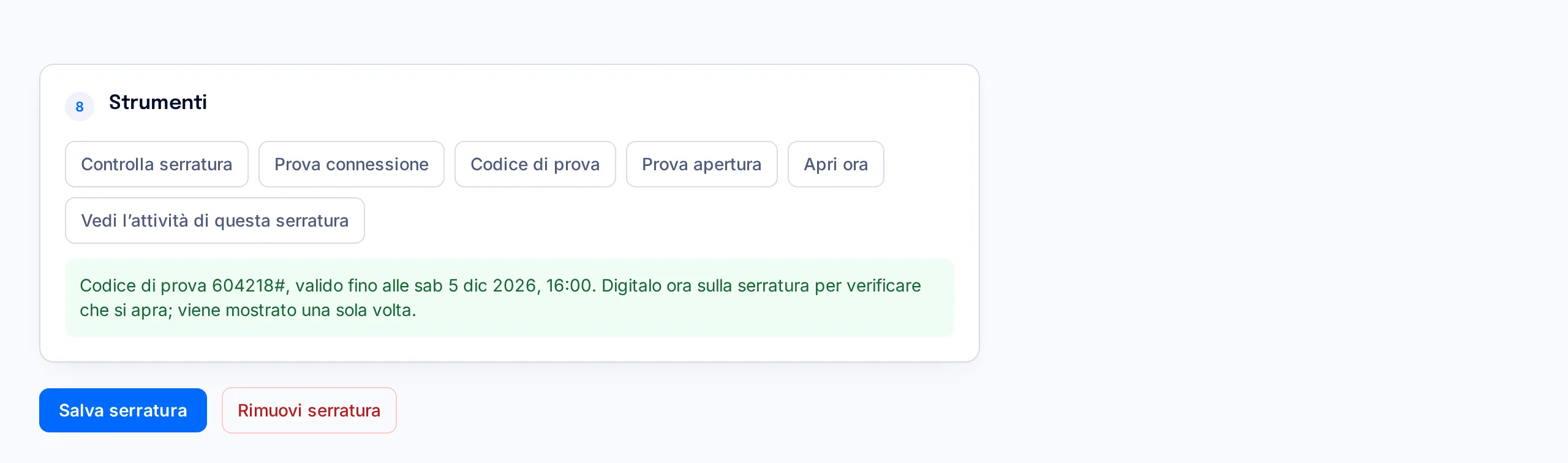
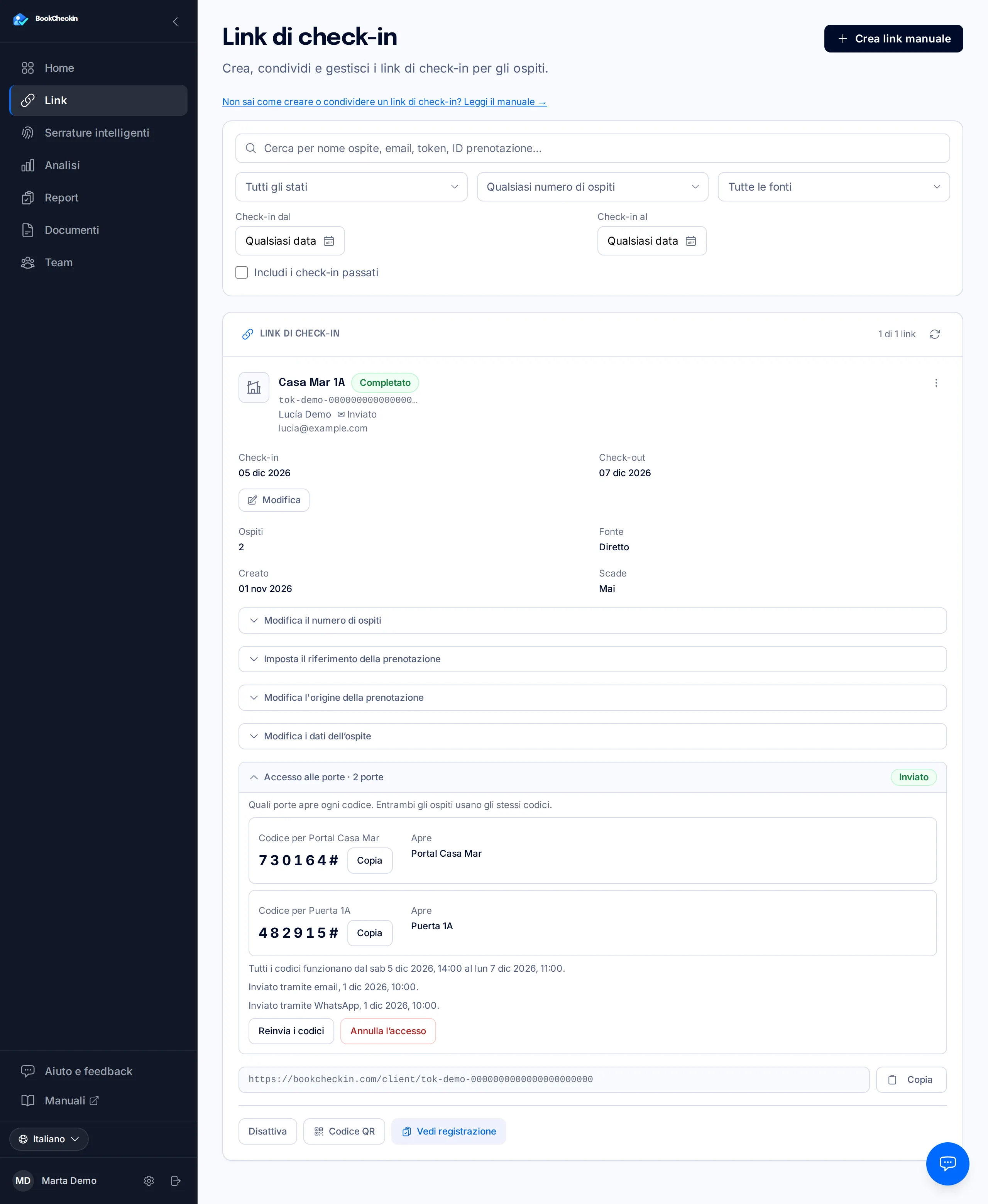
Apri in «Serrature» la serratura appena associata. In «Strumenti» trovi i controlli (1).
«Prova connessione» verifica che il cloud di TTLock risponda per questa serratura. Non dimostra che la tastiera accetti i codici.
«Codice di prova» crea sulla serratura un codice valido 2 ore e lo mostra (2) con l’ora fino alla quale vale. Digitalo subito sulla tastiera della serratura per verificare che si apra; viene mostrato una sola volta, quindi premi di nuovo il pulsante se ne serve un altro.
Se la serratura ha un gateway o è una serratura WiFi, «Apri ora» apre la porta da BookCheckin, dopo la tua conferma.
Una porta condivisa da più alloggi
Una porta su strada o d’ingresso dell’edificio serve più alloggi. Per condividerla, seleziona più di un alloggio quando la associ (1): la serratura compare come porta condivisa, con il numero di alloggi a cui serve.
Ogni ospite riceve le porte del suo alloggio: la propria e quelle condivise. Orari e invio si impostano una sola volta sulla serratura e valgono per tutti gli alloggi a cui serve.
Orari di accesso
Nella stessa schermata, «Orari di accesso» (1) stabilisce quando funziona il codice. Con «Inizia all'ora di check-in» e «Termina all'ora di check-out» attivi, il codice funziona dall’«Ora di check-in» all’«Ora di check-out»; per impostazione predefinita 14:00 e 11:00.
Se disattivi l’inizio, funziona dal momento in cui l’accesso viene inviato, mai prima delle 00:00 del giorno di arrivo; una serratura senza gateway inizia sempre alle 00:00 di quel giorno. Se disattivi la fine, funziona fino alle 23:59 del giorno di partenza.
Una serratura senza gateway lavora a ore intere, quindi l’ora viene arrotondata. Le modifiche si applicano agli accessi non ancora inviati.
Invio e annullamento
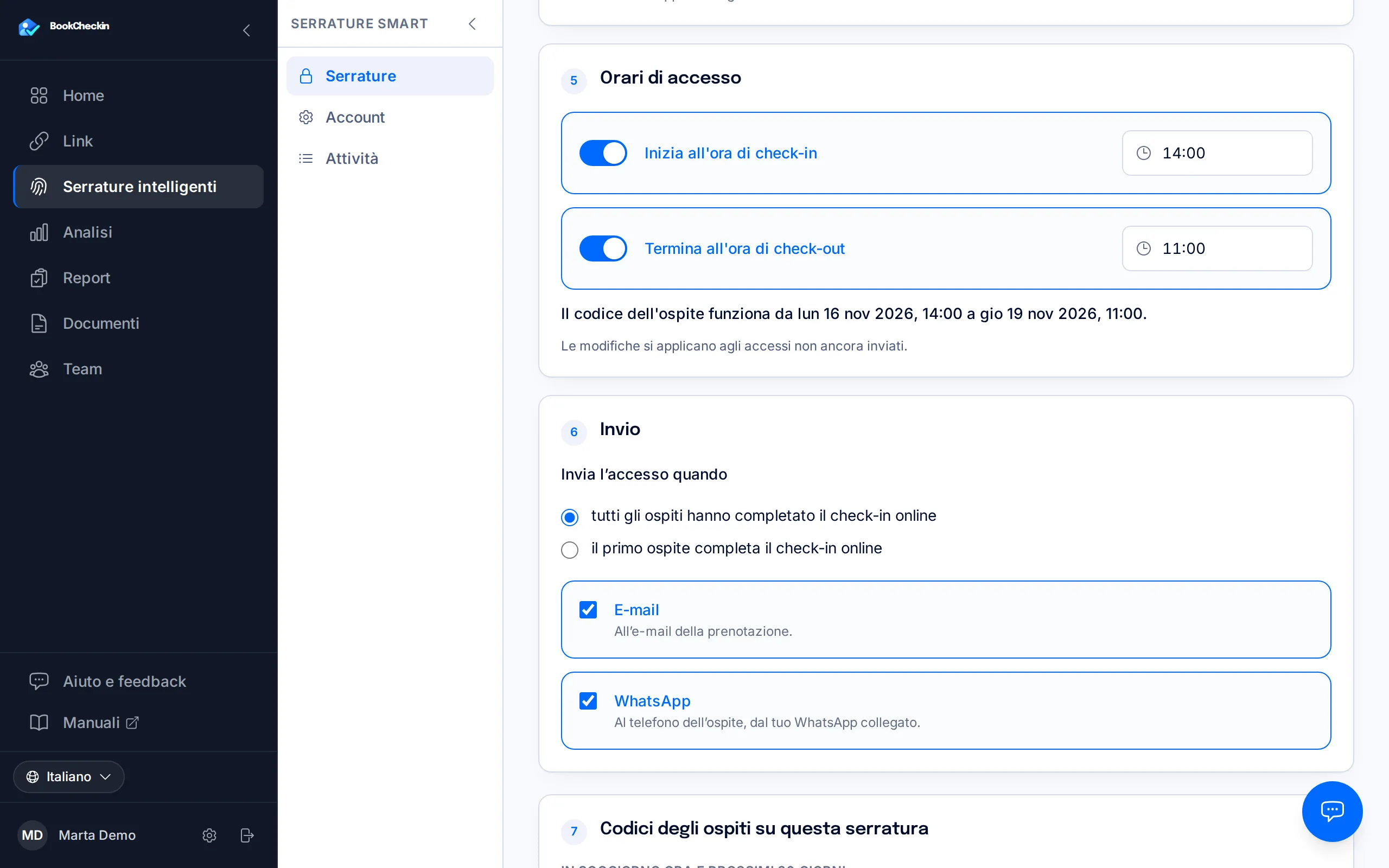
Sotto «Invio» (1) scegli quando parte l’accesso: «Invia l’accesso quando» «tutti gli ospiti hanno completato il check-in online» oppure «il primo ospite completa il check-in online».
Scegli anche il canale: «E-mail» (all’e-mail della prenotazione) e «WhatsApp» (al telefono dell’ospite, dal tuo WhatsApp collegato). Entrambi sono selezionati per impostazione predefinita; selezionane almeno uno. WhatsApp viene inviato solo se lo hai collegato in Azienda › Automazione; altrimenti la sua scheda appare disattivata e l’accesso parte solo via e-mail.
All’ora del check-out il codice smette di funzionare da solo. Se la prenotazione viene annullata, BookCheckin annulla l’accesso: un codice con gateway viene eliminato nella serratura; un codice generato dalla serratura non può essere eliminato da remoto e continua ad aprire fino alla sua fine, e ti avvisiamo via e-mail.
Cosa puoi fare in ogni prenotazione
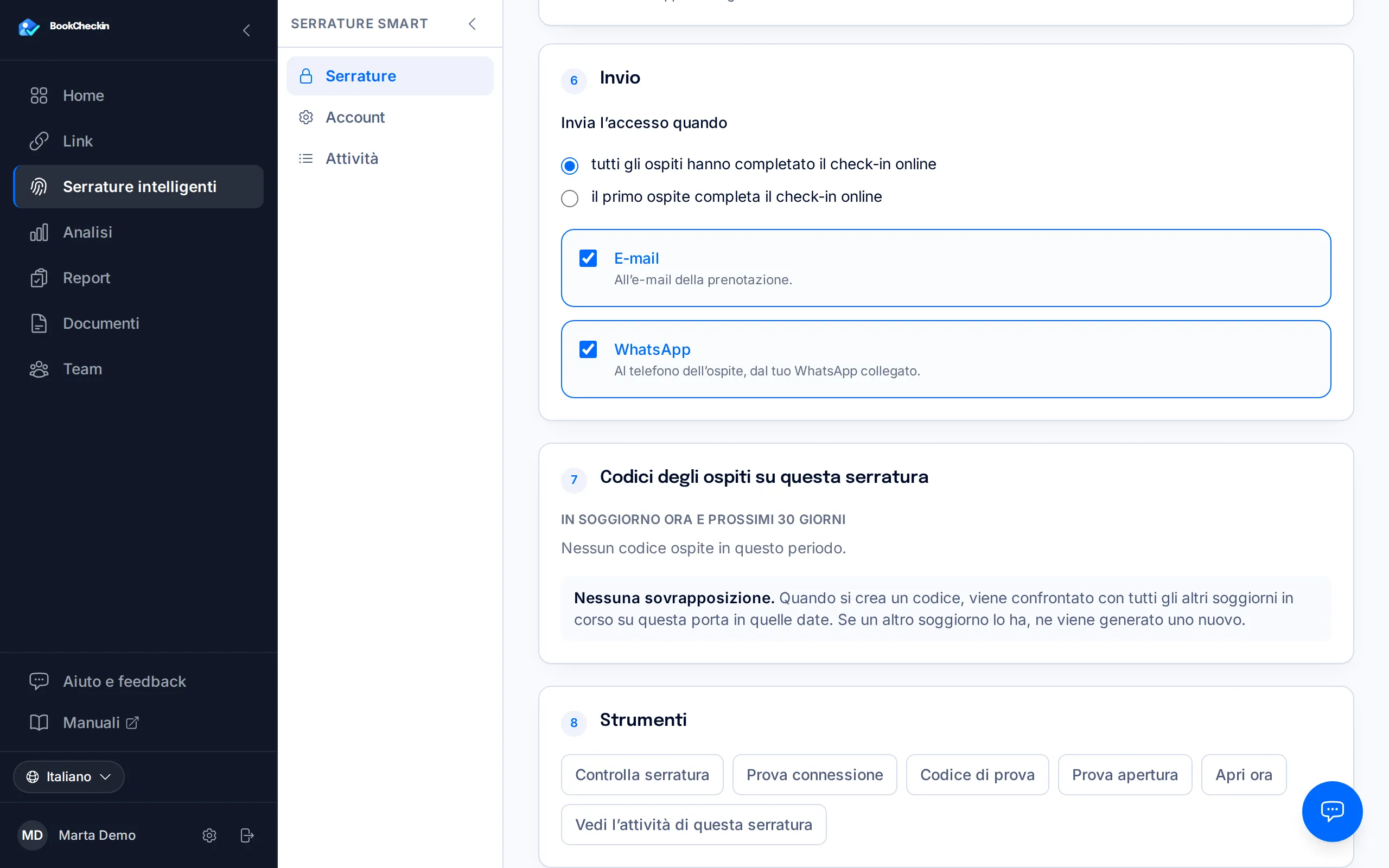
In «Link» apri una prenotazione e espandi «Accesso alle porte». Vedi ogni porta con il suo codice (1) e il suo stato, per esempio «Funziona ora» o «Terminato». Tutti gli ospiti della prenotazione usano gli stessi codici. Il team senza permessi di gestione non li vede: «I codici sono visibili solo ai gestori.»
Le azioni sono sotto (2). «Reinvia i codici» li invia di nuovo. Se non tutti gli ospiti hanno ancora completato il check-in, «Invia comunque» invia l’accesso senza aspettare. «Ospite in arrivo in ritardo: invia un nuovo codice» compare solo con un codice generato dalla serratura, quando sono passate 24 ore dal suo inizio e non è ancora terminato.
«Annulla l’accesso» chiede conferma, ferma l’accesso e non modifica la prenotazione. Poi «Dai di nuovo l’accesso» invia un nuovo accesso per le stesse date.
L’e-mail che riceve l’ospite
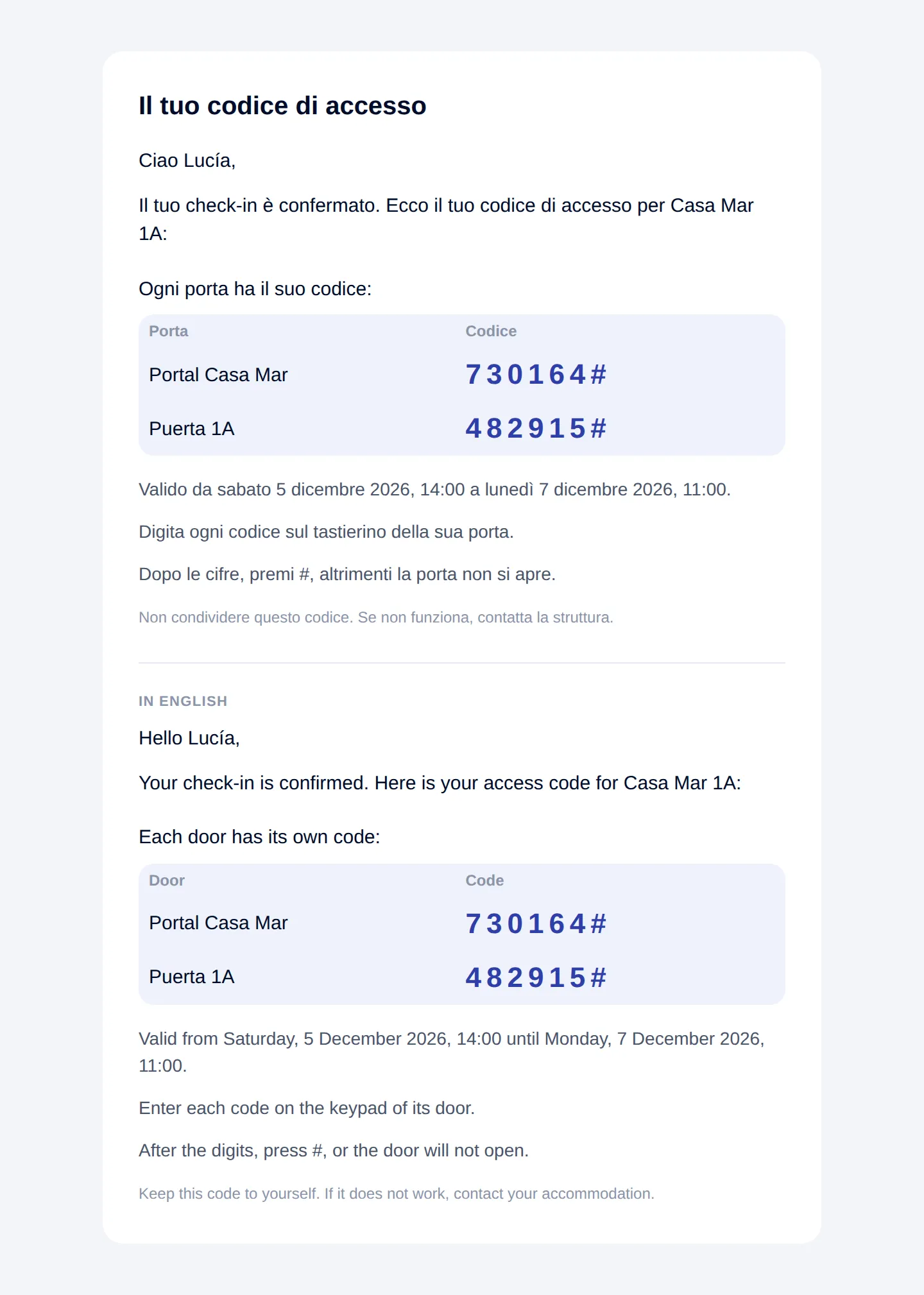
Ecco l’e-mail che porta l’accesso, generata con dati inventati: il codice di ogni porta e il periodo in cui funziona. Tutti gli ospiti della prenotazione usano gli stessi codici.
Il messaggio parte nella lingua dell’ospite: quella della sua prenotazione, quella del prefisso del suo telefono o, se non c’è nessuna, quella del paese dell’alloggio. Se non è in inglese, sotto segue lo stesso messaggio in inglese. Se è in inglese, segue nella lingua del paese dell’alloggio; se anche quella lingua è l’inglese o il paese non ha una lingua riconosciuta, l’e-mail ha una sola lingua.
Il messaggio WhatsApp
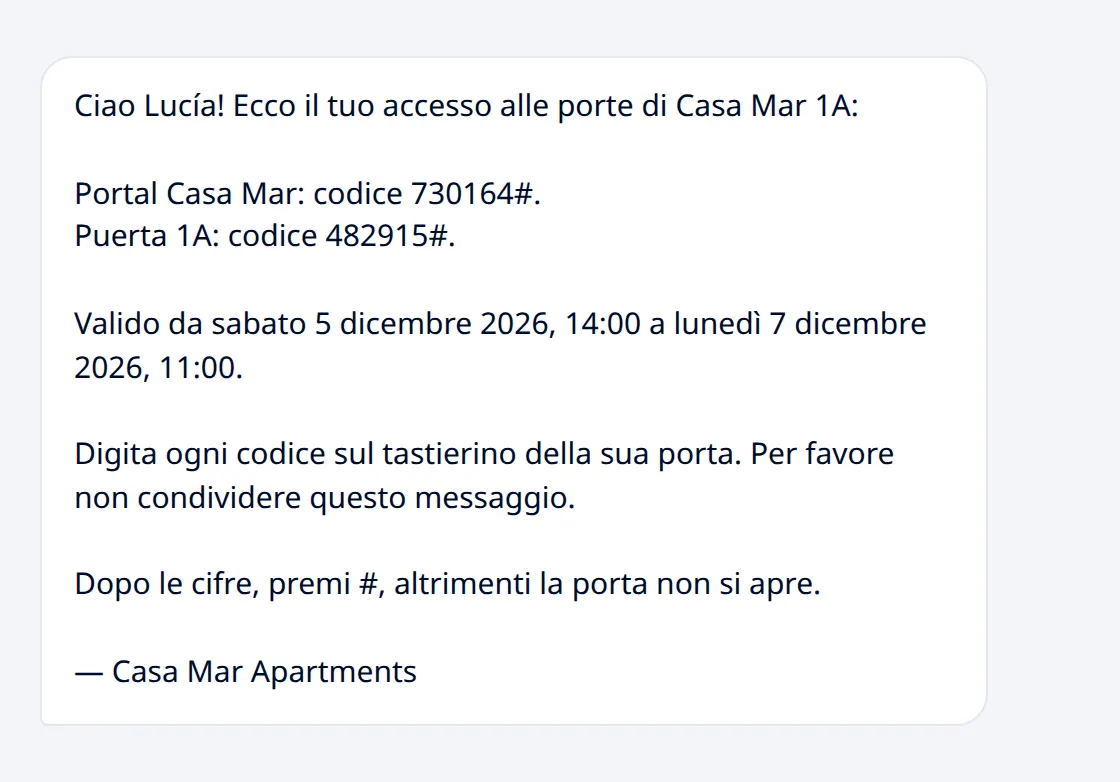
Se il canale «WhatsApp» è attivo e collegato, l’ospite riceve lo stesso accesso su WhatsApp, inviato dal tuo numero collegato. Ecco il messaggio, con dati inventati.
Se WhatsApp non è collegato, non viene inviato e l’accesso arriva solo via e-mail.
La pagina per aprire la porta, su cellulare
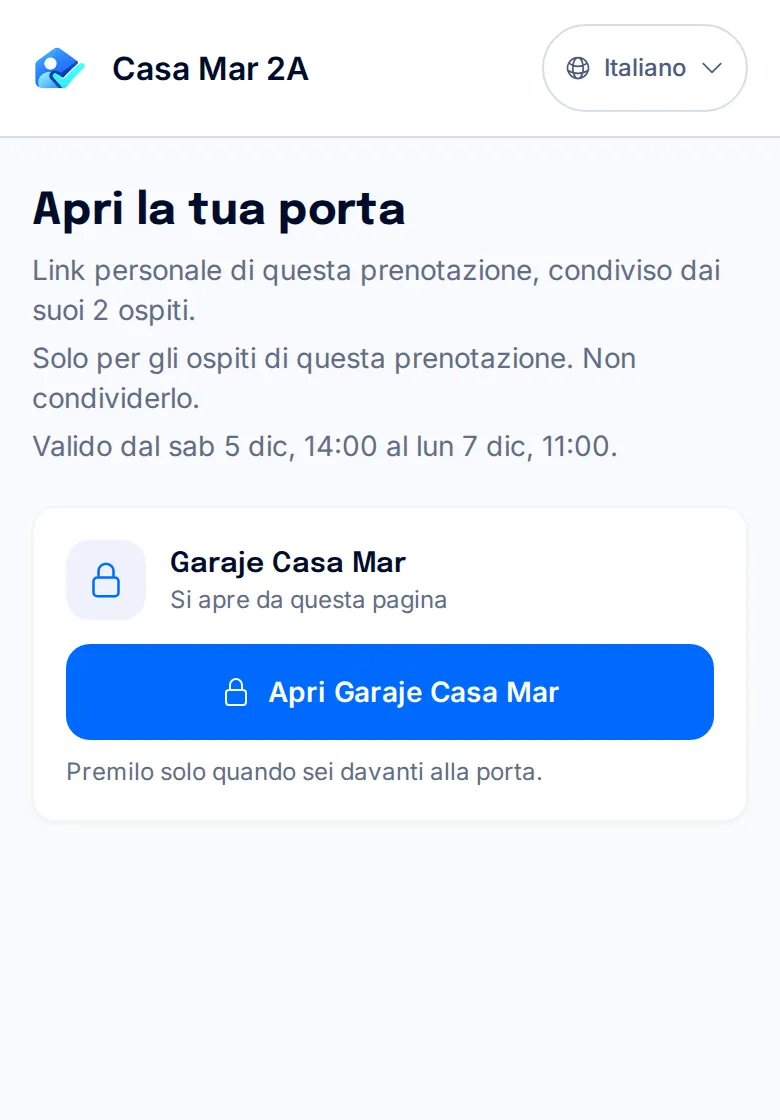
Per una porta senza tastierina, l’ospite riceve un link personale invece di un codice. Aprendolo vede «Apri la tua porta» e il pulsante con il nome della porta, «Apri Garaje Casa Mar» (1). Il link è solo per gli ospiti di quella prenotazione.
Premendo «Apri Garaje Casa Mar», la pagina chiede «Sei davanti a Garaje Casa Mar?». L’ospite deve premere «Sono davanti alla porta» entro 30 secondi; la porta si apre e vede «Porta aperta».
Il link funziona durante gli «Orari di accesso» impostati nel passo 8.
La stessa pagina su un computer
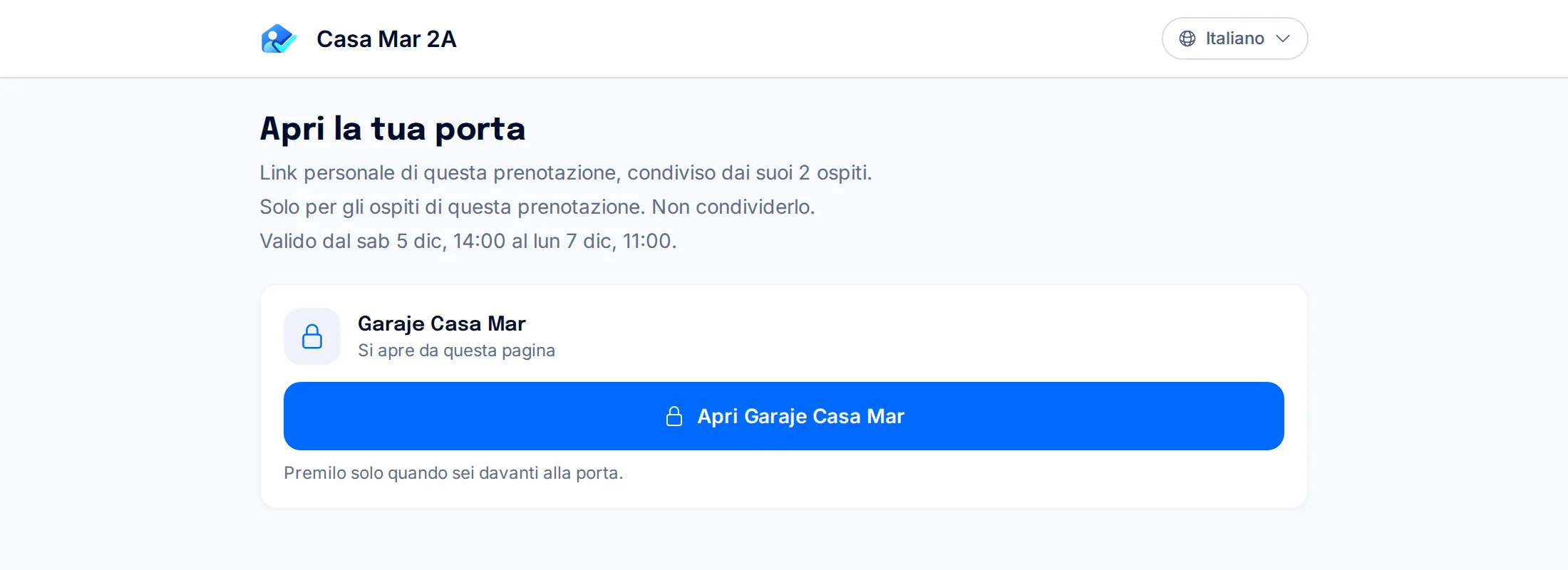
La pagina è la stessa su un computer, con gli stessi due passi: «Apri Garaje Casa Mar» e poi «Sono davanti alla porta».
L’ospite non ha bisogno di un account: basta il link che ha ricevuto.
Problemi frequenti
Se qualcosa non funziona, apri la prenotazione e guarda lo stato della porta in «Accesso alle porte»: il testo sotto lo stato spiega cosa succede e cosa farà BookCheckin.
Poi controlla la serratura in «Serrature»: «Controlla serratura» la rilegge. Se mostra «Non ancora letto», avvicinala al suo gateway o aprila una volta con l’app TTLock e premi di nuovo «Controlla serratura».
«Attività», nel sottomenu di «Serrature intelligenti», elenca gli accessi inviati, le porte aperte, gli annullamenti e gli errori. Seguono le domande più frequenti.
Domande frequenti
Cosa succede se il gateway è offline?+
Lo stato è «In attesa del gateway»: il nostro codice non è ancora sulla serratura e l’ospite non lo ha ancora. BookCheckin riprova ogni 10 minuti fino a 3 ore prima del check-in. Se a quel punto è ancora offline, invia al suo posto un codice generato dalla serratura e ti avvisa.
Perché il pulsante di apertura dell’ospite non funziona?+
Molto probabilmente l’apertura remota (Remote unlock) è disattivata per quella serratura nell’app TTLock. BookCheckin lo rileva e te lo segnala nella pagina della serratura. Solo tu puoi attivarla, nell’app TTLock.
Posso annullare un codice generato dalla serratura?+
No: il suo stato è «Non può essere annullato». Continua ad aprire la porta fino alla sua fine e BookCheckin ti avvisa via e-mail. Per terminarlo prima, eliminalo alla porta con l’app TTLock (Bluetooth).
L’ospite non riceve il WhatsApp. Cosa controllo?+
WhatsApp viene inviato solo se lo hai collegato in Azienda › Automazione. Altrimenti la scheda «WhatsApp» appare disattivata sotto «Invio» e l’accesso arriva solo via e-mail. Seleziona almeno un canale.
Perché il mio team non vede i codici?+
Solo i proprietari e i gestori vedono i codici e possono modificare la configurazione. Al resto del team la scheda dice: «I codici sono visibili solo ai gestori.»
L’ospite arriva in ritardo e il suo codice generato dalla serratura non funziona. Cosa faccio?+
Un codice senza gateway va digitato una volta entro 24 ore dal suo inizio. Passato questo termine, apri la prenotazione e premi «Ospite in arrivo in ritardo: invia un nuovo codice», se il pulsante compare: invia un nuovo codice.
Vedo «Disponibile su richiesta» al posto delle mie serrature.+
L’accesso alle porte è attivo solo sugli account in cui lo abbiamo attivato. Contattaci e lo configureremo insieme a te.
Manuali correlati
Tour della dashboard: che cosa trovi in ogni sezione
Una mappa di tutto ciò che trovi nella dashboard di BookCheckin: a che cosa serve ogni sezione del menu e dove andare per approfondirla.
Creare e inviare un link di check-in
Genera un link di check-in manuale per un ospite senza prenotazione o per una struttura senza PMS, e condividilo sul canale che preferisci.
Che cosa vede il tuo ospite: il portale di check-in
Ripercorri, schermata per schermata, quello che il tuo ospite vede e fa quando apre il link di check-in: documento, firma e invio.