
Türzugang mit TTLock: Der Code erreicht Ihren Gast von allein
Verbinden Sie Ihr TTLock-Konto, verknüpfen Sie jedes Schloss mit Ihren Unterkünften und lassen Sie den Gast den Zugang nach dem Online-Check-in erhalten.
Zuletzt geprüft: 25. November 2026
So funktioniert der Türzugang
Sobald ein Gast den Online-Check-in abschließt, sendet BookCheckin ihm den Türzugang: einen Code per E-Mail und, falls verbunden, per WhatsApp, oder einen persönlichen Link mit einer Öffnen-Taste. Mit den von Ihnen festgelegten Zeiten (standardmäßig von 14:00 Uhr am Anreisetag bis 11:00 Uhr am Abreisetag) gilt der Code ab dem Check-in und funktioniert ab dem Check-out nicht mehr.
Wird die Buchung storniert, storniert BookCheckin auch den Zugang. Direkt in der Reservierung können Sie die Codes erneut senden, einen neuen Code senden oder den Zugang stornieren.
Diese Anleitung zeigt, was Sie einmal tun (TTLock verbinden, jedes Schloss verknüpfen, Zeiten und Versand festlegen), was Sie bei jeder Reservierung sehen und was der Gast erhält.
Was Sie vorab brauchen
Den Business-Tarif oder ein Pilotkonto, bei dem wir den Türzugang aktiviert haben. Eigentümer und Manager können ihn einrichten; das übrige Team sieht die Reservierungen, aber nicht die Codes.
Ein TTLock-Konto: das Hauptkonto, dem die Schlösser gehören. BookCheckin verbindet sich damit in Schritt 4.
Für genaue Zeiten und eine Stornierung aus der Ferne braucht das Schloss eine Tastatur und ein Gateway (oder muss ein WLAN-Schloss sein). Mit Tastatur ohne Gateway erzeugt das Schloss den Code selbst: Er gilt in vollen Stunden, der Gast muss ihn innerhalb von 24 Stunden nach Beginn einmal eingeben, und er lässt sich nicht aus der Ferne stornieren.
Ein Schloss ohne Tastatur, mit Gateway oder WLAN und aktivierter Fernöffnung (Remote unlock) in der TTLock-App gibt dem Gast eine Öffnen-Taste auf einem persönlichen Link, ohne Code. Ohne Tastatur und ohne Gateway kann BookCheckin für diese Tür keinen Zugang geben.
Der Türzugang wird pro Konto auf Anfrage aktiviert. Wenn Sie beim Öffnen von „Smarte Schlösser“ „Auf Anfrage verfügbar“ sehen, nehmen Sie Kontakt mit uns auf, um ihn zu aktivieren.
Hier beginnen: Smarte Schlösser öffnen und TTLock wählen
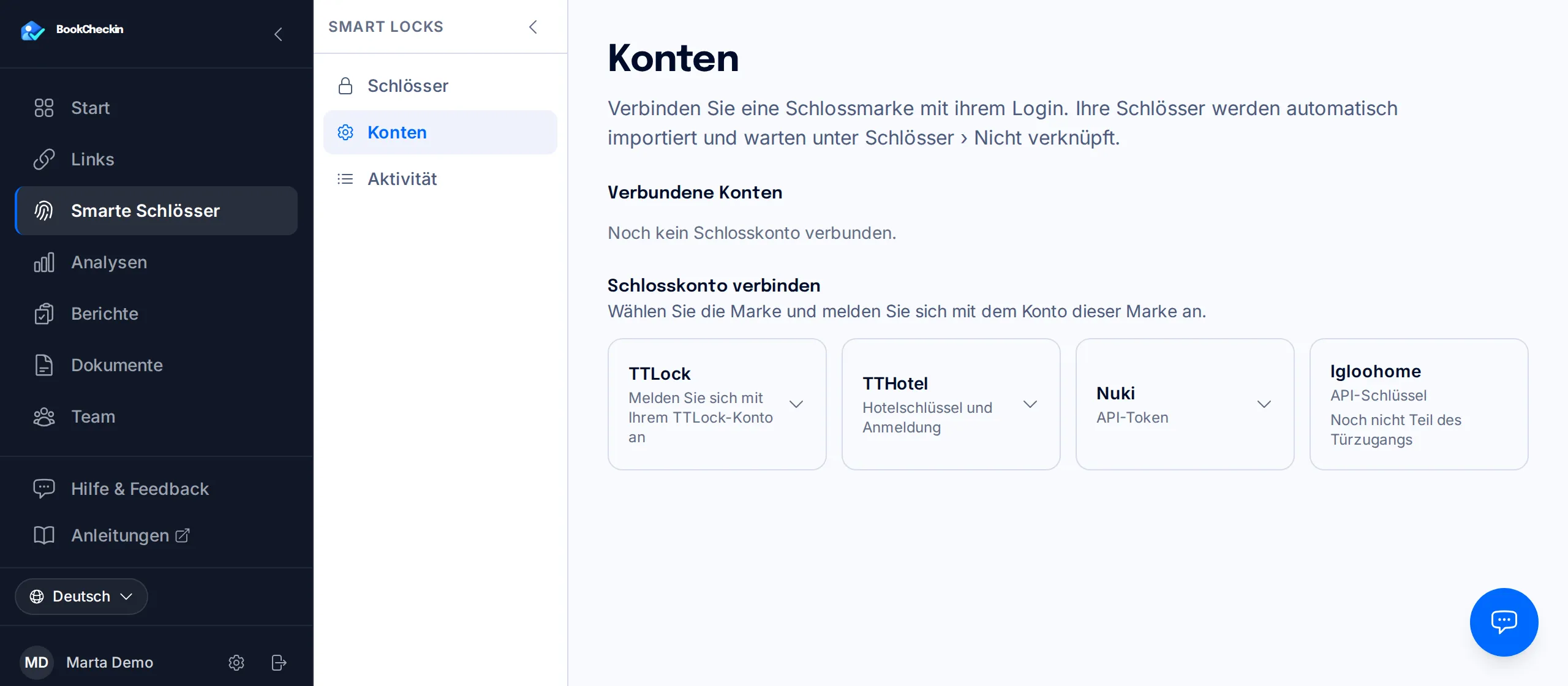
Öffnen Sie im Seitenmenü „Smarte Schlösser“ und darin „Konten“ (1). Auf diesem Bildschirm werden Schlosskonten verbunden.
Tippen Sie unter „Schlosskonto verbinden“ auf die Karte TTLock (2). Das Formular des nächsten Schritts öffnet sich.
TTLock-Konto verbinden
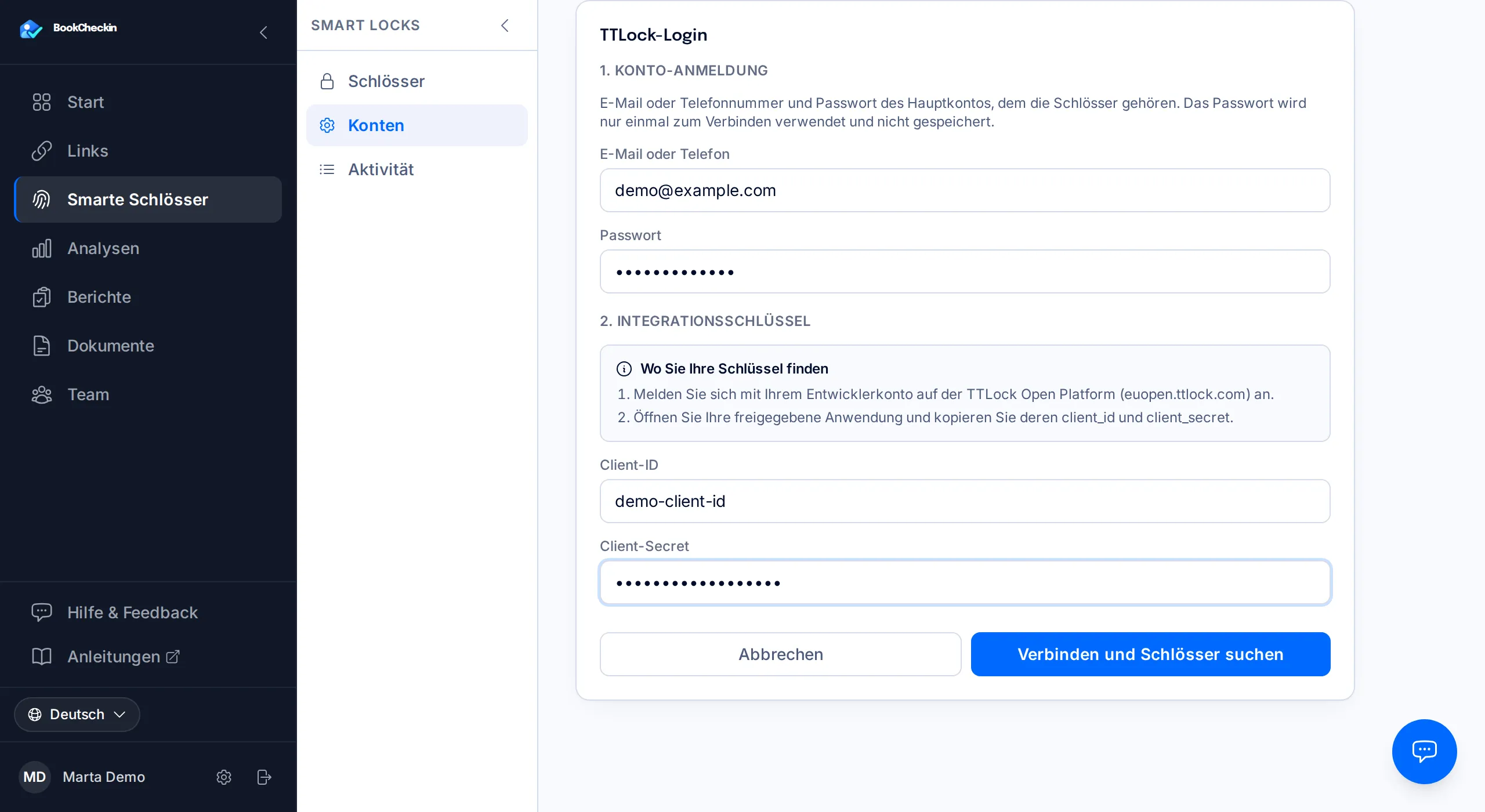
Geben Sie unter „Konto-Anmeldung“ (1) „E-Mail oder Telefon“ und „Passwort“ des TTLock-Hauptkontos ein. Das Passwort wird nur einmal zum Verbinden verwendet und nicht gespeichert. Zeigt der Bildschirm auch „Integrationsschlüssel“ (2), fügen Sie dort die „Client-ID“ und das „Client-Secret“ Ihrer Anwendung aus dem TTLock-Entwicklerportal ein. Sehen Sie stattdessen den Link „Meine eigenen TTLock-Entwicklerschlüssel verwenden“, genügt die Anmeldung.
Tippen Sie auf „Verbinden und Schlösser suchen“. Die Schlösser des Kontos werden von selbst importiert und warten unter „Schlösser“ im Tab „Nicht verknüpft“, bis Sie sie mit einer Unterkunft verknüpfen.
Ein Schloss mit einer Unterkunft verknüpfen
Öffnen Sie unter „Schlösser“ den Tab „Nicht verknüpft“ und tippen Sie beim gewünschten Schloss auf „Verknüpfen ›“.
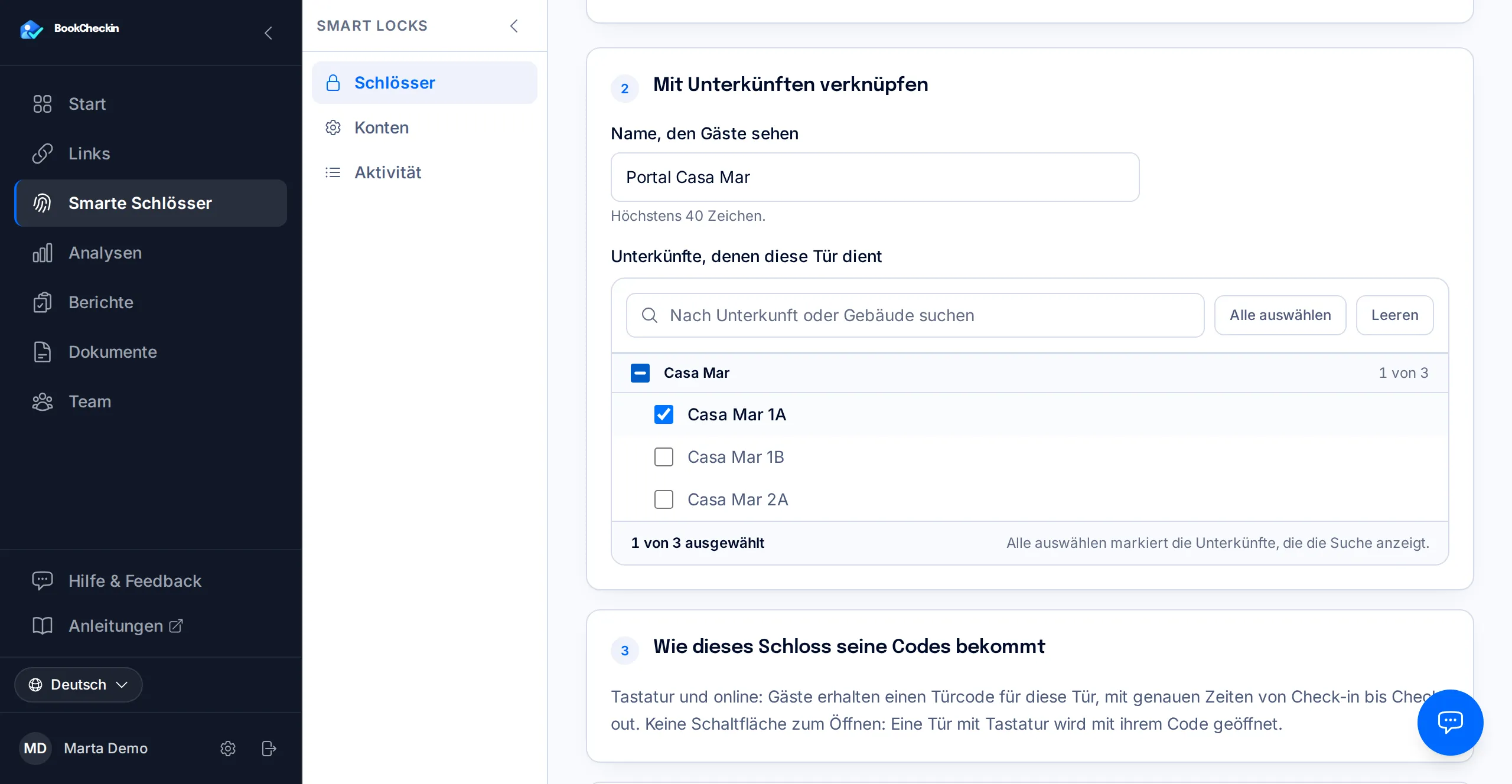
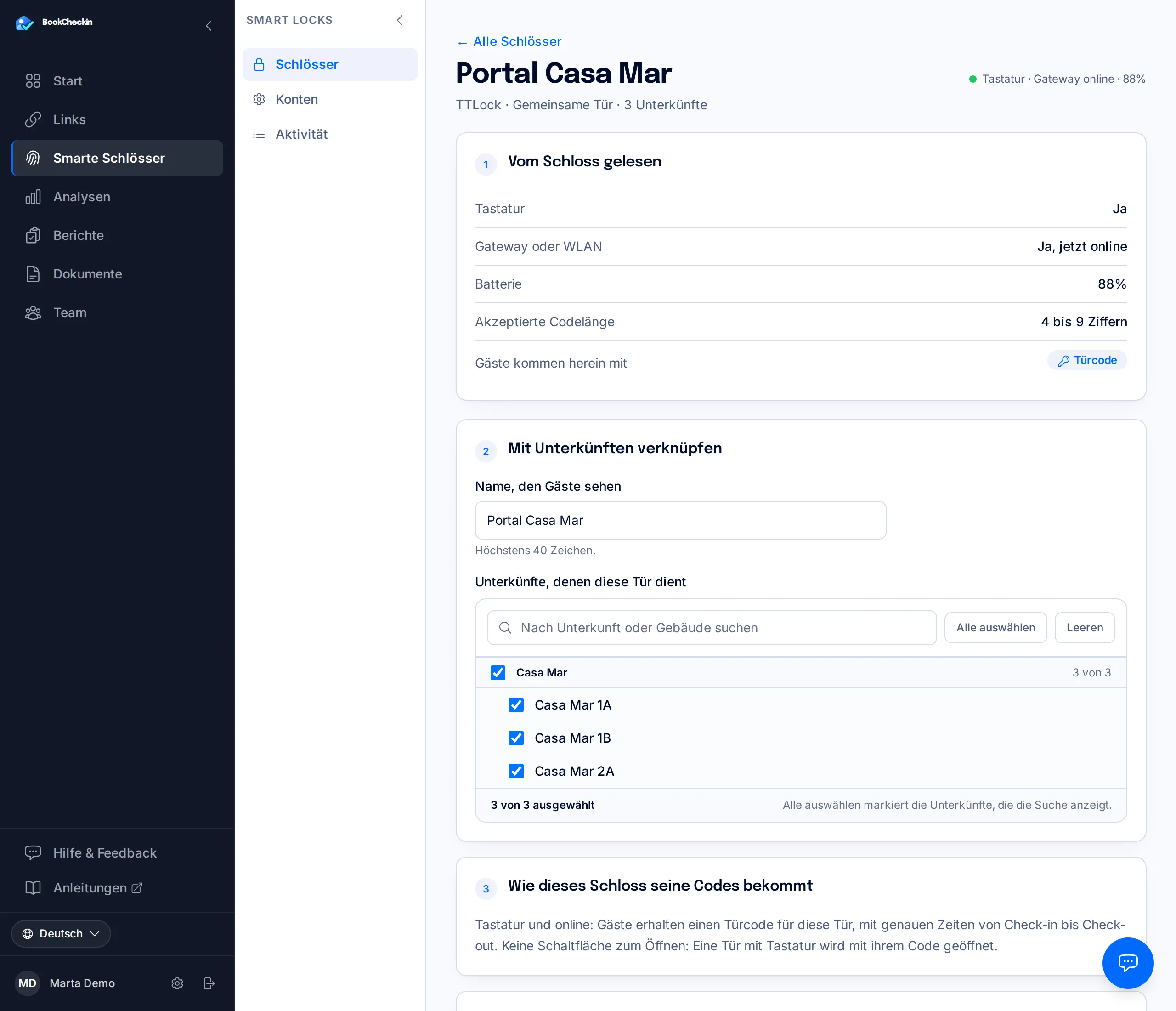
Geben Sie unter „Mit Unterkünften verknüpfen“ den „Name, den Gäste sehen“ ein (höchstens 40 Zeichen) und kreuzen Sie die Unterkünfte an, denen die Tür dient (1). Mindestens eine ist nötig. Unter „Vom Schloss gelesen“ sehen Sie, was BookCheckin gelesen hat: Tastatur, Gateway oder WLAN, Batterie und wie die Gäste hineinkommen.
Tippen Sie auf „Schloss speichern“. Bis Sie es speichern, erhalten Gäste für diese Tür nichts. Ist es verknüpft, liest „Schloss prüfen“ es erneut.
Prüfen, ob das Schloss funktioniert
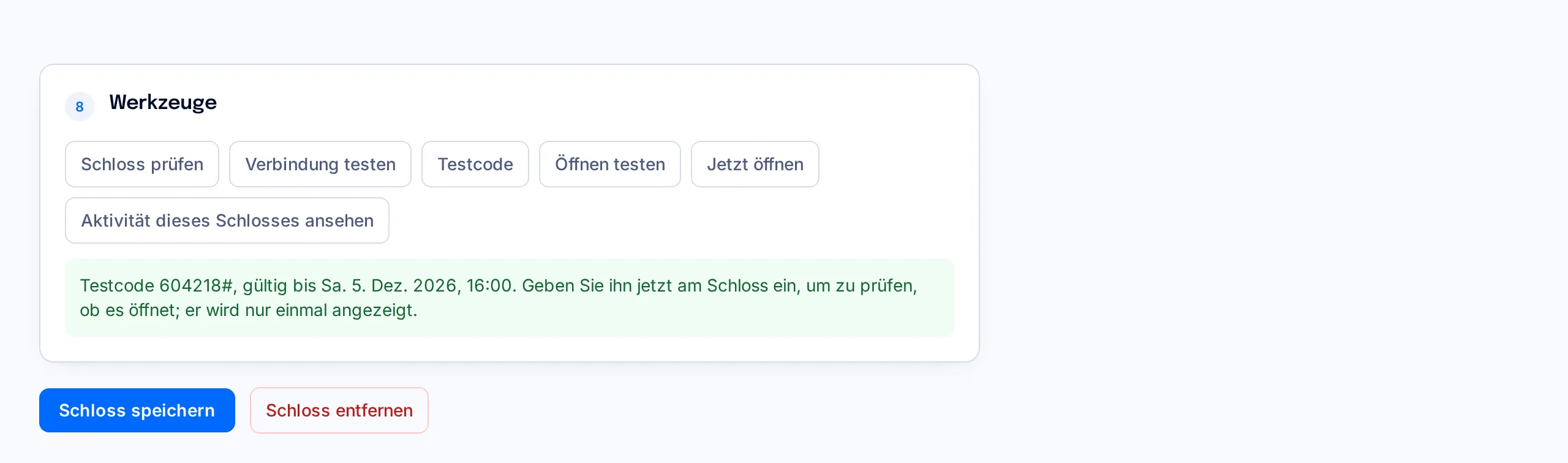
Öffnen Sie das soeben verknüpfte Schloss unter „Schlösser“. Unter „Werkzeuge“ finden Sie die Prüfungen (1).
„Verbindung testen“ prüft, ob die TTLock-Cloud für dieses Schloss antwortet. Es beweist nicht, dass die Tastatur Codes annimmt.
„Testcode“ erzeugt am Schloss einen 2 Stunden gültigen Code und zeigt ihn an (2), mit der Zeit, bis zu der er gilt. Geben Sie ihn jetzt an der Tastatur des Schlosses ein, um zu prüfen, ob es öffnet; er wird nur einmal angezeigt, tippen Sie die Schaltfläche also erneut an, wenn Sie einen weiteren brauchen.
Hat das Schloss ein Gateway oder ist es ein WLAN-Schloss, öffnet „Jetzt öffnen“ die Tür nach Ihrer Bestätigung von BookCheckin aus.
Eine Tür für mehrere Unterkünfte
Eine Haustür oder ein Gebäudeeingang dient mehreren Unterkünften. Um sie gemeinsam zu nutzen, kreuzen Sie beim Verknüpfen mehr als eine Unterkunft an (1): Das Schloss erscheint als gemeinsame Tür, mit der Anzahl der Unterkünfte, denen es dient.
Jeder Gast erhält die Türen seiner Unterkunft: die eigene und die gemeinsamen. Zeiten und Versand werden einmal am Schloss festgelegt und gelten für alle Unterkünfte, denen es dient.
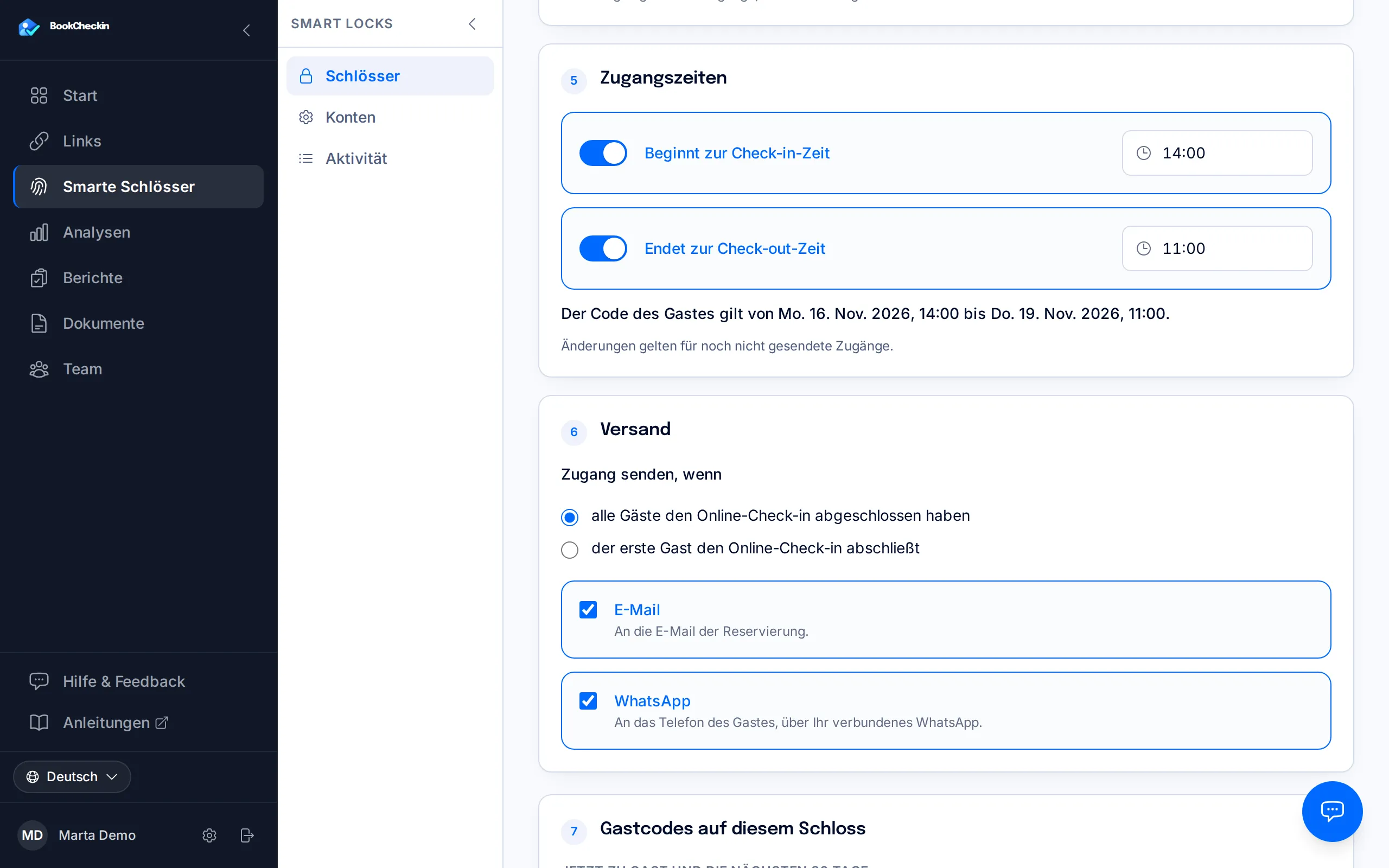
Zugangszeiten
Auf demselben Bildschirm legt „Zugangszeiten“ (1) fest, wann der Code gilt. Sind „Beginnt zur Check-in-Zeit“ und „Endet zur Check-out-Zeit“ aktiv, gilt der Code von der „Check-in-Zeit“ bis zur „Check-out-Zeit“; standardmäßig 14:00 und 11:00 Uhr.
Schalten Sie den Beginn aus, gilt er ab dem Moment, in dem der Zugang gesendet wird, nie vor 00:00 Uhr am Anreisetag; ein Schloss ohne Gateway beginnt immer um 00:00 Uhr an diesem Tag. Schalten Sie das Ende aus, gilt er bis 23:59 Uhr am Abreisetag.
Ein Schloss ohne Gateway arbeitet in vollen Stunden, daher wird die Zeit gerundet. Änderungen gelten für noch nicht gesendete Zugänge.
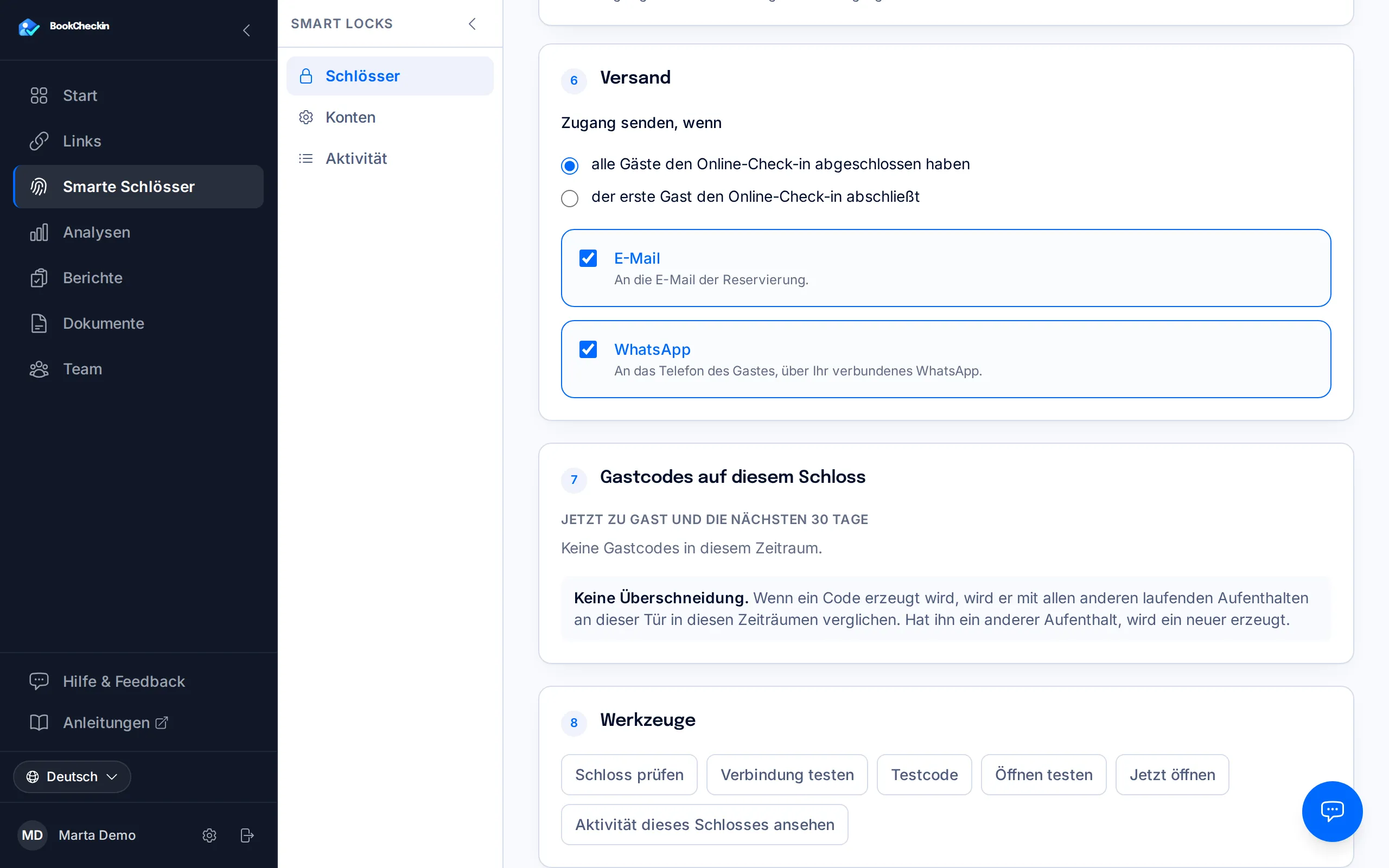
Versand und Stornierung
Unter „Versand“ (1) legen Sie fest, wann der Zugang rausgeht: „Zugang senden, wenn“ „alle Gäste den Online-Check-in abgeschlossen haben“ oder „der erste Gast den Online-Check-in abschließt“.
Außerdem wählen Sie den Kanal: „E-Mail“ (an die E-Mail der Reservierung) und „WhatsApp“ (an das Telefon des Gastes, über Ihr verbundenes WhatsApp). Beide sind standardmäßig angekreuzt; kreuzen Sie mindestens einen an. WhatsApp wird nur gesendet, wenn es unter Unternehmen › Automatisierung verbunden ist; sonst erscheint seine Karte deaktiviert und der Zugang geht nur per E-Mail.
Zur Check-out-Zeit funktioniert der Code von selbst nicht mehr. Wird die Buchung storniert, storniert BookCheckin den Zugang: Ein Code mit Gateway wird im Schloss gelöscht; ein vom Schloss erzeugter Code lässt sich nicht aus der Ferne löschen und öffnet bis zu seinem Ende weiter, und wir informieren Sie per E-Mail.
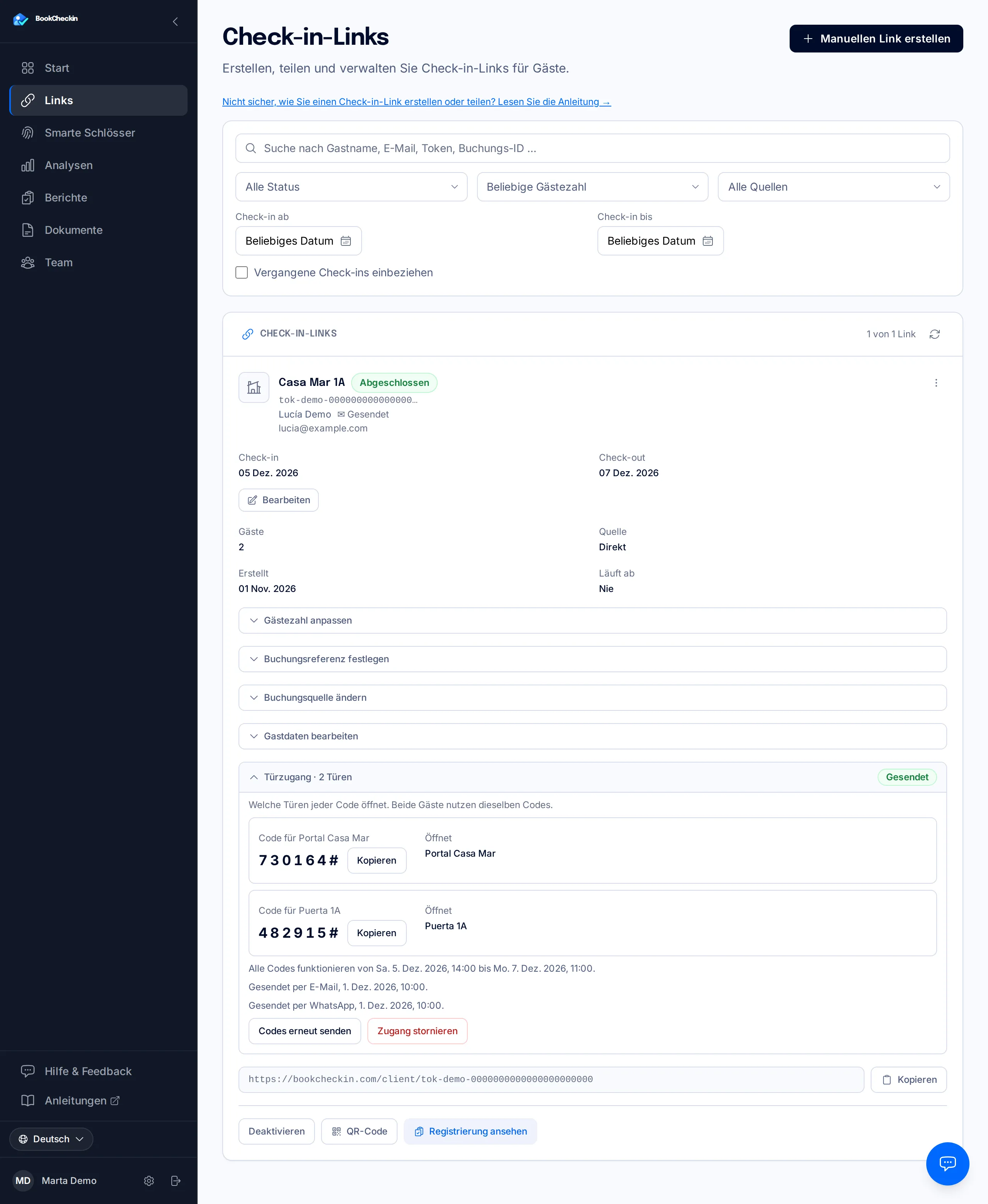
Was Sie bei jeder Reservierung tun können
Öffnen Sie unter „Links“ eine Reservierung und klappen Sie „Türzugang“ auf. Sie sehen jede Tür mit ihrem Code (1) und ihrem Status, zum Beispiel „Funktioniert jetzt“ oder „Beendet“. Alle Gäste der Reservierung nutzen dieselben Codes. Team ohne Verwaltungsrechte sieht sie nicht: „Codes sehen nur Manager.“
Die Aktionen stehen darunter (2). „Codes erneut senden“ sendet sie noch einmal. Haben noch nicht alle Gäste den Check-in abgeschlossen, sendet „Trotzdem senden“ den Zugang, ohne zu warten. „Gast kommt spät: neuen Code senden“ erscheint nur bei einem vom Schloss erzeugten Code, wenn seit seinem Beginn 24 Stunden vergangen sind und er noch nicht beendet ist.
„Zugang stornieren“ fragt nach Bestätigung, stoppt den Zugang und ändert die Buchung nicht. Danach sendet „Zugang erneut geben“ einen neuen Zugang für dieselben Daten.
Die E-Mail, die der Gast erhält
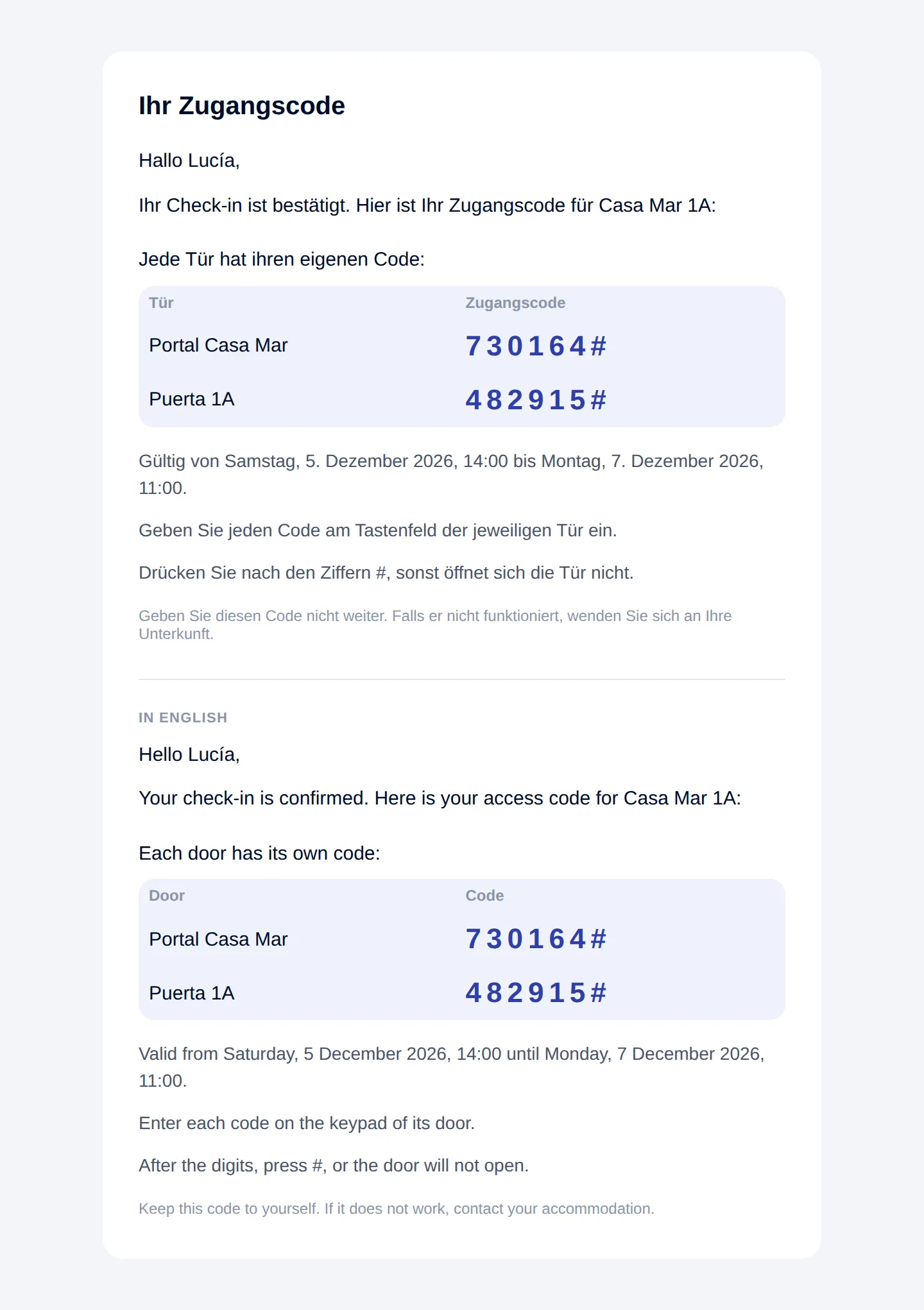
So sieht die E-Mail mit dem Zugang aus, erzeugt mit erfundenen Daten: der Code jeder Tür und der Zeitraum, in dem er gilt. Alle Gäste der Reservierung nutzen dieselben Codes.
Die Nachricht geht in der Sprache des Gastes raus: der seiner Buchung, der seiner Telefonvorwahl oder, falls keine vorhanden ist, der des Landes der Unterkunft. Ist sie nicht auf Englisch, folgt darunter dieselbe Nachricht auf Englisch. Ist sie auf Englisch, folgt sie in der Sprache des Landes der Unterkunft; ist auch diese Englisch oder hat das Land keine erkannte Sprache, hat die E-Mail nur eine Sprache.
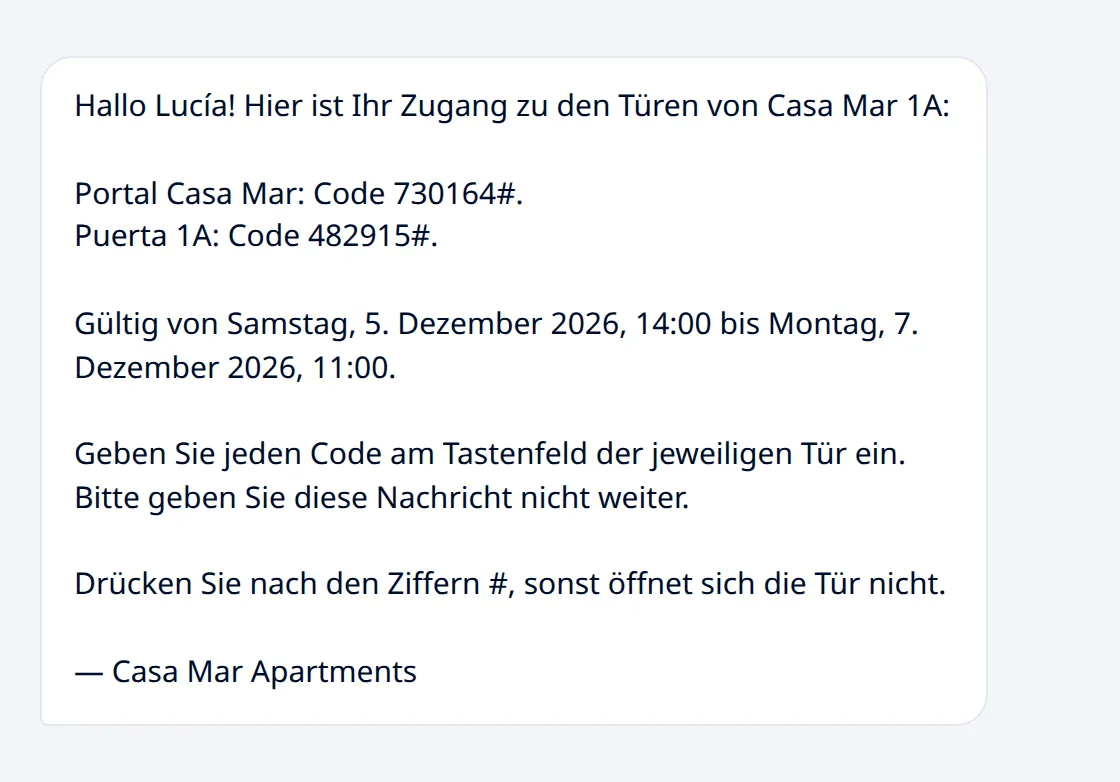
Die WhatsApp-Nachricht
Ist der Kanal „WhatsApp“ aktiv und verbunden, erhält der Gast denselben Zugang per WhatsApp, gesendet von Ihrer verbundenen Nummer. So sieht die Nachricht aus, mit erfundenen Daten.
Ist WhatsApp nicht verbunden, wird sie nicht gesendet und der Zugang kommt nur per E-Mail.
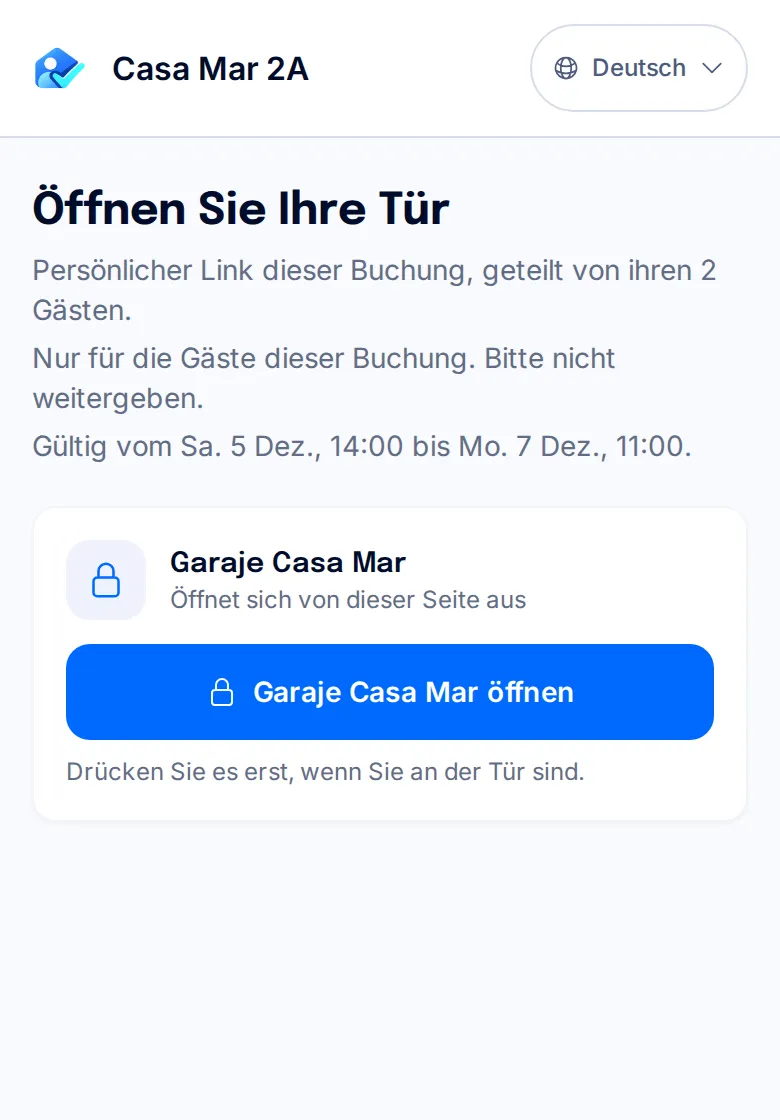
Die Seite zum Öffnen der Tür, auf dem Handy
Bei einer Tür ohne Tastatur erhält der Gast statt eines Codes einen persönlichen Link. Beim Öffnen sieht er „Öffnen Sie Ihre Tür“ und die nach der Tür benannte Schaltfläche „Garaje Casa Mar öffnen“ (1). Der Link gilt nur für die Gäste dieser Buchung.
Tippt er auf „Garaje Casa Mar öffnen“, fragt die Seite „Stehen Sie an Garaje Casa Mar?“. Der Gast muss innerhalb von 30 Sekunden auf „Ich bin an der Tür“ tippen; dann öffnet sich die Tür und er sieht „Tür offen“.
Der Link funktioniert während der „Zugangszeiten“, die Sie in Schritt 8 festgelegt haben.
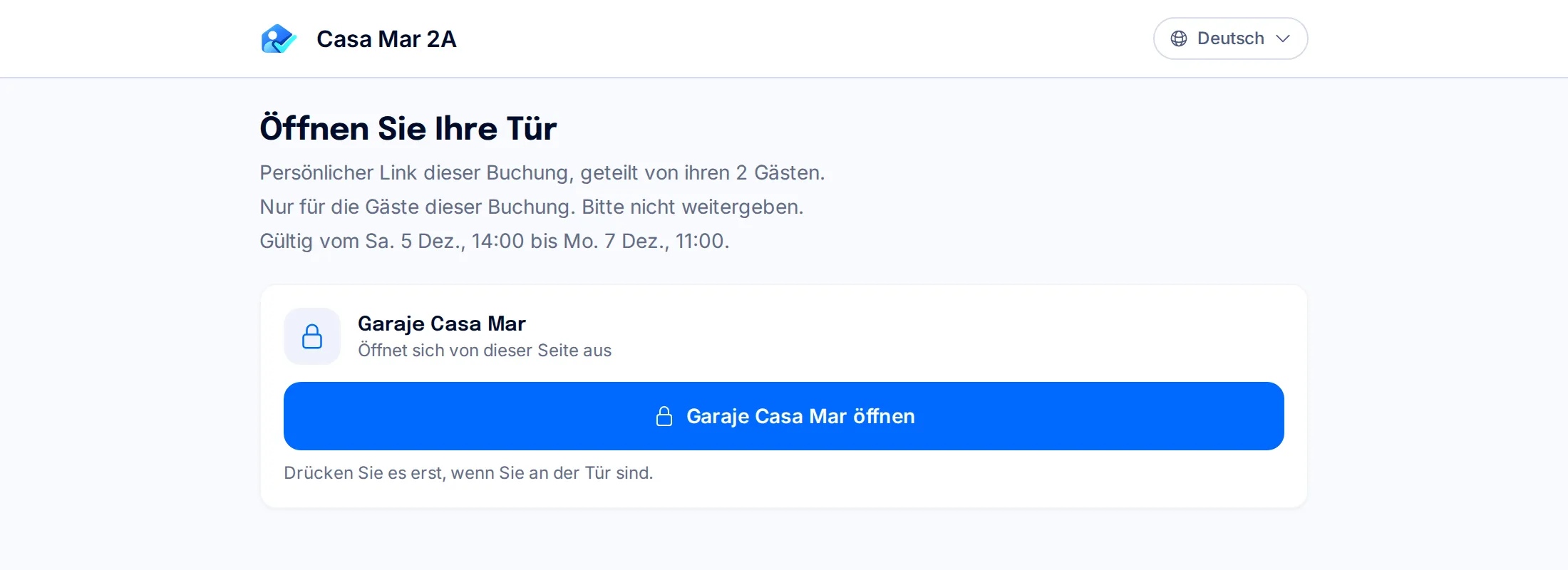
Dieselbe Seite am Computer
Die Seite ist am Computer dieselbe, mit denselben zwei Schritten: „Garaje Casa Mar öffnen“ und danach „Ich bin an der Tür“.
Der Gast braucht kein Konto: Der erhaltene Link genügt.
Häufige Probleme
Wenn etwas nicht funktioniert, öffnen Sie die Reservierung und sehen Sie sich den Status der Tür unter „Türzugang“ an: Der Text unter dem Status erklärt, was passiert und was BookCheckin tun wird.
Prüfen Sie dann das Schloss unter „Schlösser“: „Schloss prüfen“ liest es erneut. Zeigt es „Noch nicht gelesen“, bringen Sie es in die Reichweite seines Gateways oder öffnen Sie es einmal mit der TTLock-App und tippen Sie erneut auf „Schloss prüfen“.
„Aktivität“ im Untermenü von „Smarte Schlösser“ listet gesendete Zugänge, geöffnete Türen, Stornierungen und Fehler. Die häufigsten Fragen folgen.
Häufige Fragen
Was passiert, wenn das Gateway offline ist?+
Der Status lautet „Warten auf das Gateway“: Unser Code ist noch nicht im Schloss und der Gast hat ihn noch nicht. BookCheckin versucht es alle 10 Minuten erneut, bis 3 Stunden vor dem Check-in. Ist es dann noch offline, sendet es stattdessen einen vom Schloss erzeugten Code und informiert Sie.
Warum schlägt die Öffnen-Schaltfläche des Gastes fehl?+
Meist ist die Fernöffnung (Remote unlock) für dieses Schloss in der TTLock-App ausgeschaltet. BookCheckin erkennt das und weist Sie auf der Seite des Schlosses darauf hin. Nur Sie können sie in der TTLock-App einschalten.
Kann ich einen vom Schloss erzeugten Code stornieren?+
Nein: Sein Status lautet „Kann nicht storniert werden“. Er öffnet die Tür bis zu seinem Ende weiter, und BookCheckin informiert Sie per E-Mail. Um ihn früher zu beenden, löschen Sie ihn an der Tür mit der TTLock-App (Bluetooth).
Der Gast erhält die WhatsApp-Nachricht nicht. Was prüfe ich?+
WhatsApp wird nur gesendet, wenn es unter Unternehmen › Automatisierung verbunden ist. Sonst erscheint die Karte „WhatsApp“ unter „Versand“ deaktiviert und der Zugang kommt nur per E-Mail. Kreuzen Sie mindestens einen Kanal an.
Warum sieht mein Team die Codes nicht?+
Nur Eigentümer und Manager sehen die Codes und können die Einstellungen ändern. Für das übrige Team steht auf der Karte: „Codes sehen nur Manager.“
Der Gast kommt spät und sein vom Schloss erzeugter Code funktioniert nicht. Was tun?+
Ein Code ohne Gateway muss innerhalb von 24 Stunden nach Beginn einmal eingegeben werden. Danach öffnen Sie die Reservierung und tippen, falls die Schaltfläche erscheint, auf „Gast kommt spät: neuen Code senden“: Sie sendet einen neuen Code.
Ich sehe „Auf Anfrage verfügbar“ statt meiner Schlösser.+
Der Türzugang ist nur bei den Konten aktiviert, bei denen wir ihn aktiviert haben. Nehmen Sie Kontakt mit uns auf, dann richten wir ihn gemeinsam mit Ihnen ein.
Verwandte Anleitungen
Rundgang durch Ihr Dashboard: was in jedem Bereich steckt
Eine Übersicht über alles, was Ihr BookCheckin-Dashboard enthält: wofür jeder Menübereich da ist und wo Sie mehr über ihn erfahren.
Check-in-Link erstellen und versenden
Erstellen Sie einen manuellen Check-in-Link für Laufkundschaft oder eine Unterkunft ohne PMS und teilen Sie ihn über den Kanal Ihrer Wahl.
Was Ihr Gast sieht: das Check-in-Portal
Gehen Sie Bildschirm für Bildschirm durch, was Ihr Gast beim Öffnen des Check-in-Links sieht und tut: Dokument, Unterschrift und Übermittlung.